線上 ZIP 解壓工具完整教學
收到一個 ZIP 檔、想要快速看一下內容卻不想安裝解壓軟體,或是對機密檔案擔心安全時,洋蔥工具箱的 線上 ZIP 解壓工具 就是最方便的選擇。所有解壓動作都在你的瀏覽器本機完成,ZIP 內容不會上傳到任何伺服器,支援檔案預覽與單檔下載。
這個工具能幫你完成什麼?
- 本機解壓 ZIP:完整解壓縮檔,不經伺服器。
- 文字與圖片預覽:直接在瀏覽器中查看壓縮包內的文字檔與圖片。
- 單檔下載:只下載你需要的檔案,不必全包解開。
- ZIP 炸彈防護:內建大小與解壓比檢查,避免惡意壓縮檔拖垮你的瀏覽器。
- 拖放上傳:直接拖曳 ZIP 檔到視窗即可開始。
步驟一:把 ZIP 檔拖進工具或點選上傳
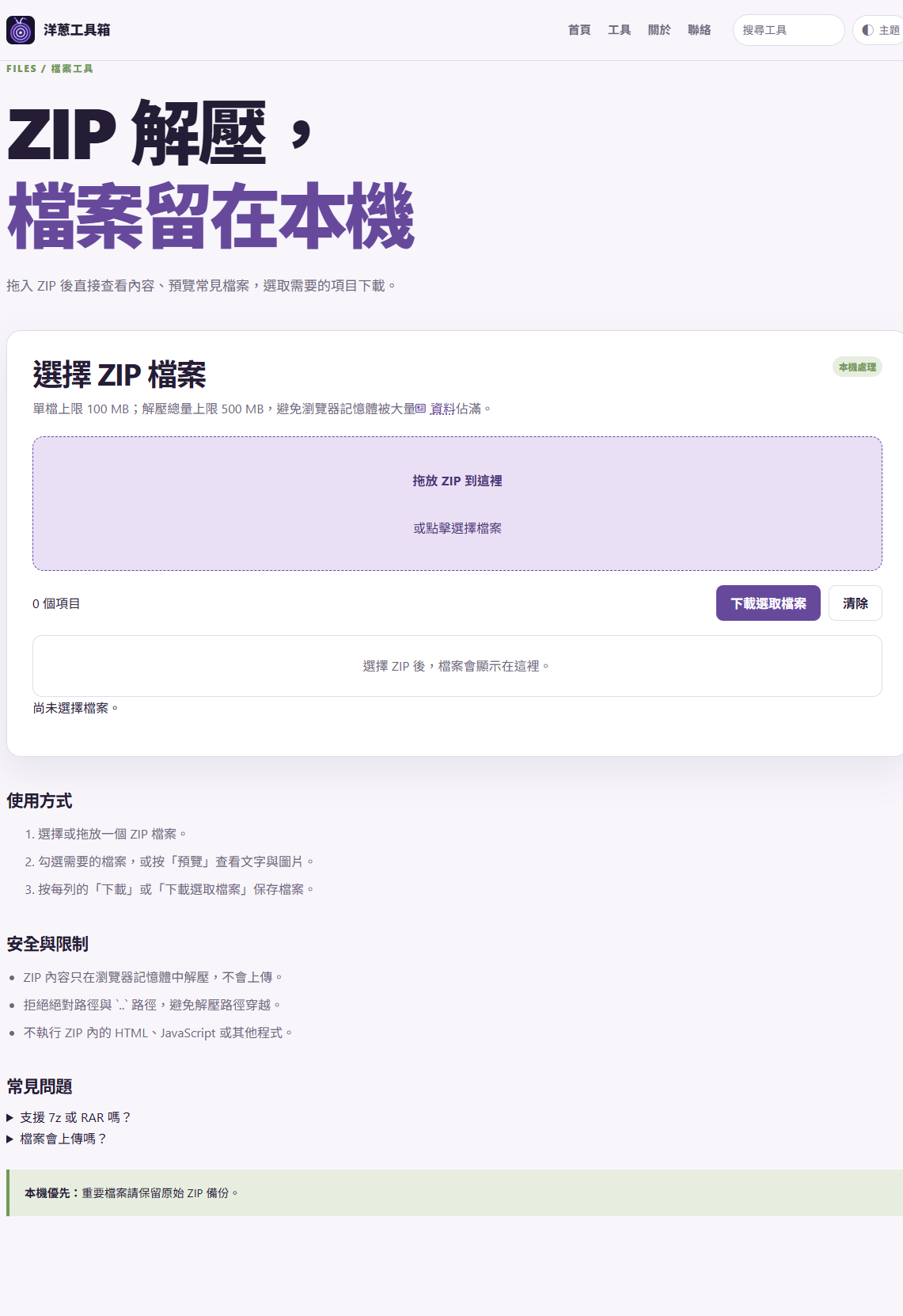
開啟 線上 ZIP 解壓工具,中央是明顯的拖放區域:
- 從你的檔案總管直接將 ZIP 檔拖曳到虛線框內,或點選虛線框開啟檔案選擇器。
- 工具會在瀏覽器本機讀取檔案並開始解析。
- 完成後,壓縮包內的檔案清單會顯示在下方。
步驟二:瀏覽與預覽解壓內容
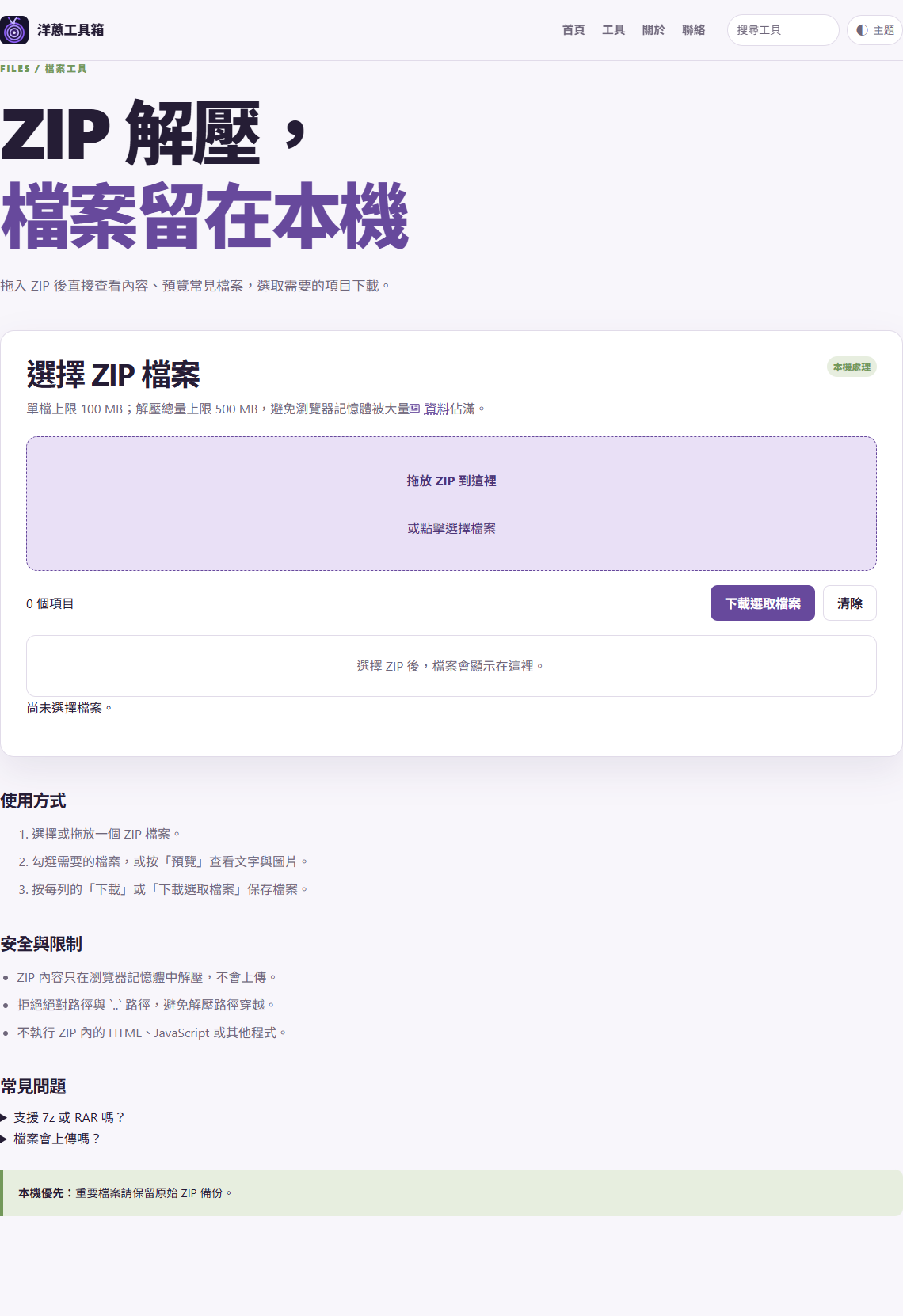
解壓完成後,你會看到一個檔案清單,每個檔案包含名稱、大小與操作選項:
| 項目 | 說明 |
|---|---|
| 檔案名稱 | 壓縮包內的完整路徑與名稱 |
| 檔案大小 | 該檔案解壓後的大小 |
| 預覽 | 文字檔顯示純文字內容,圖片直接縮圖顯示 |
| 下載 | 單獨下載該檔案到本機 |
文字檔(例如 .txt、.md)與常見圖片格式可直接在介面中預覽,不需要開啟其他應用程式。
步驟三:下載需要的檔案
- 在檔案清單中找出需要保留的檔案。
- 按該檔案的下載按鈕,瀏覽器會儲存到你的預設下載資料夾。
- 重複處理其他需要的檔案,或關閉頁面清理記憶體。
因為所有資料都在瀏覽器記憶體中,關閉或重新整理頁面後,解壓內容就會消失。請務必在下載你需要的檔案後再離開。
ZIP 炸彈防護怎麼運作?
ZIP 炸彈利用極度壓縮的巢狀壓縮檔,在解壓時瞬間爆出超大體積,可能癱瘓處理程式。本工具在解壓前檢查:
- 原始檔案數:壓縮包內的檔案數量是否在合理範圍。
- 解壓後總大小:預估解壓後的總容量,避免超大檔案。
- 單檔大小:單一檔案是否過大。
超過安全門檻時,工具會中止解壓並提示,保護你的瀏覽器效能。
本機處理與隱私
所有解析、解壓、預覽與下載都在你的瀏覽器本機完成,ZIP 內容不會上傳到伺服器。這對包含機密文件、個人資料或公司內部的壓縮檔特別重要——檔案在你的裝置上處理,內容不離開這台裝置。關閉頁面即可清除所有記憶體中的資料。
常見問題(FAQ)
ZIP 檔案會上傳到伺服器嗎?
不會。所有解壓、預覽與下載都在你的瀏覽器本機完成,ZIP 內容不會離開這台裝置。
可以解壓受密碼保護的 ZIP 嗎?
只有支援的加密類型才可解壓;若使用工具不支援的加密方式,會顯示無法解壓的提示。請改用裝置上的解壓軟體處理。
解壓後的檔案會保留多久?
檔案只存在於瀏覽器記憶體中,關閉頁面或重新整理後即消失。請在離開前下載需要的檔案。