藝術收藏探索器完整教學
想找某一幅畫、某位藝術家的作品,或研究某個特定主題的藝術收藏,通常得打開館方網站慢慢翻。芝加哥藝術博物館(Art Institute of Chicago)這樣的大型美術館,收藏開放給全世界查詢,但需要一個好用的搜尋介面。
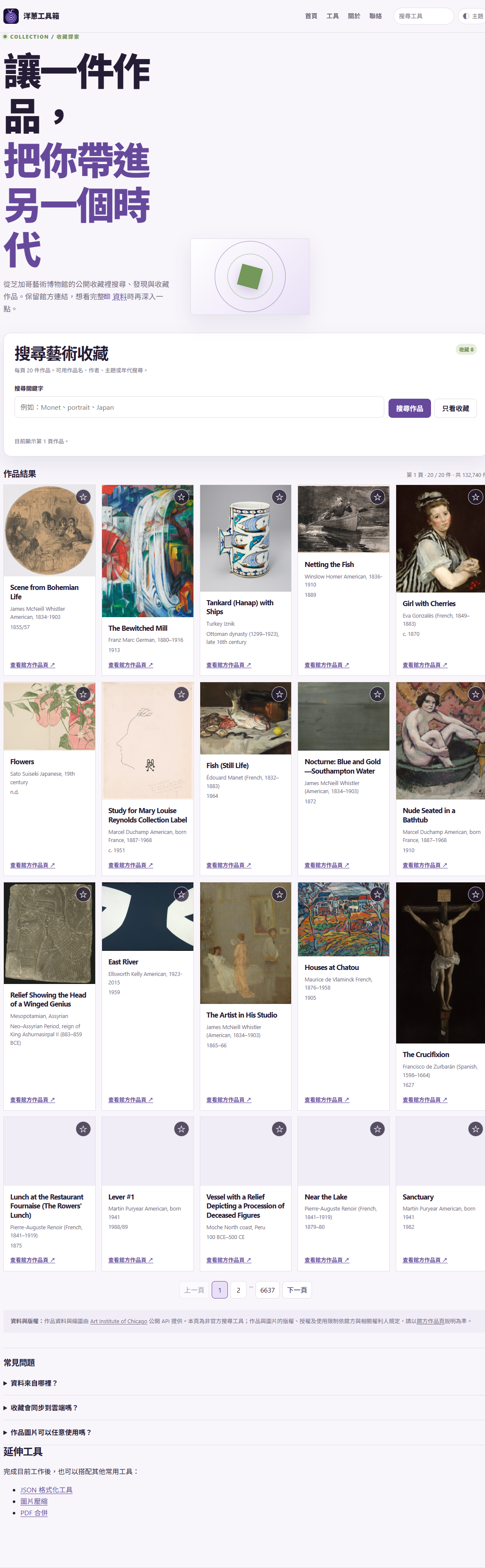
洋蔥工具箱的 藝術收藏探索器 用芝加哥藝術博物館公開 API 建立搜尋介面,你可以用作品名、作者、主題或年代搜尋,瀏覽縮圖、標題、作者與年代,把喜歡的作品收藏起來,再點擊館方安全外連看完整資料。這篇教學帶你從查詢到收藏走一遍流程。
資料從哪裡來?
作品的資料與縮圖都來自 Art Institute of Chicago 公開 API(本頁下方會標示「資料與版權」說明)。工具本身不存任何個人資料,搜尋關鍵字只作為 API 查詢使用,不會保存;只有你主動加入的收藏會存在瀏覽器本機。作品與圖片的著作權依館方與權利人規定,需要重複使用時請以館方作品頁的版權資訊為準。
這個工具能幫你完成什麼?
- 搜尋:用關鍵字查作品,支援作品名、作者、主題或年代。
- 瀏覽:每頁 20 件作品,縮圖、標題、作者與年代一眼可見。
- 收藏:只按「收藏」就能把作品留在本機清單。
- 只看收藏:切換「只看收藏」篩掉其他結果。
- 看完整資料:點擊前往館方作品頁,新分頁開啟。
步驟一:搜尋作品
開啟 藝術收藏探索器:
- 在「搜尋關鍵字」輸入文字,例如
Monet、portrait或Japan。 - 按「搜尋作品」。
- 下方「作品結果」會列出每頁 20 件的縮圖與基本資料。
搜尋框下方有提示:每頁 20 件作品。可用作品名、作者、主題或年代搜尋。結果若較多,可用底部頁碼翻頁瀏覽。
關鍵字怎麼下?
| 想找的目標 | 建議關鍵字 | 說明 |
|---|---|---|
| 特定藝術家 | Monet、Hokusai | 作者名(多為英文拼法) |
| 某種題材 | portrait、landscape | 主題英文詞 |
| 文化或地區 | Japan、impressionism | 流派或地域關鍵字 |
| 年代或時期 | 18th century | 時間範圍描述 |
步驟二:收藏與篩選
看到喜歡的作品,直接收藏起來:
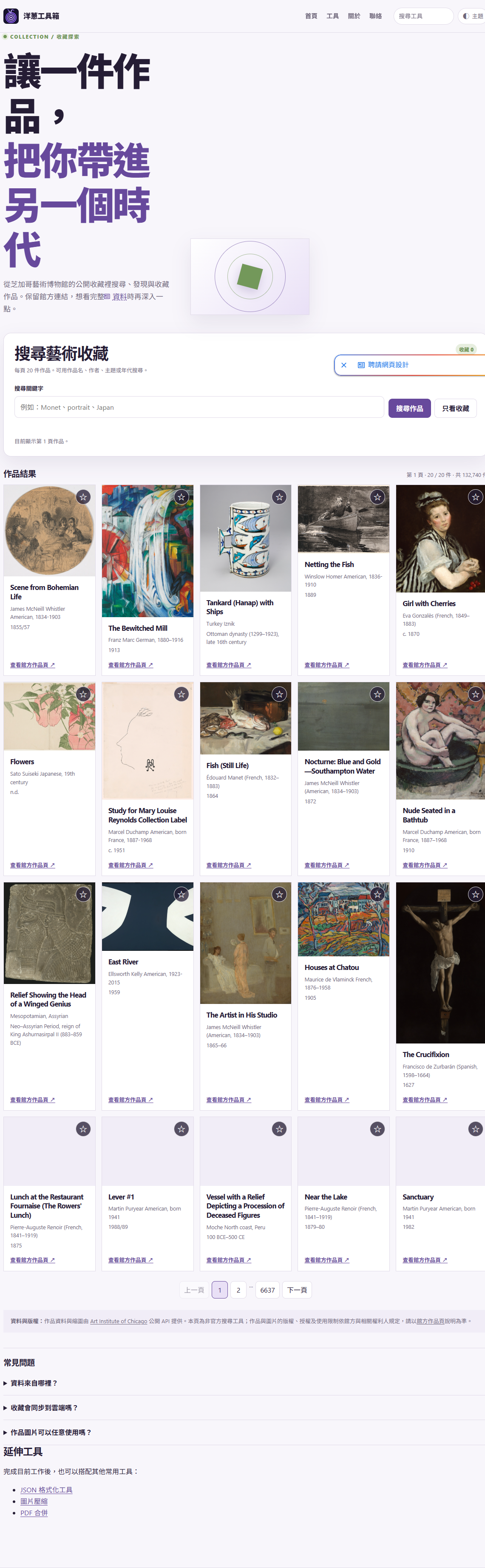
- 點作品卡片上的「收藏」,卡片狀態會更新。
- 右上角「收藏」標籤會顯示目前收藏數量。
- 按「只看收藏」切換,剩下就只顯示你收藏過的作品。
- 想取消,再按一次取消收藏即可。
步驟三:前往館方看完整資料
縮圖與標題不足以取代完整的館方資訊:
- 點作品的詳細連結,館方作品頁會在新分頁開啟。
- 在館方頁面查看高解析度圖片、展覽史與完整的版權資訊。
提醒:本頁是非官方的搜尋工具。作品的版權、授權及使用限制依館方與相關權利人規定,請以館方作品頁的說明為準。
收藏清單怎麼用?
收藏不只是「我喜歡」的書籤,時間久了價值更高:
- 出國看展前,把想看的作家與作品先收藏,現場就能當小抄,避免只照名氣走漏掉真愛。
- 研究風格演變時,把同一位作者的收藏集中起來,逐一比對年代與媒材。
- 寫作、教學或設計參考時,收藏就是現成的素材庫,需要授權資訊時直接從館方作品頁查。
搜尋結果較多時,頁面底部的分頁可以逐頁瀏覽,每頁固定 20 件;收藏數則在右上角隨時確認,切換「只看收藏」後更容易核對。由於收藏只存在瀏覽器 localStorage,建議一段時間整理一次:重複的取消收藏、仍喜歡的保留。
資料來源與隱私
資料來自 Art Institute of Chicago 公開 API,工具本身是純前端介面,不存任何個人資料:搜尋關鍵字不會被保存或上傳到我們的伺服器,收藏只存放在你的瀏覽器 localStorage,不會同步到雲端。想清空收藏,清除瀏覽器中此站的網站資料即可。
常見問題(FAQ)
資料來自哪裡?
作品資料與縮圖來自芝加哥藝術博物館(Art Institute of Chicago)公開 API,館方連結會在新分頁開啟。
收藏會同步到雲端嗎?
不會。收藏只儲存在目前瀏覽器的 localStorage,不會上傳或跨裝置同步。
作品圖片可以任意使用嗎?
作品與圖片的著作權、授權和使用限制依館方及權利人規定,請查看館方作品頁面的版權資訊。
搜尋不到想要的作品怎麼辦?
試試改用作者名、主題或英文關鍵字(例如 Monet、portrait、Japan),並利用分頁瀏覽更多結果。
這個工具會存個人資料嗎?
不會。工具本身不存任何個人資料,搜尋關鍵字只作為 API 查詢使用;只有你主動加入的收藏會存在本機。