音訊剪輯器完整教學
只需要一段音訊的某個片段,但手邊的剪輯軟體不是太重就是操作複雜。洋蔥工具箱的音訊剪輯器讓你在瀏覽器中直接完成剪輯工作--載入音訊、在波形上拖曳起訖點、預覽片段,最後下載 WAV 檔案。所有處理都在本機完成,音訊不會上傳。
這篇教學會帶你了解如何載入音訊、設定剪輯範圍、預覽播放,以及下載成果。
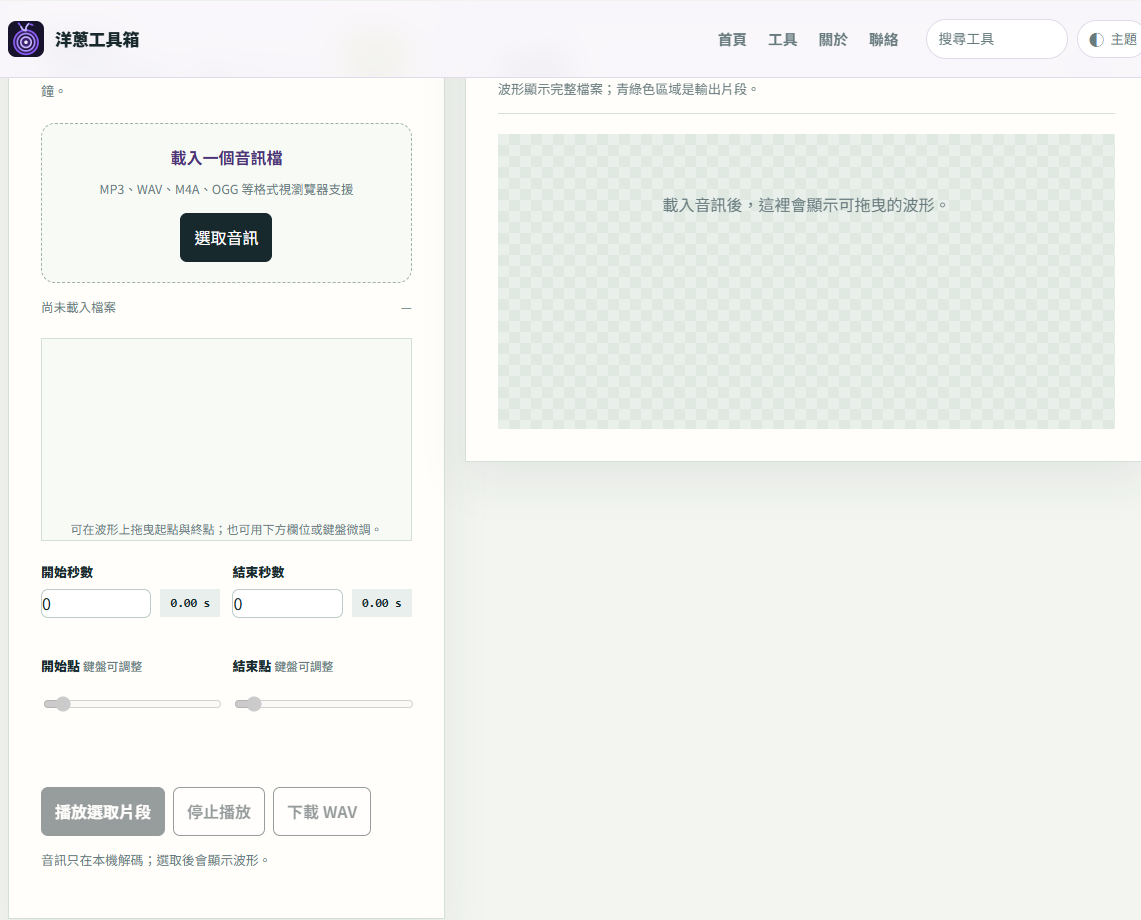
這個工具能幫你完成什麼?
- 載入音訊:支援 MP3、WAV、M4A、OGG 等瀏覽器可解碼格式。
- 波形顯示:視覺化呈現音訊內容,方便判斷剪輯位置。
- 拖曳起訖點:在波形上直接拖曳設定開始與結束位置。
- 秒數輸入:也可直接輸入精確的開始與結束秒數。
- 預覽播放:播放剪輯範圍內的片段,確認效果。
- WAV 輸出:使用 OfflineAudioContext 精確剪輯並輸出 WAV。
步驟一:載入音訊檔案
開啟音訊剪輯器,操作方式如下:
- 點擊「選取音訊」按鈕選擇檔案,或直接把音訊檔案拖放進去。
- 工具會顯示檔案名稱、格式與時長等資訊。
- 音訊會在本機解碼,波形區域隨後顯示音訊內容。
支援格式視瀏覽器而定,常見的 MP3、WAV、M4A、OGG 通常都能正常載入。單檔上限 50 MB、最長 30 分鐘。
步驟二:設定剪輯範圍
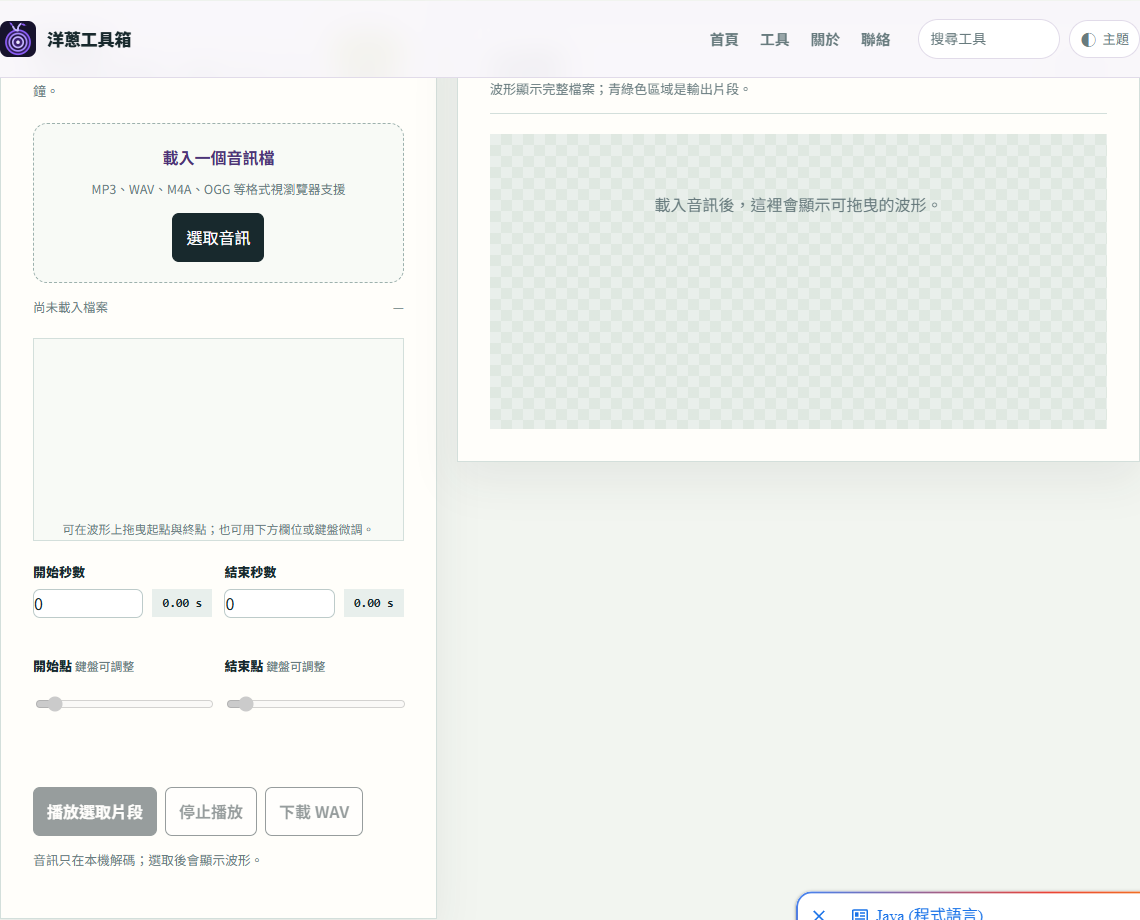
載入音訊後,你可以透過三種方式設定剪輯範圍:
- 波形拖曳:直接在波形上拖曳起點與終點標記。
- 秒數輸入:在「開始秒數」與「結束秒數」欄位輸入精確數值。
- 滑桿調整:使用開始點與結束點滑桿微調位置。
三種方式會同步更新。設定完成後,波形上會高亮顯示選取範圍。
步驟三:預覽與下載
範圍設定完成後:
- 按「播放選取範圍」預覽剪輯片段。
- 確認範圍正確後,按「下載 WAV」。
- 工具會使用 OfflineAudioContext 精確剪輯並產生 WAV 檔案。
支援格式與限制
| 項目 | 說明 |
|---|---|
| 輸入格式 | MP3、WAV、M4A、OGG(視瀏覽器支援) |
| 輸出格式 | WAV(無損 PCM) |
| 檔案大小上限 | 50 MB |
| 音訊長度上限 | 30 分鐘 |
| 剪輯精度 | 依秒數設定,支援小數點後兩位 |
注意:輸出格式為 WAV(無損),檔案體積會比 MP3 等壓縮格式大。若需要較小的檔案,可使用其他工具將 WAV 轉換為壓縮格式。
本機處理與隱私
所有解碼、波形繪製、播放預覽與 WAV 輸出都在你的瀏覽器本機完成,音訊不會上傳到任何伺服器。這對處理含敏感資訊的錄音(例如會議紀錄、個人語音訊息)特別重要--載入、剪輯、下載,內容始終只留在你的裝置上。
常見問題(FAQ)
支援哪些音訊格式?
MP3、WAV、M4A、OGG 等格式視瀏覽器支援程度而定。所有格式都在瀏覽器本機解碼,不會上傳。
為什麼預覽播放和下載的內容不同?
預覽播放的是起訖範圍內的片段;下載的是經 OfflineAudioContext 精確剪輯的 WAV 檔案。兩者在時間範圍上一致。
音訊會上傳到伺服器嗎?
不會。解碼、播放、剪輯與 WAV 輸出都在瀏覽器本機完成。
檔案大小和時間有什麼限制?
單檔最多 50MB、最長 30 分鐘。超過限制可能導致解碼失敗或瀏覽器記憶體不足。