圖片去背工具完整教學
無論是製作產品目錄、設計簡報還是整理社群素材,「去背」是最常被需要的圖片處理操作之一。傳統做法要上傳到雲端工具或開啟 Photoshop,前者有隱私疑慮,後者學習成本高。
洋蔥工具箱的 圖片去背工具 使用 Transformers.js 在瀏覽器本機運行 AI 模型,支援自動去背與框選物件兩種模式,可輸出透明 PNG、白色背景 JPG 或自訂純色。以下教學會帶你完整操作每一個步驟。
這個工具能幫你完成什麼?
- 自動去背:一鍵偵測主體並移除背景,適合人像與一般物件。
- 框選物件:手動拖曳方框指定目標,搭配保留點與排除點微調邊緣。
- 多種模型:快速人像(6.6 MB)優先使用 WebGPU 加速;通用品質(115 MB)提供更高精度。
- 輸出靈活:透明 PNG、白色背景、自訂純色背景,支援 JPG/WebP 品質調整。
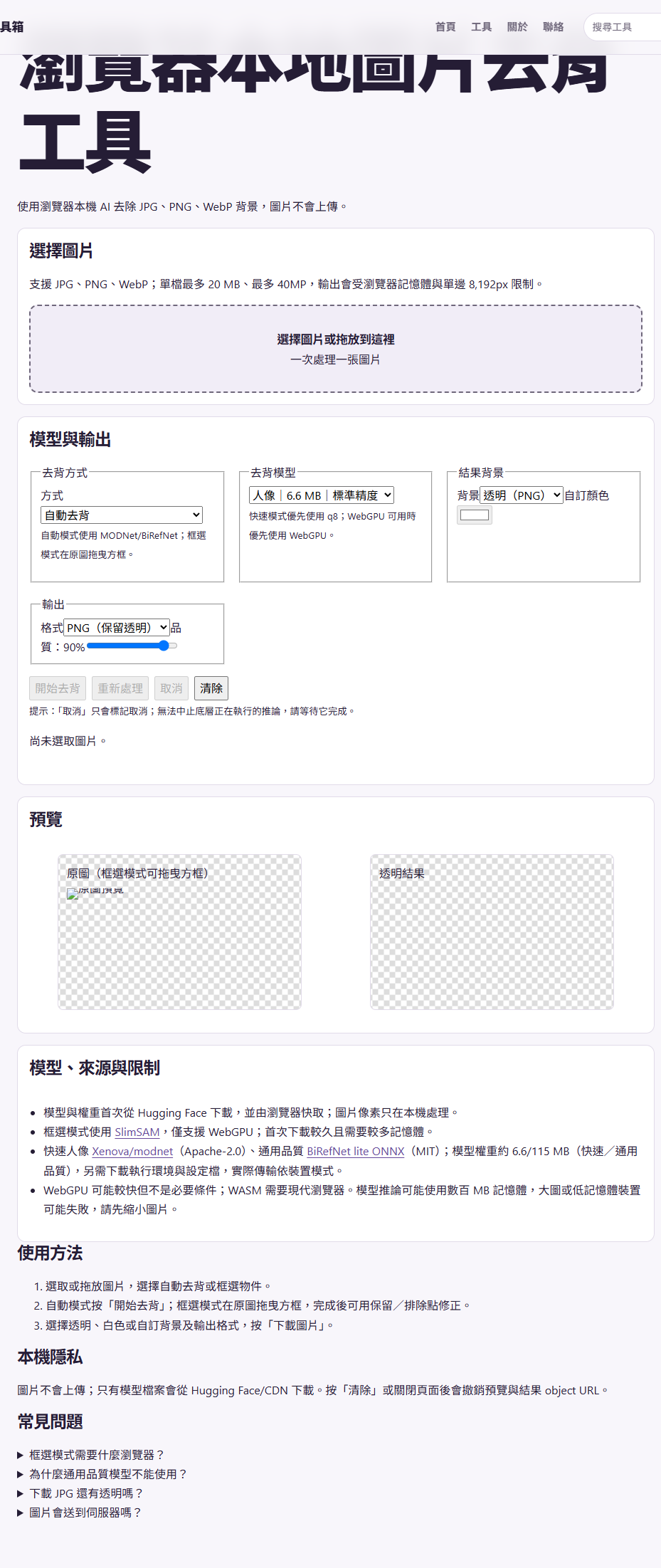
步驟一:上傳圖片
- 開啟 圖片去背工具。
- 在「選擇圖片」區域點擊或直接拖放一張 JPG、PNG、WebP 圖片。
- 單檔上限 20 MB、最多 40 萬像素(40MP)。
上傳後,工具會在下方「模型與輸出」區顯示設定選項。首次使用時,模型檔案(約 6.6 MB 或 115 MB)會從 Hugging Face 下載並由瀏覽器快取,之後的處理速度會更快。
步驟二:選擇去背方式與模型
工具提供兩種去背方式,適用不同場景:
| 方式 | 原理 | 適合場景 | 瀏覽器要求 |
|---|---|---|---|
| 自動去背 | AI 模型自動偵測主體邊緣 | 人像、商品、寵物 | 現代瀏覽器即可 |
| 框選物件 | 手動拖曳方框指定範圍,支援修正點 | 複雜背景、多主體 | 需支援 WebGPU |
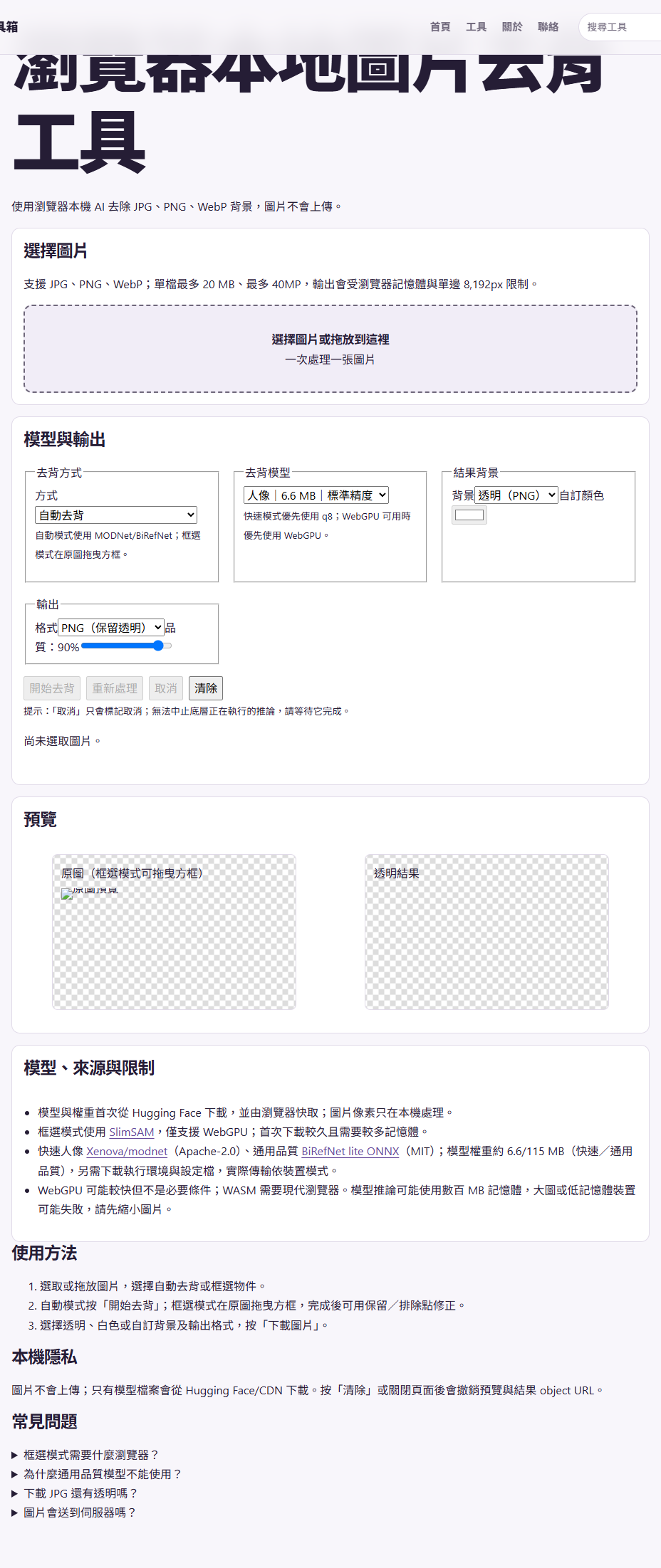
- 在「去背方式」下拉選單選擇「自動去背」或「框選物件」。
- 若選自動模式,在「去背模型」中選擇快速人像或通用品質。
- 設定「結果背景」:透明(PNG)、白色或自訂純色。
- 設定「輸出格式」與品質滑桿(10–100%)。
步驟三:執行去背並微調
自動模式直接按「開始去背」即可。框選模式的操作步驟:
- 在原圖預覽上拖曳一個方框包住目標物件。
- 按「開始去背」後,工具會在框選範圍內進行分割。
- 若有瑕疵,在預覽區點擊加入保留點(保留該區域)或排除點(移除該區域)。
- 按「重新處理」套用修正。
工具同時在左側顯示原圖、右側顯示透明結果,方便你對照邊緣品質。
步驟四:下載結果
確認去背效果後,在下方「下載區域」可以:
- 切換下載背景(透明、白色、自訂純色)。
- 選擇下載格式(PNG 保留透明、JPG 較小、WebP 兼顧壓縮)。
- 調整下載品質滑桿。
- 按「下載圖片」儲存。

本機處理與隱私
圖片像素只在你的瀏覽器中運算,不會上傳到伺服器。唯一需要網路的部分是首次載入 AI 模型檔案(約 6.6–115 MB),之後由瀏覽器快取。按「清除」或關閉頁面會撤銷預覽與結果的暫存 URL。這對處理含 GPS 資訊的相機照片或含敏感內容的截圖特別重要——資料全程留在本機。
常見問題(FAQ)
框選模式需要什麼瀏覽器?
優先使用支援 WebGPU 的現代瀏覽器;若瀏覽器不支援 WebGPU,請切換自動模式;裝置記憶體不足時可能失敗。
為什麼通用品質模型不能使用?
部分瀏覽器或裝置不支援其 WebGPU/fp16 組合;工具會清楚提示並建議切換快速人像模式。
下載 JPG 還有透明嗎?
JPG 不支援透明,會以所選純色背景輸出;要保留透明請下載 PNG。
圖片會送到伺服器嗎?
不會。推論在本機瀏覽器完成,僅模型檔案會從 Hugging Face 下載並快取。