Base64 編解碼工具完整教學
當你需要把文字放進網址、埋在資料欄位、或是當 mail 附件與 API 傳輸二進位內容時,Base64 常是最省事的格式。但它長得又長又沒有規則,每次要編要解都得打開指令列或找一堆線上工具。
洋蔥工具箱的 Base64 編解碼工具 讓你把 UTF-8 純文字與 Base64 互相轉換,提供編碼、解碼、交換、複製、範例與下載等完整功能,而且全部在瀏覽器本機完成。這篇教學會帶你看懂它的介面與按鈕,並說明中文、emoji、換行的處理方式,以及解碼失敗時的常見原因。
為什麼要用 Base64?
Base64 用 64 個可列印字元(A-Z、a-z、0-9、+、/)加上用來補齊的 =,把任意二進位資料編成「純文字」。它的用途很廣:
- 傳輸二進位資料:許多通訊協定與資料格式只接受文字,把圖片、音檔或壓縮檔編成 Base64 就能放進 JSON 或 XML。
- URL 編碼:把內容直接放進網址參數(不會與其他分隔符號衝突),常見於資料嵌入場景。
- Mail 附件:Email 系統的 MIME 標準常用 Base64 來傳送附件與內嵌圖片。
- 資料內嵌:像是把小型圖片轉成
data:image/png;base64,…嵌進 CSS 或 HTML,少一次網路請求。
要記住的一點是:Base64 不是加密,也不是壓縮——它只是「換一種文字表示法」,任何拿到字串的人都可以解回來。
這個工具能幫你完成什麼?
開啟 Base64 編解碼工具,介面分成左側「輸入」與右側「輸出」兩欄,上方有一個「目前操作」的選單,下方則有一整排動作按鈕。主要功能包括:
- 編碼:把一般文字轉成 Base64。
- 解碼:把 Base64 轉回原本的文字。
- 交換輸入與輸出:把結果搬回輸入欄,方便連鎖處理。
- 複製輸出/下載輸出:把結果複製到剪貼簿或存成檔案。
- 載入範例/清除:載入一段範例資料練習,或清空輸入輸出。
步驟一:把文字編碼成 Base64
最常用的情境就是把一段文字編成 Base64:
- 在「目前操作」選單選擇 文字 → Base64(編碼)。
- 在左側「輸入」欄位貼上或輸入你的一般文字。
- 工具會即時更新右側「輸出」,右側即為 Base64 結果;也可以按「編碼」按鈕再執行一次。
- 按「複製輸出」複製到剪貼簿,或按「下載輸出」存成檔案。
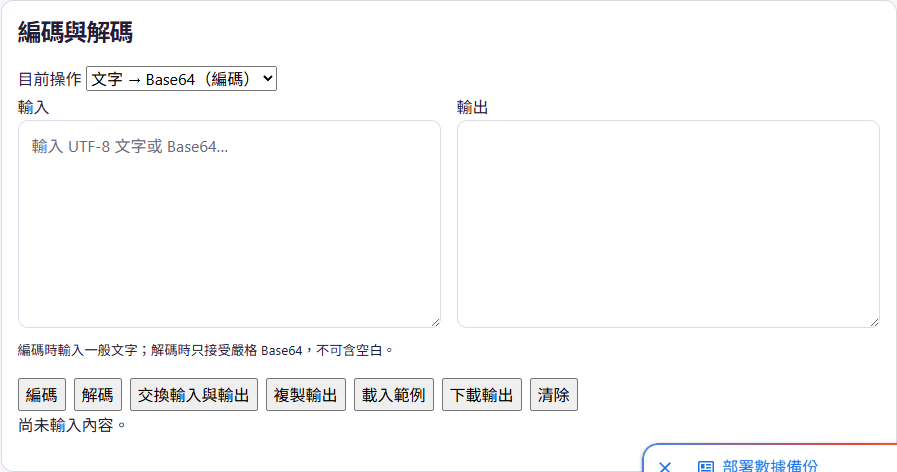
「輸入」欄位下方有提示:編碼時輸入一般文字;解碼時只接受嚴格 Base64,不可含空白。這個提醒對解碼很重要——等一下會說明原因。
步驟二:把 Base64 解碼成文字
拿到別人給的 Base64 字串,想還原成原本的文字:
- 在「目前操作」選單選擇 Base64 → 文字(解碼)。
- 把 Base64 貼到左側「輸入」欄位。
- 右側即會顯示解碼後的中文或文字;也可以按「解碼」按鈕再執行一次。
- 需要反過來再處理結果時,按「交換輸入與輸出」把結果搬回輸入欄。
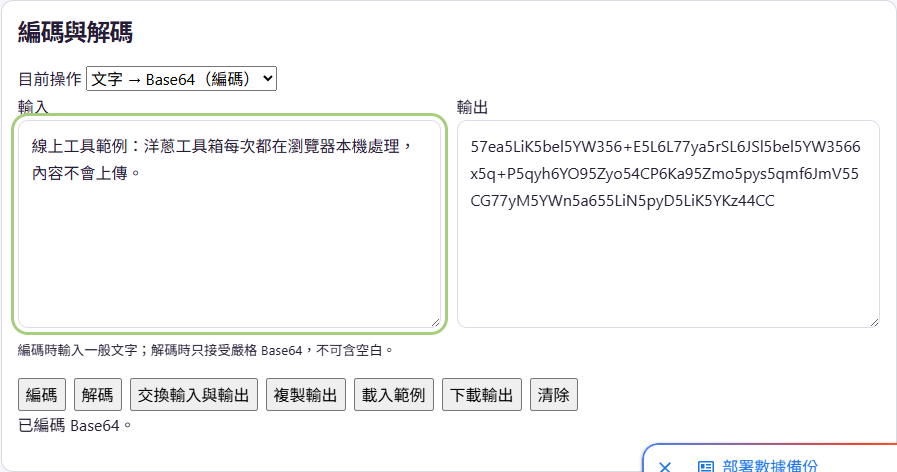
解碼時如果輸入不是合法 Base64,狀態列會顯示錯誤訊息。常見原因是字串裡混進了空白或換行、長度不是 4 的倍數、或是結尾的 = padding 不對——這些都會被工具拒絕(本工具只接受嚴格 Base64)。
步驟三:確認中文、emoji 與換行都正確
很多人以為 Base64 只能處理英文,其實只要正確編碼就能處理任何文字。本工具會先以 UTF-8 把文字轉成位元組後再編碼,因此中文、日文、emoji、全形標點都能正確轉換:
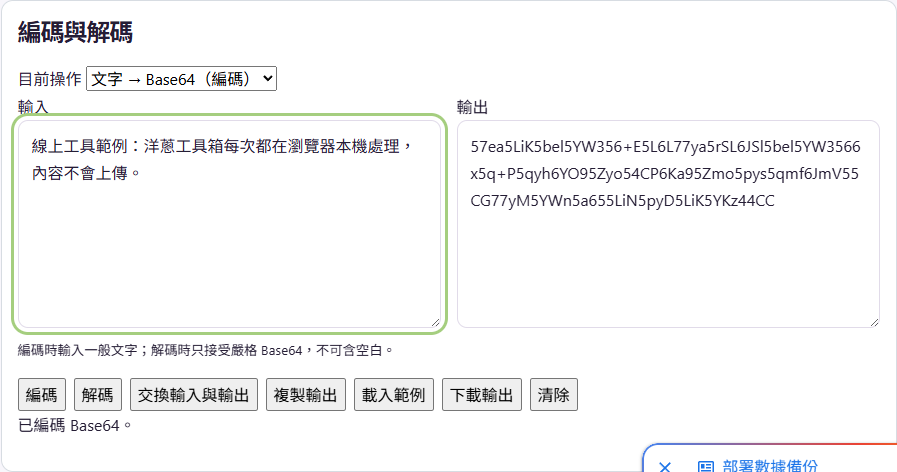
要確認轉換正確,最直接的方法就是編碼後再解碼:把輸出「交換」回輸入欄並切換到解碼模式,如果解出來的內容和原本一致,就表示整趟轉換無誤。包含換行的多行文字也可以先在某處編碼一次,再解回看看換行是否保留。
提醒:本工具只處理 UTF-8 純文字與一般 Base64,不處理檔案、二進位檔案或 Base64URL 格式。如果你只是想測試一段文字,可以用「載入範例」快速開始。
解碼失敗的常見原因
解碼失敗通常不是工具的問題,而是輸入內容不符合嚴格 Base64 的規則。以下是整理出的常見情況:
| 原因 | 範例 | 修正方式 |
|---|---|---|
| 夾雜空白或換行 | 字串中間有空格、\n | 先移除所有空白與換行再解碼 |
| 長度不是 4 的倍數 | 結尾不完整、少了字元 | 確認字串完整,正確補齊 = |
| padding 錯誤 | 結尾多餘或缺少 = | 只保留正確數量的等號(不超過 2 個) |
| 含非 Base64 字元 | 出現 _、-、中文字 | 一般 Base64 不含這些字元,改用 Base64URL 工具 |
如果你拿到的是帶 _ 或 - 的網址安全字串,那是 Base64URL 格式,本工具不支援;這種情況需要先轉換成一般 Base64。Base64 只是增加大小的文字格式,不是壓縮工具——它會讓資料體積增加約三分之一,請別把它當成節省空間的手段。
進階小技巧
- 連鎖轉換:用「交換輸入與輸出」把上一段的輸出當成下一段的輸入,可以做多層處理而不用一直複製貼上。
- 驗證 round-trip:不確定的字串先編碼再解碼,確認是「能來回還原」的內容再信任它。
- 搭配其他工具:需要把內容放進網址時,可以接著使用洋蔥工具箱的 URL 編碼工具;想檢查資料大小或行數,也有對應工具可搭配。
本機處理與隱私
所有編碼、解碼都在你的瀏覽器本機完成,工具不會把文字送到伺服器。對處理含有個資、連線資訊或機敏片段的內容來說,這點特別重要——貼上、轉換、複製,內容不離開這台裝置。按「清除」或關閉頁面後,工具就不再保留內容。
常見問題(FAQ)
為什麼解碼失敗?
請確認輸入是完整 Base64,長度是 4 的倍數,沒有空白,且結尾 padding 只有正確的等號。夾雜空白、換行或非 Base64 字元都會被本工具拒絕。
中文可以正常編碼嗎?
可以。本工具先以 UTF-8 轉換文字,因此中文與其他 Unicode 字元(包括 emoji)都能正確處理。
這個工具會上傳我的內容嗎?
不會。所有轉換都在瀏覽器本機完成,文字不會送到伺服器。
交換輸入與輸出按鈕是做什麼用的?
它可以幫你把編碼或解碼的結果搬回輸入欄位,方便做連鎖轉換或再處理,不必手動複製貼上。
編碼後的 Base64 可以拿來壓縮資料嗎?
不行。Base64 會增加約三分之一的資料大小,它是用來安全傳輸或儲存二進位資料的文字格式,不是壓縮工具。