BMI 計算器完整教學
每次健康檢查報告上都會出現「BMI」,但你真的知道它怎麼算、代表什麼、又有哪些限制嗎?BMI(Body Mass Index,身體質量指數)是一個用身高與體重計算的簡單指標,用來初步判斷成人的體態過輕、正常或過重。
洋蔥工具箱的 BMI 計算器 提供公制與英制兩種輸入方式,輸出身高體重後立刻顯示你的 BMI 數值、常見分類與健康體重參考範圍。這篇教學會帶你從公式開始,一步步使用這個工具,並看懂結果背後的意義。
BMI 是什麼?公式又是什麼?
BMI 的公制公式非常簡單:
BMI = 體重(公斤)÷ 身高(公尺)²
例如身高 1.70 公尺、體重 65 公斤的人:65 ÷ (1.70 × 1.70) = 65 ÷ 2.89 ≒ 22.5。
英制換算版本為 BMI = 體重(磅)× 703 ÷ 身高(英吋)²。不用自己背公式,工具會自動完成換算,公制與英制輸入的結果完全一致。
常見的 BMI 分類標準
工具採用成人常見的 WHO 分類分界:
| 分類 | BMI 範圍 | 說明 |
|---|---|---|
| 過輕 | 低於 18.5 | 體重相對於身高偏低 |
| 正常範圍 | 18.5 – 24.9 | 一般參考的目標範圍 |
| 過重 | 25 – 29.9 | 體重略高,需注意飲食與活動 |
| 肥胖 | 30 以上 | 肥胖相關健康風險增加 |
重要提醒:此分類僅適用於成人一般參考。它不適用於兒童、青少年、孕婦或肌肉量較高的運動員,也不構成診斷或醫療建議。
步驟一:輸入身高與體重(公制)
開啟 BMI 計算器 後,依下列步驟操作:
- 在「輸入單位」下拉選單選擇「公制(cm/kg)」(預設)。
- 在「身高(cm)」輸入身高,例如
170。 - 在「體重(kg)」輸入體重,例如
65。 - 畫面下方會即時更新顯示 BMI 數值、常見分類與健康體重參考範圍。
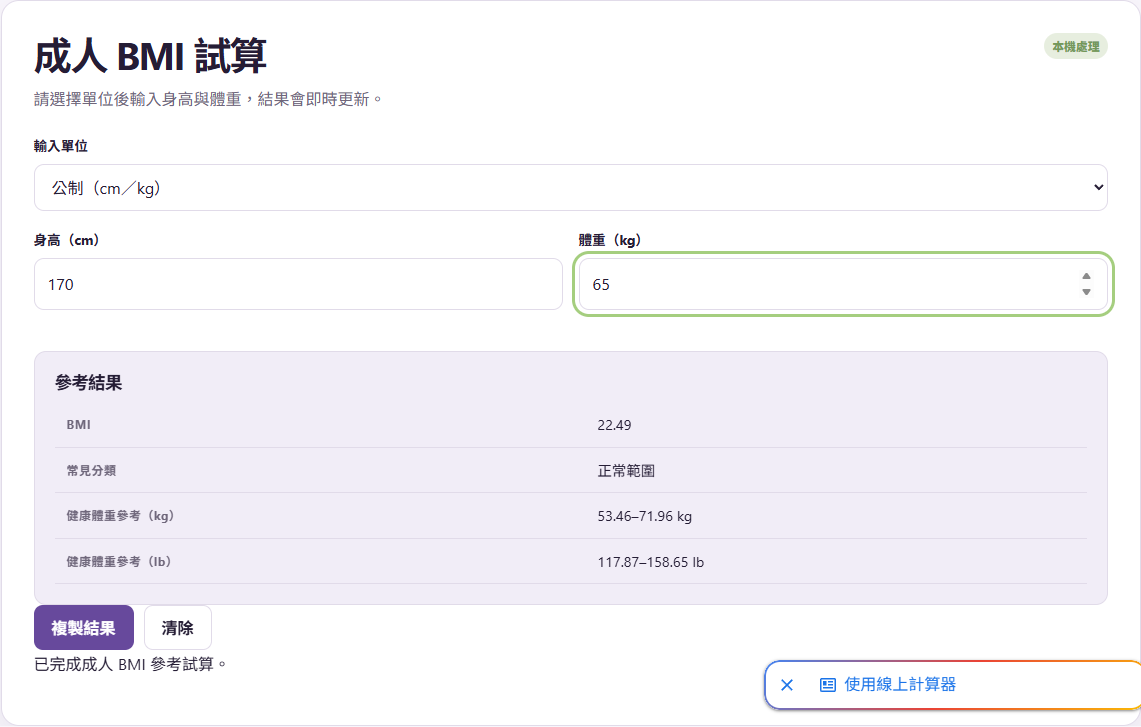
記得輸入值有上下限:身高限制為 50–250 公分,體重限制為 10–500 公斤,輸入超出範圍時工具會提示。
步驟二:查看結果並理解分類
輸入完成後,結果面板會顯示:
- BMI 數值:四捨五入至小數點後兩位。
- 常見分類:過輕/正常/過重/肥胖。
- 健康體重參考範圍:以 BMI 18.5–24.9 對應你的身高換算出的體重區間。
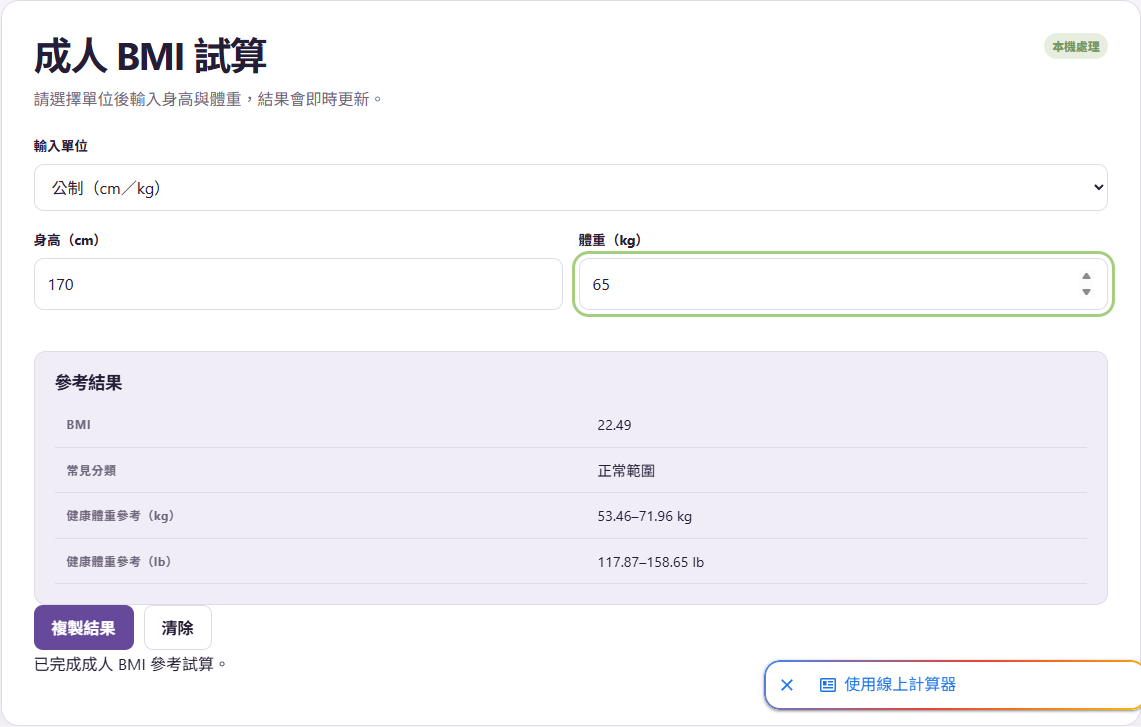
例如上面的例子,BMI 22.5 落在正常範圍,同時工具會顯示「健康體重參考」的上下界,方便你了解維持健康的體重區間。
步驟三:用英制輸入(英尺/英吋/磅)
習慣使用英制(例如住在美國、或體重計標示磅)的使用者,可以在「輸入單位」切換到「英制(ft/in/lb)」:
- 選擇英制後,欄位會自動切換為英尺、英吋與磅。
- 輸入身高(英尺與英吋),例如 5 英尺 7 英吋。
- 輸入體重(磅),例如 154 磅。
- 工具會自動換算成公制標準計算,BMI 結果與公制輸入完全一致。
步驟四:複製結果與清除
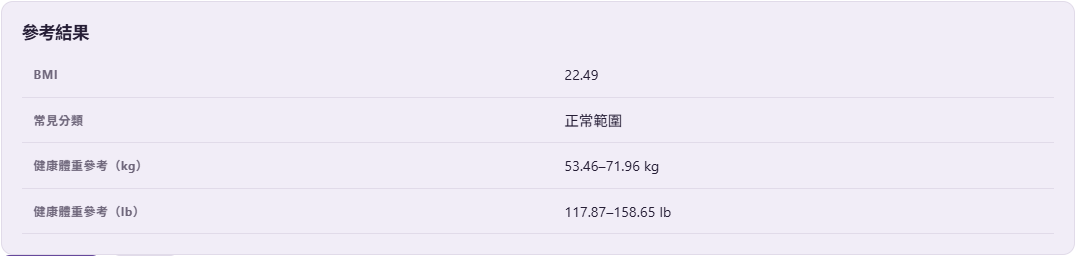
計算完成後,點選「複製結果」即可把數值複製到剪貼簿,方便貼到筆記或分享給家人。想重新輸入時,按「清除」就會清空欄位。
BMI 的五個常見迷思與注意事項
- BMI 不分脂肪與肌肉:同樣的 BMI,運動員可能體脂低、一般人可能體脂高,BMI 無法區分。
- 國籍標準不同:部分亞洲國家採用較嚴格的分界(如 23 以上為過重),本工具使用常見 WHO 成人分類做一般參考。
- 不適用特定族群:兒童、青少年、孕婦與肌肉量高的運動員不適用此分類。
- 只是一個起點:真實健康狀況還需考量腰圍、體脂率、血糖、血壓與生活習慣。
- 不是診斷:本工具僅供成人一般參考,結果不取代專業評估。
本機運算保護你的隱私
這個工具的所有計算都在你的瀏覽器本機完成,身高體重不會上傳到任何伺服器。用完直接按「清除」或關閉頁面即可移除目前輸入,適合在共用或公用裝置上使用。
常見問題(FAQ)
BMI 可以代表完整健康狀況嗎?
不行。BMI 只用身高與體重估算體態,無法區分脂肪與肌肉比例,不適用兒童、青少年、孕婦或肌肉量高的運動員,也不構成診斷或醫療建議。
公制與英制會得到不同結果嗎?
不會。兩種單位只是輸入方式不同,工具會全部換算成相同標準計算,BMI 結果一致(皆四捨五入至小數點後兩位)。
健康體重參考範圍怎麼算?
以 BMI 18.5–24.9 對應你的身高換算得出的體重範圍,提供一個成人一般參考目標,實際情況請諮詢專業人員。
這個工具會上傳我的身高體重嗎?
不會。計算過程全部在你的瀏覽器本機完成,沒有伺服器上傳;你可以直接按「清除」移除輸入內容。
何時應該諮詢專業人員?
當你對健康狀況有疑慮、有慢性病或特殊飲食需求時,請諮詢醫師或營養師等專業人員,不要只依賴 BMI 單一指標。