名片產生器完整教學
無論是參加研討會、遞交報價單,還是初次見面交換聯絡方式,一張清楚的名片都能讓對方更快認識你。不過傳統名片製作常常要開設計軟體、套版、再送印刷,流程太慢,也容易把個人資料外流。
洋蔥工具箱的 名片產生器 讓你在瀏覽器本機完成整張名片:填入姓名與聯絡資訊,右側會即時長出名片設計,並自動產生包含聯絡資料的 vCard QR Code。你可以選擇主色、強調色與版型,最後輸出 PNG、SVG 或直接列印。這篇教學會帶你一步步從零做出第一張數位名片。
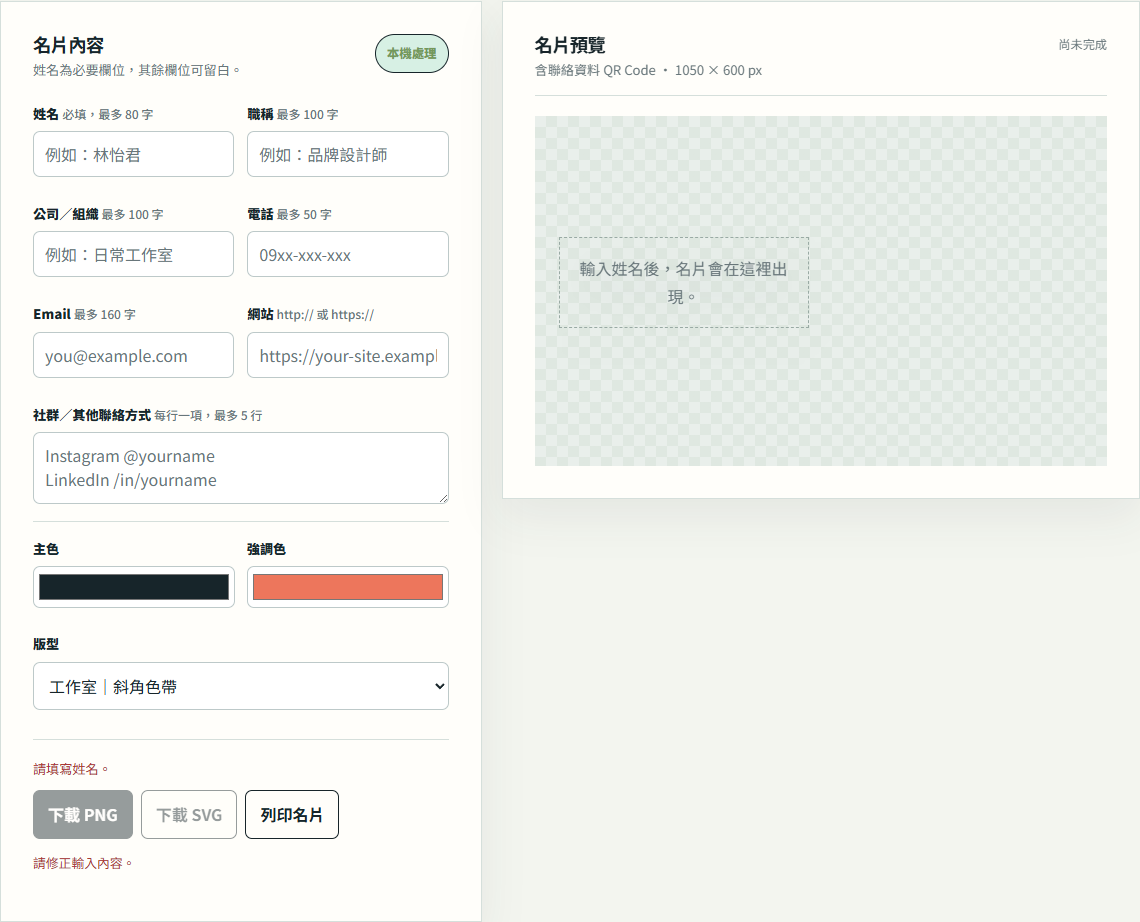
這個工具能幫你完成什麼?
- 填寫聯絡資料:姓名、職稱、公司、電話、Email、網站與社群。
- 自動產生 QR Code:用 vCard 格式把聯絡方式打包,掃一下就能存進手機通訊錄。
- 自訂配色與版型:主色、強調色與兩種版型的即時預覽。
- 輸出與列印:下載 PNG、SVG,或直接列印成紙本名片。
步驟一:填寫名片內容
開啟 名片產生器,左側「名片內容」面板就是編輯區。操作方式如下:
- 在「姓名」欄位輸入姓名(必填,最多 80 字)。
- 依序填寫職稱(最多 100 字)、公司/組織(最多 100 字)、電話(最多 50 字)與 Email(最多 160 字)。
- 在「網站」輸入網址,格式需為
http://或https://。 - 需要更多管道時,在「社群/其他聯絡方式」以每行一項填寫,最多 5 行、共 240 字。
除了姓名以外,其餘欄位都可以留白。右側的名片與 QR Code 會在你輸入的同時即時更新。
步驟二:選擇配色與版型
編輯區下方有兩個色彩選擇器與一個版型下拉選單:
- 主色:名片的背景主色。
- 強調色:用於文字或細節的輔助色。
- 版型:工作室(斜角色帶)或訊號(側邊色塊)兩種風格。
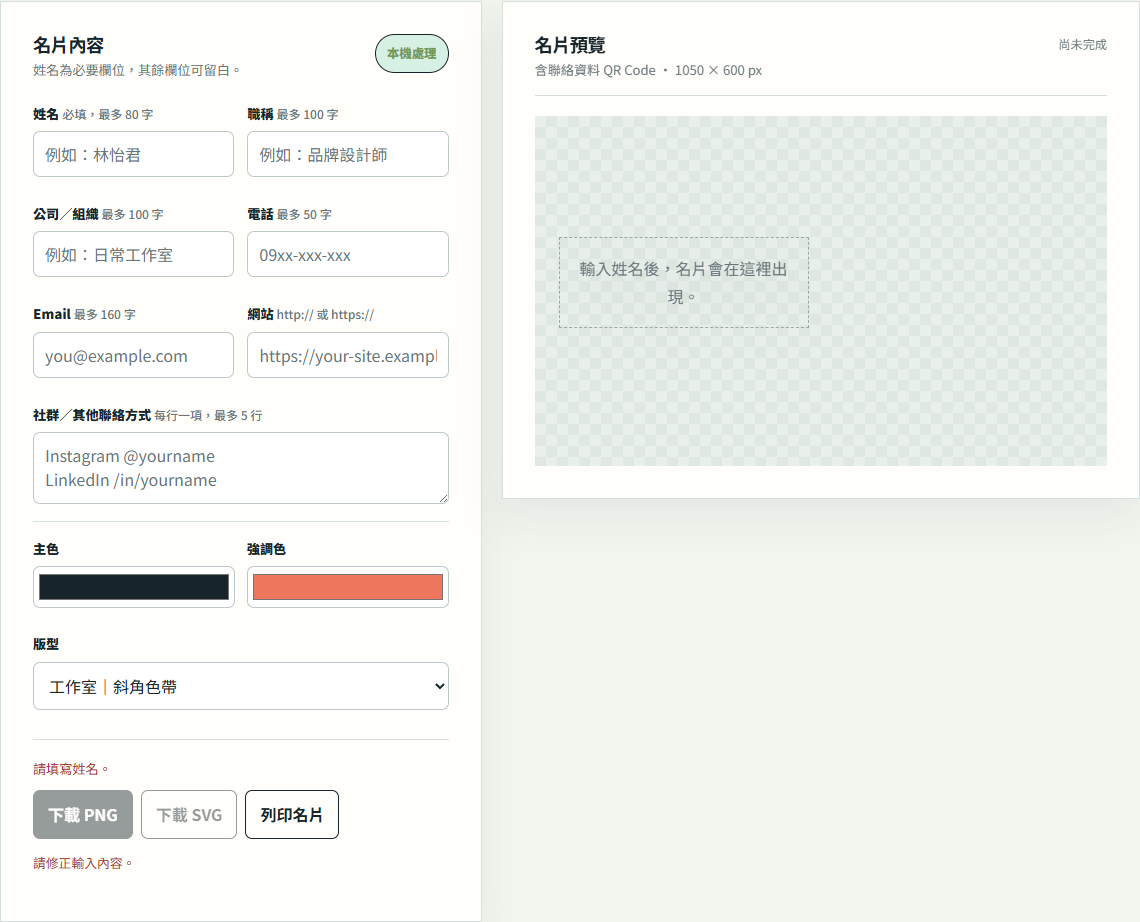
挑選時記得考慮識別度——例如深色主色搭配亮色強調色,通常比兩個相近色更容易閱讀。切換版型時,右側會立即重新排版,方便你比較哪個版本更適合。
步驟三:確認 QR Code 內容
名片上的 QR Code 使用 vCard 格式,會放入你填寫的姓名、公司、電話、Email 與網站。社群欄位的內容只顯示在名片上,不會放進 QR Code,這是值得留意的細節。
- 對方掃描 QR Code 後,可以把你的聯絡資料直接存進手機通訊錄。
- 如果沒有填電話或 Email 等欄位,相對應的資訊就不會出現在 vCard 中。
- QR Code 是在瀏覽器本機生成,不依賴任何第三方 QR 服務。
步驟四:輸出 PNG、SVG 或列印
確認內容後按下輸出的按鈕:
- PNG:適合放在網頁、Email 簽名或社群簡介中的數位名片。
- SVG:向量格式,縮放不失真,適合需要後續編輯或較大輸出的場合。
- 列印:直接用瀏覽器列印數位畫布,製作自己的紙本名片。

版型與欄位一覽
| 欄位 | 是否必填 | 長度限制 | 放進 QR Code |
|---|---|---|---|
| 姓名 | 是 | 80 字 | 是 |
| 職稱 | 否 | 100 字 | 否 |
| 公司/組織 | 否 | 100 字 | 是 |
| 電話 | 否 | 50 字 | 是 |
| 否 | 160 字 | 是 | |
| 網站 | 否 | 200 字(需 http/https) | 是 |
| 社群 | 否 | 每行一項,最多 5 行 / 240 字 | 否 |
注意事項
請自行核對:這張名片會把你填入的聯絡方式公開給掃描者。輸出前請確認每個字、連結與分享對象,尤其是你要發佈在網路上或交給陌生人的數位名片。
列印紙本前,建議先用實際手機掃描 QR Code,確認 vCard 內容正確;再依需求自行設定紙張尺寸、出血與色彩。工具提供的是數位畫布,不會替印刷廠設定紙張規格。
本機處理與隱私
名片的排版、QR Code 生成與檔案輸出全部在你的瀏覽器中完成,工具不會把資料上傳,也沒有借用第三方圖片或 QR 服務。這代表你填的個人資訊只會留在這台裝置上;重新整理頁面後,未輸出的內容就會清除。對處理個人聯絡資料來說,這是相對安心的選擇。
常見問題(FAQ)
QR Code 裡放了哪些內容?
QR Code 使用 vCard 格式,包含你填寫的姓名、公司、電話、Email 與網站;社群欄位只顯示在名片上,不會放進 QR Code。
資料會被上傳或留下嗎?
不會。名片與 QR Code 都在瀏覽器本機生成,沒有第三方圖片或 QR 服務;重新整理頁面後未輸出的內容會清除。
列印前要注意什麼?
建議先用實際手機掃描 QR Code,確認 vCard 內容正確,再確認紙張尺寸、出血與色彩。工具提供的是數位畫布,不替印刷廠設定紙張規格。
社群欄位最多可以填幾項?
社群欄位以每行一項填寫,最多 5 行、共 240 字。這些內容只顯示在名片上,不會編入 QR Code。