月曆產生器完整教學
需要一張清楚的月曆來安排工作進度、列印貼在辦公桌上,或匯出事件到行事曆軟體?洋蔥工具箱的月曆產生器讓你在瀏覽器本機依年份與月份產生可列印月曆,支援自訂週起始日、輸入事件備註,以及下載當月的 ICS 檔案。這篇教學會帶你從設定到列印,完整操作每個功能。
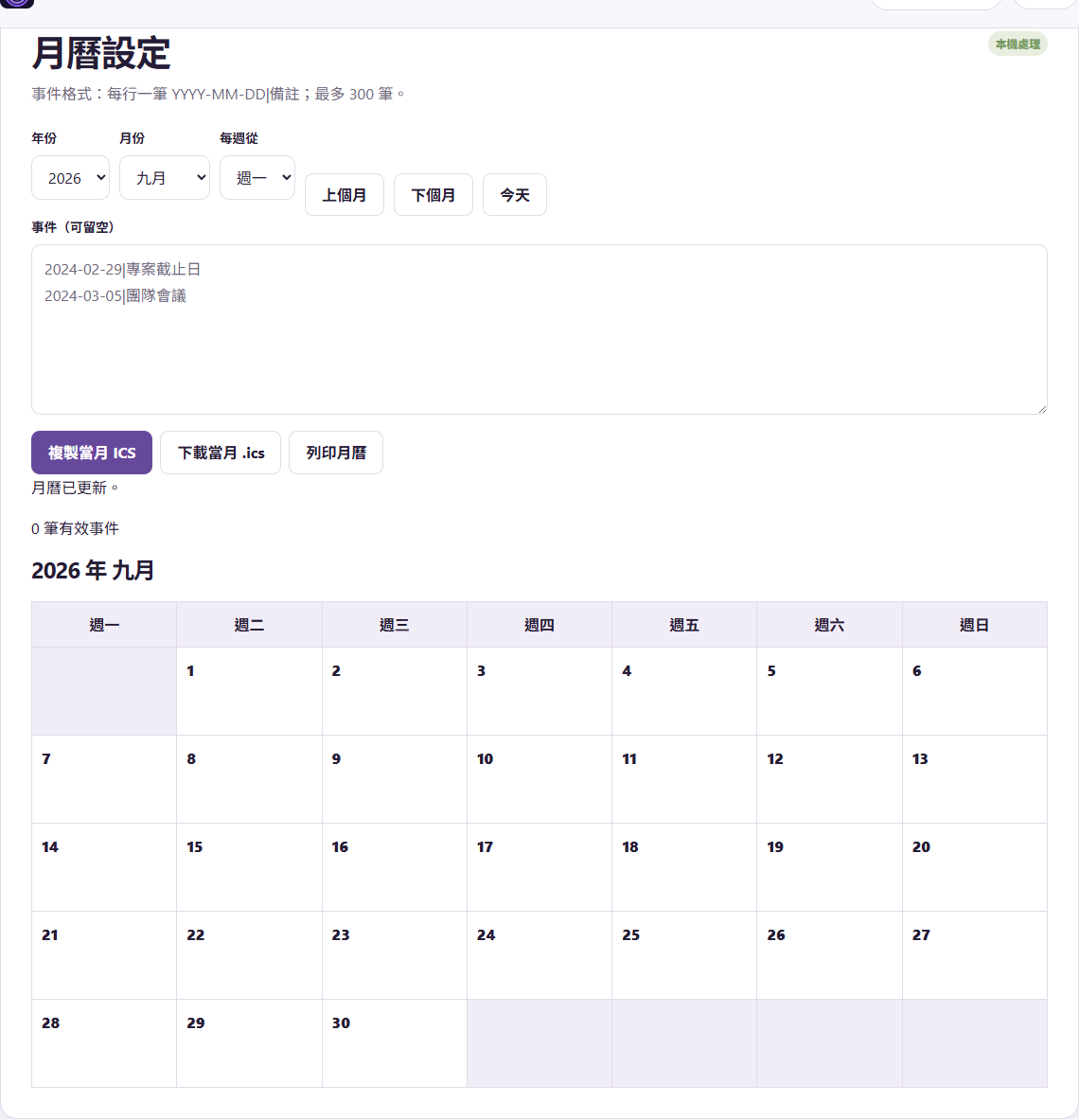
這個工具能幫你完成什麼?
- 選擇年份與月份:年份支援 1900–2100,月份可快速切換上/下月或回到今天。
- 自訂週起始日:選擇從週日或週一開始,符合不同地區的使用習慣。
- 輸入事件:每行一筆,格式為
YYYY-MM-DD|備註,月曆格子會即時顯示事件。 - 列印月曆:一鍵隱藏其他介面元素,只保留月曆區,開啟瀏覽器列印對話框。
- 下載 ICS:將目前月份的有效事件匯出成
.ics檔案,可匯入 Google Calendar、Outlook 等。
步驟一:選擇年份與月份
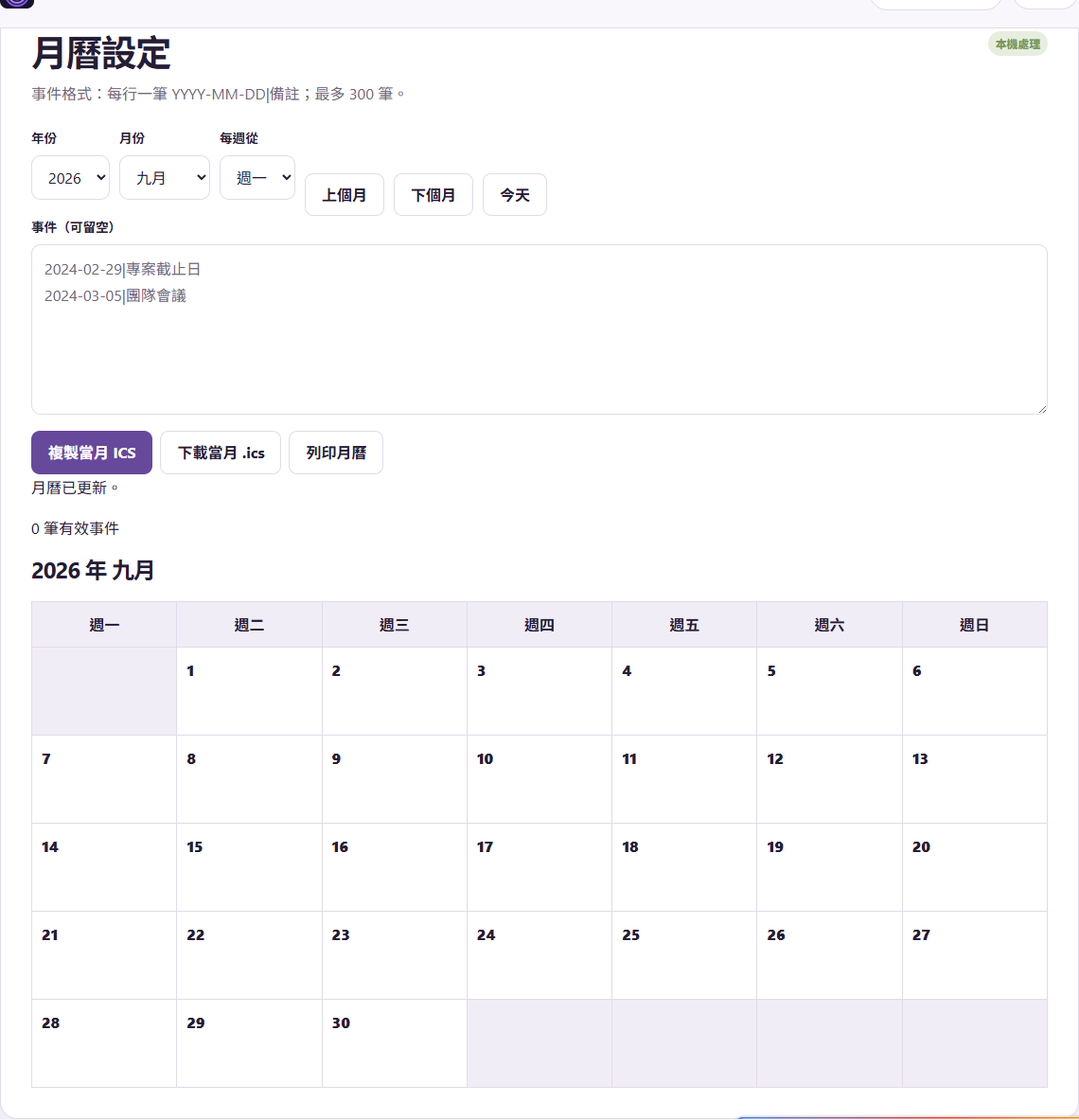
開啟月曆產生器,在「月曆設定」區域設定:
- 年份:輸入或選擇年份,範圍 1900–2100。
- 月份:從下拉選單選擇一月到十二月。
- 每週從:選擇「週日」或「週一」作為每週第一天。
你也可以使用「上個月」、「下個月」或「今天」按鈕快速切換。每次變更設定,下方的月曆格會即時更新。
步驟二:輸入事件
在「事件(可留空)」文字區域中輸入你的事件。格式規則如下:
- 每行一筆:一行對應一個事件。
- 格式:
YYYY-MM-DD|備註,日期與備註之間用直線符號|分隔。 - 備註可省略:只寫日期也行,月曆格子會顯示日期標記。
- 最多 300 筆:備註每筆最長 300 字元。
例如輸入 2026-09-15|產品發表會,月曆上 9 月 15 日的格子就會顯示「產品發表會」。日期無效的行(如 2026-02-30)不會加入月曆,工具會清楚提示。
步驟三:檢視月曆並列印
事件輸入後,月曆格子會即時更新。每個日期格子中,當月的事件會以列表形式顯示在日期數字下方。
確認月曆內容無誤後,按「列印月曆」:
- 工具會隱藏頁面的導覽列、設定區等其他元素。
- 只保留月曆格子區域。
- 自動開啟瀏覽器的列印對話框,你可以選擇列印或儲存為 PDF。
步驟四:下載 ICS 檔案
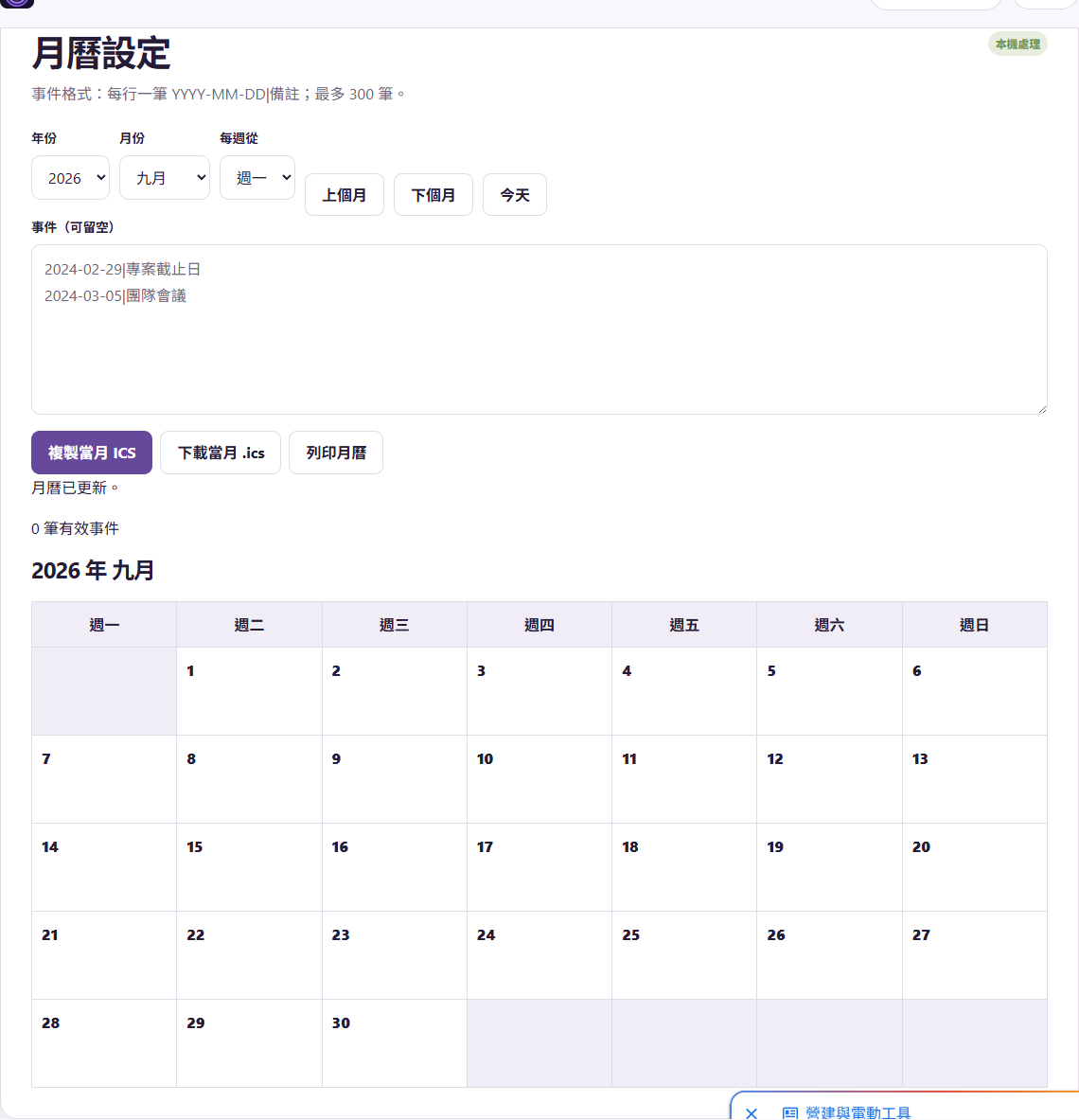
如果你需要把事件匯入行事曆軟體(如 Google Calendar、Outlook、Apple Calendar),可以按「下載當月 .ics」。工具會:
- 只匯出目前選定月份且通過日期驗證的事件。
- 以全天事件格式寫入 ICS。
- 不包含時刻與時區資訊。
你也可以按「複製當月 ICS」把 ICS 內容複製到剪貼簿,再貼到任何支援 ICS 格式的應用中。
事件格式速查表
| 輸入格式 | 結果 |
|---|---|
2026-09-15 | 9 月 15 日顯示日期標記,無備註 |
2026-09-15|產品發表會 | 9 月 15 日顯示「產品發表會」 |
2026-09-20|Q4 目標會議 | 9 月 20 日顯示「Q4 目標會議」 |
2026-02-30|無效日期 | 不會加入月曆,工具提示日期無效 |
本機處理與隱私
所有月曆產生、事件驗證與 ICS 檔案產生都在你的瀏覽器本機完成,工具不會把任何內容送到伺服器。事件文字只留在目前頁面,重新整理後會消失。下載的 ICS 檔案由瀏覽器直接產生並儲存到你的裝置。
本機優先:事件只留在目前頁面;下載的 ICS 由瀏覽器直接產生。重要事件請自行複製保存或匯出 ICS。
常見問題(FAQ)
閏年會正確顯示嗎?
會,月格使用 Gregorian UTC 日期運算,二月會依閏年顯示 28 或 29 日。
ICS 會包含其他月份事件嗎?
不會,只會匯出目前選定月份且通過日期驗證的事件。
文字會上傳嗎?
不會,月曆、事件驗證與 ICS 都在你的瀏覽器本機完成。
可以列印月曆嗎?
可以。按「列印月曆」會隱藏介面其他元素,只保留月曆區並開啟瀏覽器列印對話框,方便你直接列印或儲存成 PDF。
延伸應用
產生的月曆可以搭配洋蔥工具箱的月曆產生器反覆調整。如果你需要計算特定日期的時間差,可以搭配時間戳轉換器。需要建立文件排程的話,也可以搭配報價單產生器來規劃。