英文大小寫轉換工具完整教學
寫程式碼時要統一變數命名格式、編輯英文文件時要把段落改成正確的大小寫、收到一封全是大寫的訊息想快速修正——這些都是日常會遇到的英文格式問題。洋蔥工具箱的 英文大小寫轉換工具 提供五種轉換模式,從全小寫、全大寫到標題式與句首大寫,一次處理。整段文字貼進去,選好模式,結果立即出現,不需要安裝任何軟體。
這個工具能幫你完成什麼?
- 全小寫(lower):把所有英文字母轉為小寫。
- 全大寫(upper):把所有英文字母轉為大寫。
- 標題式(title):每個單字第一個字母大寫,其餘小寫。
- 句首式(sentence):整段小寫,每個句子開頭的字母大寫。
- 大小寫反轉(invert):大寫變小寫、小寫變大寫。
所有模式都只處理英文字母 A–Z / a–z,中文字、數字、空白、標點符號完全不受影響,不需要擔心混排內容被改壞。
步驟一:貼上文字並選擇轉換模式
開啟 英文大小寫轉換工具,介面非常直覺:
- 在「輸入文字」欄位貼上或輸入你想轉換的英文內容。
- 從下拉選單
case-mode中選擇想使用的模式:lower、upper、title、sentence 或 invert。 - 結果會即時顯示在「輸出結果」欄位,不需要按任何按鈕。
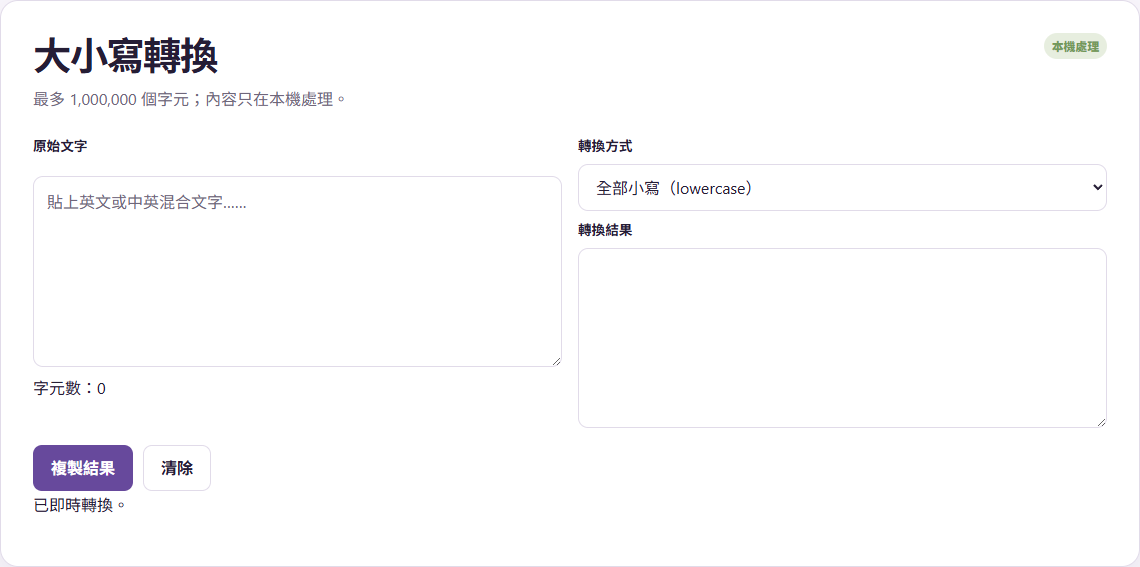
工具底部會即時顯示目前的字元計數,方便你掌握輸入長度。狀態列則會提示目前的處理狀態。
步驟二:了解五種模式的差異
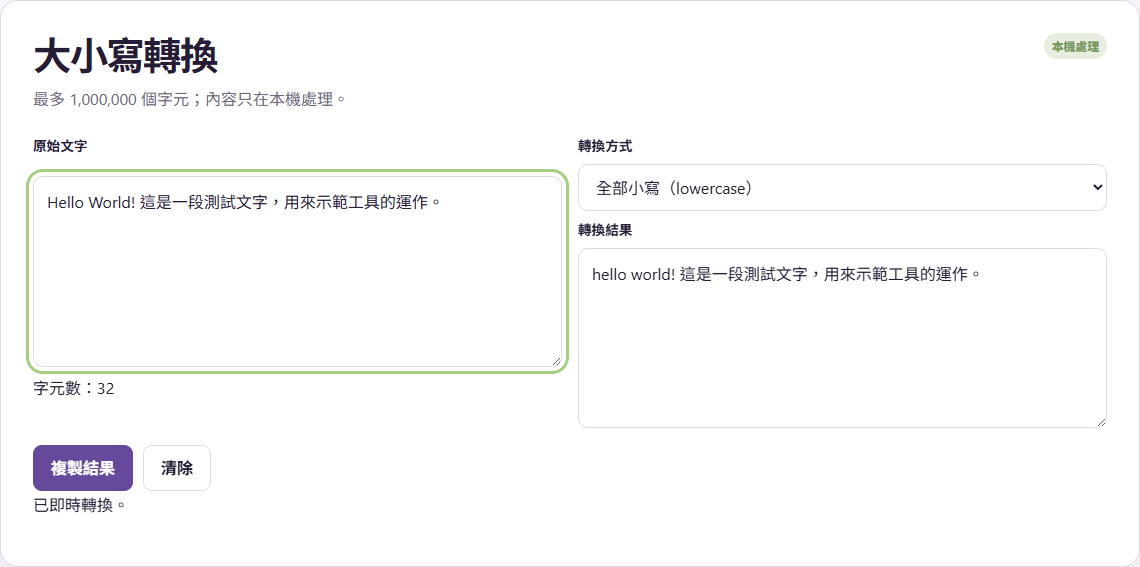
不同模式適用不同場景,以下用同一段文字展示各模式的效果:
| 模式 | 效果說明 | 適用場景 |
|---|---|---|
| lower(全小寫) | 所有英文字母轉為小寫 | 統一變數命名、清理複製貼上的文字 |
| upper(全大寫) | 所有英文字母轉為大寫 | 強調標註、填寫表單全大寫欄位 |
| title(標題式) | 每個單字首字母大寫 | 文章標題、書名、投影片標題 |
| sentence(句首式) | 每句開頭字母大寫,其餘小寫 | 段落文字修正、Email 正文整理 |
| invert(大小寫反轉) | 大寫變小寫、小寫變大寫 | Caps Lock 誤按修正、快速翻轉 |
步驟三:複製結果
確認轉換結果正確後,按下「複製結果」按鈕,轉換後的文字會複製到你的剪貼簿。狀態列會顯示「結果已複製」的確認訊息。之後直接貼到你的編輯器、終端機或文件中即可。
如果想清除目前的輸入重新開始,按「清除」按鈕即可清空輸入與輸出欄位,游標會自動回到輸入欄位方便你繼續操作。
轉換範例:實際場景示範
以下是幾個常見的實際使用場景:
- 整理 API 回應:拿到的錯誤訊息全大寫「INTERNAL SERVER ERROR」,用 lower 模式快速轉為小寫再做比對。
- 文章標題格式化:把「the quick brown fox」用 title 模式轉為「The Quick Brown Fox」。
- 清理>Email 正文:整段被 Caps Lock 打出來的文字,用 invert 模式一次翻轉回來。
- 段落句首修正:用 sentence 模式把「hello. world! how are you?」整理成「Hello. World! How are you?」。
注意:工具的輸入上限為 100 萬個字元。若你的文字超過此限制,超出部分會被自動截斷並在狀態列提示。
本機處理與隱私
所有大小寫轉換都在你的瀏覽器本機完成,文字內容不會被送到任何伺服器。這對處理包含機密資訊的英文文件(例如法律合約草稿、內部報告)特別重要——貼上、轉換、複製,內容不離開你的裝置。關閉頁面後輸入內容即消失,不會留下任何紀錄。
常見問題(FAQ)
中文、日文等非英文字母會被轉換嗎?
不會。工具只處理 A–Z 與 a–z 之間的英文字母,中文字、數字、空白與其他符號全部維持原樣不變。
輸入有字數上限嗎?
有,單次輸入上限為 100 萬個字元。若貼入的內容超過上限,超出部分會被自動截斷,狀態列會顯示提醒。
什麼是「標題式」(Title Case)?
標題式會將所有英文字母轉為小寫後,再把每個英文單字的第一個字母改為大寫。常用於文章標題、書名或簡報標題。中文字不受影響。
什麼是「句首式」(Sentence Case)?
句首式會將整段文字轉為小寫,然後在每個句子開頭(句號、問號、驚嘆號之後)的第一個英文字母改為大寫。適合整理段落文字的格式。
大小寫反轉有什麼用途?
當你遇到「Caps Lock 不小心按到了」或需要快速切換已經打好的大小寫時,反轉功能可以把大寫字母變小寫、小寫字母變大寫,一次搞定。