圖片配色擷取器完整教學
做簡報、做網頁、做名片時,最常卡住的第一步就是「這張主視覺要用什麼顏色」。與其靠目測或用吸管一個區塊一個區塊點,不如直接讓工具分析整張圖,把所有主要色彩列成一組色票。
洋蔥工具箱的 圖片配色擷取器 會分析你選入的圖片,列出主要色彩、HEX 色碼與配色比例,並提供複製 CSS variables 與下載 palette JSON 兩種輸出方式。整張圖片都在瀏覽器本機分析、不會上傳,拿公司未公開的設計稿來取色也很放心。
這個工具能幫你完成什麼?
- 主要色彩:分析像素後列出圖片中最具代表性的顏色。
- HEX 色碼:每個顏色都帶六位色碼,可直接用在設計稿或程式碼。
- 配色比例:顯示每個顏色在圖片中佔的比重,方便判斷主副色。
- 複製 CSS variables:一鍵產生
--color-0這類變數區塊,貼進網站就能用。 - 下載 palette JSON:把結果存成 JSON,方便交給開發或匯入其他工具。
步驟一:選入圖片並設定色票數量
開啟 圖片配色擷取器,操作如下:
- 按「選入圖片」下的「本機圖片」按鈕選取檔案,支援 JPG、PNG、WebP,檔案上限 20 MB、像素上限 4,000 萬。
- 在「色票數量」下拉選單設定要擷取的顏色數,預設為 8,可選 5 到 12。
- 選完圖片後,工具會自動分析,狀態列會顯示處理結果。
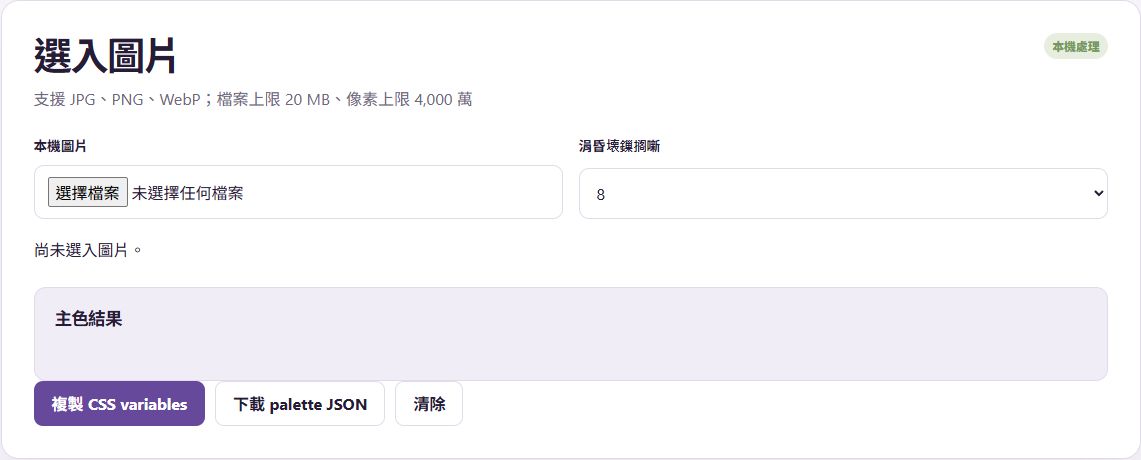
圖片較大時,超過上限的檔案不會被讀入;建議超過限制時先壓縮或縮小圖片再繼續。
步驟二:查看主色結果
分析完成後,「主色結果」區塊會依色彩比例排出色票,每一格顯示顏色區塊與對應的HEX 色碼,畫面旁的小字會摘要說明最主要的幾個顏色與比例:
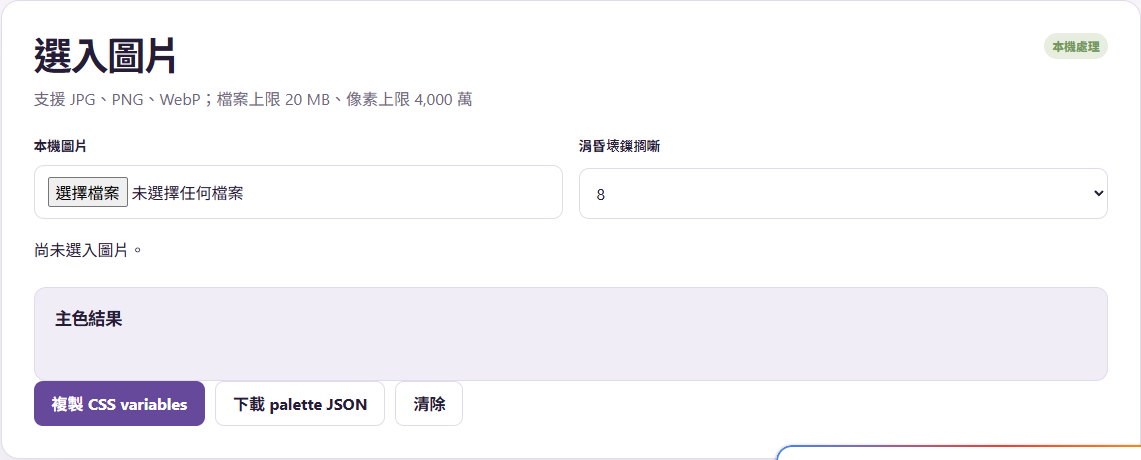
- 先看比例最高的前兩三個顏色,通常是主色與輔助色。
- 數量開得越多,越能保留漸層與細節中的次要顏色。
- 若想重新取色,按「清除」換一張圖片即可。
步驟三:輸出 CSS variables 或下載 JSON
確認色票後,畫面下方有三個按鈕:
- 按「複製 CSS variables」,把
--color-0、--color-1… 這組變數複製到剪貼簿,貼進網站的:root即可套用。 - 按「下載 palette JSON」,將整組色票存成
.json檔案,交給開發或匯入其他設計工具。 - 按「清除」移除目前的圖片與結果。

複製出去的 CSS 與 JSON 都是標準文字格式,可以直接用於設計稿或網站,不需要再手動轉檔。
色票數量怎麼選?
不是越多越好,先想清楚用途再決定數量。以下是常見的選擇建議:
| 色票數量 | 適合情境 | 效果 |
|---|---|---|
| 5–6 | 品牌主視覺、名片、簡報 | 集中在明顯主色,乾淨俐落 |
| 8(預設) | 一般網頁與日常取色 | 主副色平衡,兼顧次要顏色 |
| 10–12 | 漸層分析、大量素材快速取樣 | 保留更多細節與中間色調 |
如果取色後發現顏色太雜,就降低數量;若覺得主色抓不到,重點是確認圖片沒有過曝或用色太平均。
本機處理與隱私
整張圖片的像素分析都在你的瀏覽器本機完成,原始檔案不會被送到洋蔥工具箱或任何伺服器。這對尚未公開的設計稿、客戶素材或品牌形象圖片特別重要——取色、複製、下載,內容不離開這台裝置。
常見問題(FAQ)
支援哪些圖片格式?
支援 JPG、PNG 與 WebP。檔案上限 20 MB、像素上限 4,000 萬,超過限制時請先壓縮或縮小圖片再擷取。
圖片會上傳到伺服器嗎?
不會。像素分析完全在瀏覽器本機進行,原始檔案不會被送到洋蔥工具箱或任何伺服器。
色票數量可以自己調整嗎?
可以。介面提供 5 到 12 個選項,預設為 8;數量越多會保留更多次要顏色,越少則集中在明顯的主色。
複製的 CSS variables 怎麼用?
輸出會是 --color-0、--color-1 依序的變數區塊,可以直接貼進網站的 :root 選擇器使用,實際變數名稱以工具輸出為準。
擷取結果可以直接作為正式設計決策嗎?
工具提供快速整理與估算,重要品牌或印刷用途請再核對原始影像與專業色彩規範。