倒數計時器完整教學
無論是烹飪、讀書、運動還是會議,一個精準的倒數計時器能幫你掌握時間。洋蔥工具箱的倒數計時器支援時、分、秒三欄輸入,最大上限 99:59:59,支援暫停與重設,並以實際時間校正——切換頁籤後回來仍然準確。所有功能都在瀏覽器本機運作。
這個工具能幫你完成什麼?
- 精確倒數:設定時、分、秒,以實際時間校正,不受瀏覽器效能影響。
- 暫停與繼續:暫停後按「開始」從暫停點繼續,不重頭開始。
- 重設:一鍵回到初始狀態。
- 頁籤標題顯示:切換到其他分頁時,瀏覽器標題會顯示剩餘時間。
- 蜂鳴提示:可選在倒數結束時播放短促蜂鳴。
步驟一:設定倒數時間
開啟倒數計時器,操作方式如下:
- 在「時」欄位輸入小時數(0–99)。
- 在「分」欄位輸入分鐘數(0–59)。
- 在「秒」欄位輸入秒數(0–59)。
- 確認至少輸入 1 秒以上的總時間。
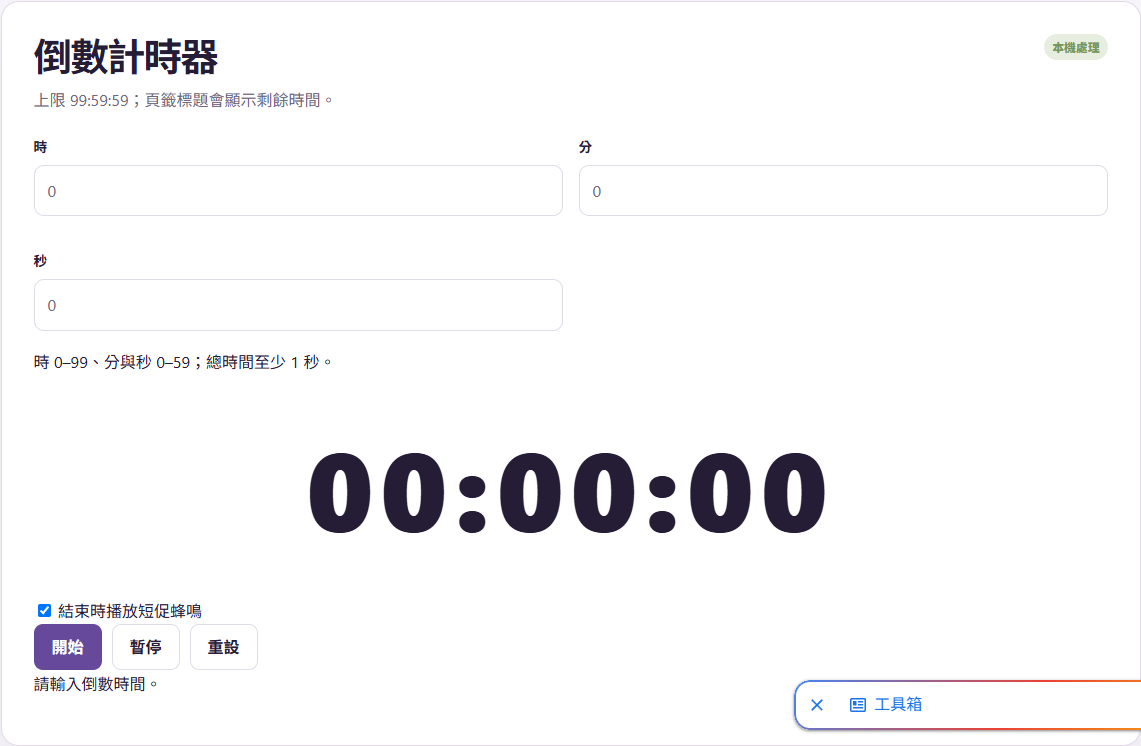
輸入欄位下方會提示各欄的有效範圍。若只設定分鐘和秒數(例如 25 分鐘 0 秒),小時欄保持 0 即可。
步驟二:開始、暫停與重設
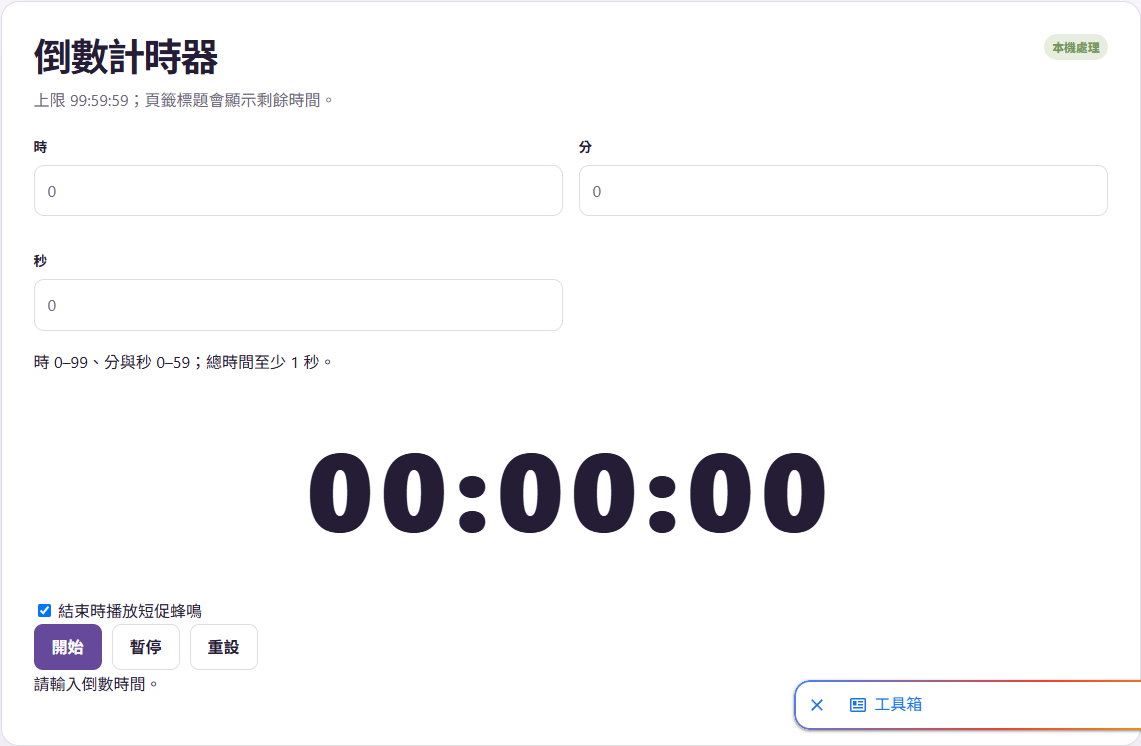
- 按下「開始」,計時器開始倒數,畫面中央的大字體即時更新。
- 需要暫時停止時,按「暫停」。
- 暫停後按「開始」會從暫停點繼續。
- 按「重設」回到初始設定的時間。
步驟三:蜂鳴提示與頁籤標題
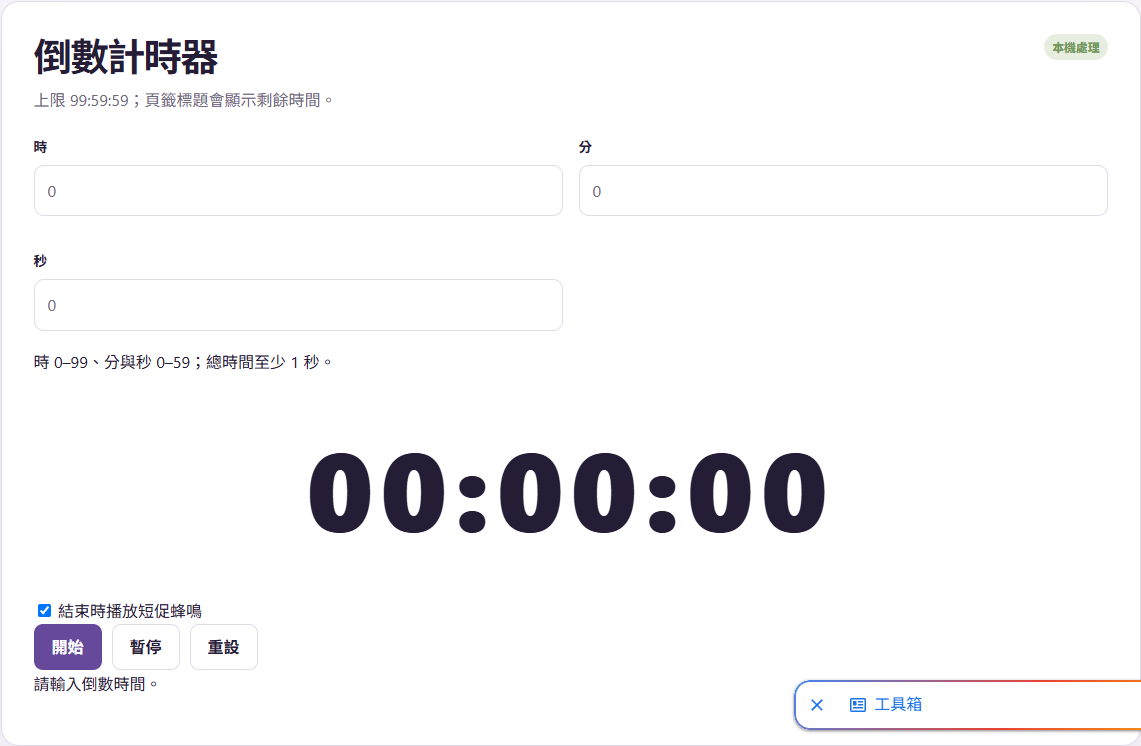
勾選「結束時播放短促蜂鳴」(預設開啟),倒數歸零時會發出提示音。取消勾選則靜音完成。
計時運行中,切換到其他頁籤時,瀏覽器標題會自動顯示剩餘時間(格式為 HH:MM:SS),讓你不需切回就能掌握進度。
計時校正原理
| 情境 | 校正方式 |
|---|---|
| 正常使用 | 每秒更新一次顯示 |
| 切換頁籤後回來 | 以實際經過時間校正剩餘秒數 |
| 裝置休眠後恢復 | 以系統時間差異重新校正 |
| 暫停後繼續 | 從暫停時的剩餘秒數繼續倒數 |
本机处理与隐私
所有計時邏輯都在瀏覽器本機運作,不需要網路連線,也不會送出任何資料到伺服器。關閉頁面即可完全清除。
常見問題(FAQ)
倒數時間上限是多少?
時的欄位最高 99,分與秒最高 59,因此上限為 99:59:59(99 小時 59 分 59 秒)。總時間至少需要 1 秒。
切換頁籤後計時會不準嗎?
不會。計時以實際時間校正,切換頁籤或最小化視窗後,回來時會自動校正為正確的剩餘時間。
蜂鳴提示可以關閉嗎?
可以。取消勾選「結束時播放短促蜂鳴」即可關閉提示音。
暫停後可以繼續嗎?
可以。暫停後按「開始」會從暫停點繼續倒數,不會重頭開始。