Cron 表達式產生器完整教學
Cron 是伺服器與開發者常見的排程語法,五個欄位分別代表分鐘、小時、日期、月份與星期。要「每天上午九點」或「每 15 分鐘」這種排程不難,但一旦組合日期與星期、步進或範圍,很容易想錯、寫錯,而 Cron 又不像一般程式可以立刻除錯。
洋蔥工具箱的 Cron 表達式產生器 能在瀏覽器本機用下拉選單選擇排程,立即產生五欄表達式,並預覽接下來 5 次執行時間,避免憑空想像。這篇教學會帶你實際操作,包括用選單建立排程、複製表達式、以及「反解析」既有的 Cron。
先認識五個欄位
工具使用標準五欄格式,順序是「分鐘 小時 日期 月份 星期」:
| 欄位 | 對應 | 範例 |
|---|---|---|
| 分鐘 | 每小時的第幾分鐘 | */15 每 15 分鐘 |
| 小時 | 每天的哪幾個小時 | 9-17 上午 9–17 點 |
| 日期 | 每月的哪幾天 | 1-5 每月 1–5 日 |
| 月份 | 每年的哪幾個月 | 1-6 1–6 月 |
| 星期 | 每週的哪幾天 | 1-5 週一至週五 |
注意:星期以 0 代表星期日、1–6 代表星期一至星期六。
步驟一:用選單建立排程
開啟 Cron 表達式產生器,操作方式如下:
- 在「分鐘」選擇如「每 15 分鐘」或「第 0 分鐘」。
- 在「小時」選擇如「上午 9 點」或「9–17 點」。
- 依需求設定「日期」「月份」「星期」。
- 上方「Cron」區會即時顯示產生的五欄表達式,例如
0 9 * * 1-5。
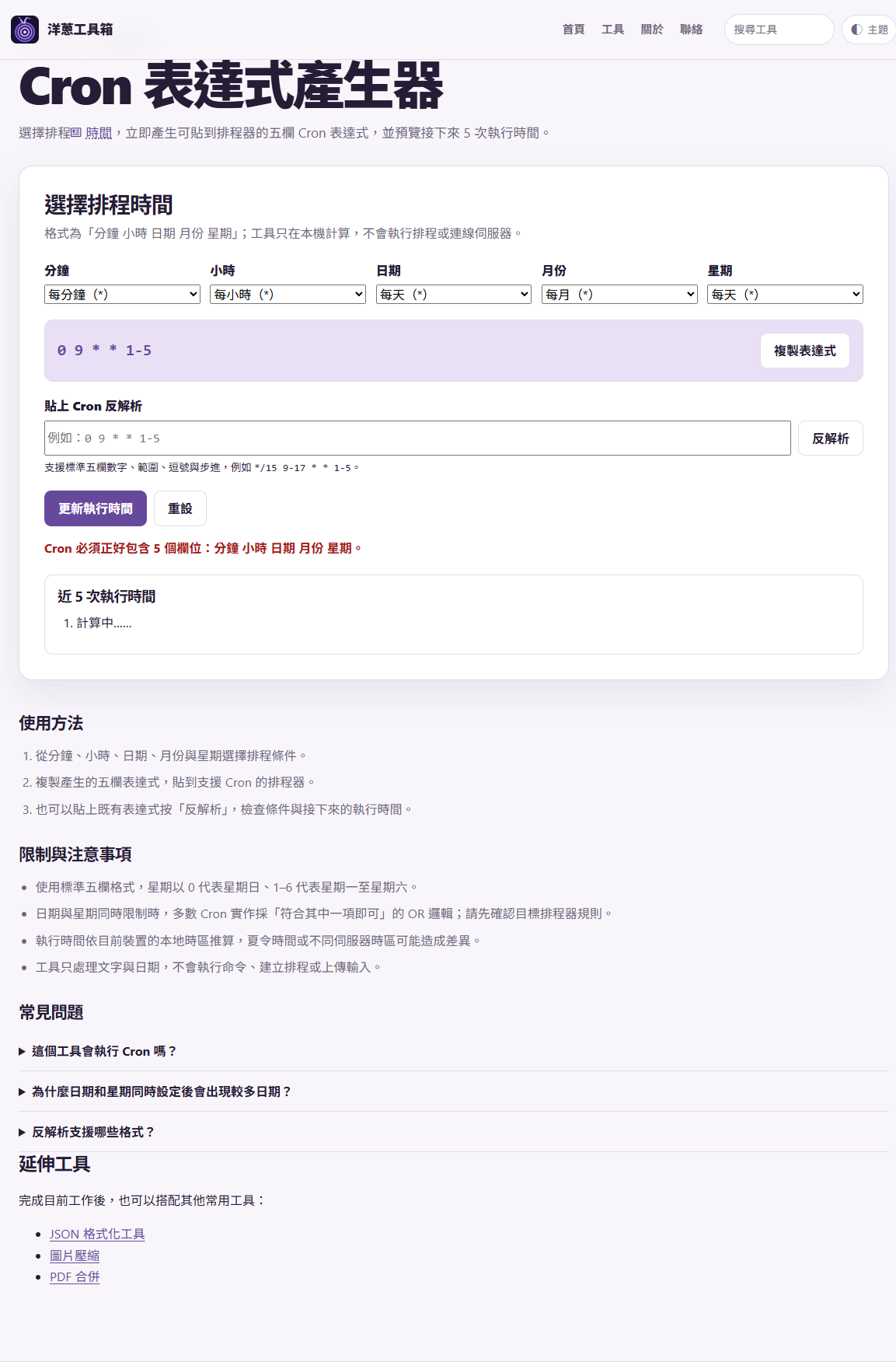
選單涵蓋分鐘、小時、日期、月份與星期的常用條件,例如「每 5 分鐘」「午夜 0 點」「每月 15 日」「週末」等,讓你不用記憶語法。狀態列會同步把目前的選擇換成一句話說明,例如「已產生工作日早上 9 點的排程」,方便你確認理解一致。
常見排程組合範例
| 表達式 | 意義 |
|---|---|
0 9 * * 1-5 | 週一至週五上午 9 點 |
*/15 * * * * | 每 15 分鐘 |
0 0 1 * * | 每月第一天午夜 0 點 |
0 0,12 * * * | 每天 0 點與中午 12 點各一次 |
步驟二:預覽執行時間
光是看表達式,很多人還是想不通「到底哪幾個時間會跑」。工具的「近 5 次執行時間」可以解決這個問題:
- 選定或貼入排程條件後,按下「更新執行時間」。
- 「近 5 次執行時間」區會列出接下來的 5 個觸發時間。
- 確認時間符合預期後,按「複製表達式」把五欄 Cron 複製到剪貼簿。
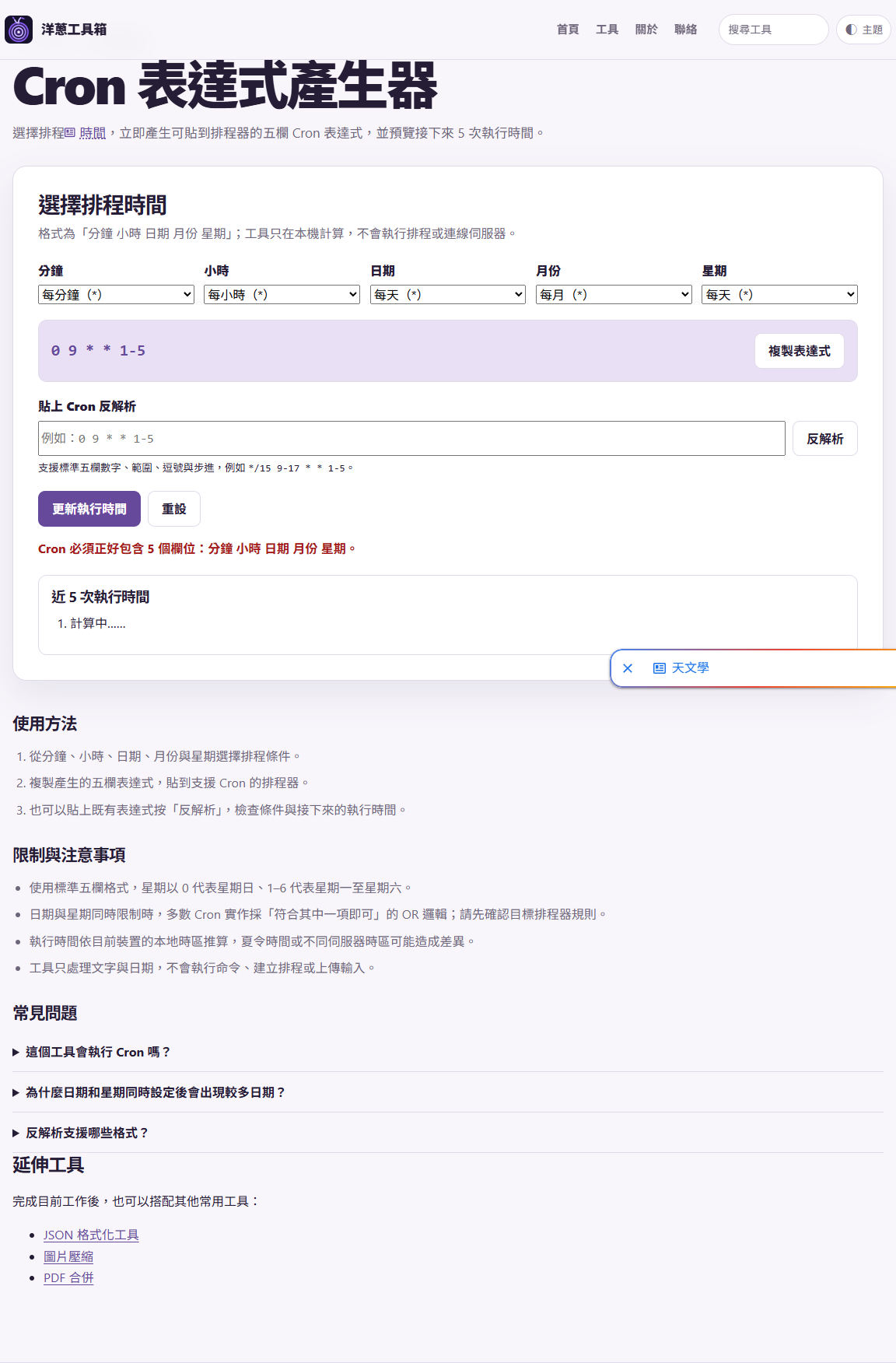
執行時間依目前裝置的本地時區推算;夏令時間或不同伺服器時區可能造成差異,部署前請記得對照目標主機的時區。
步驟三:反解析既有表達式
如果你手上已經有一段 Cron、想知道它代表什麼時間,可以用「反解析」功能:
- 在「貼上 Cron 反解析」輸入既有表達式,例如
*/15 9-17 * * 1-5。 - 按下「反解析」。
- 工具會解析條件並顯示接下來的執行時間。
「反解析」支援五欄的數字、星號、範圍、逗號清單與步進,例如 */15 9-17 * * 1-5;不支援秒欄、月份或星期名稱。若貼入不支援的格式,狀態列會顯示錯誤訊息,不會硬算。
日期與星期同時設定的情況
當日期與星期都有限制時,多數 Cron 實作採「符合其中一項即可」的 OR 邏輯。例如同時設定「每月 1 日」與「星期六」,大部分情況下月 1 日與每個星期六都會觸發。若你只要兩者的交集,請依目標排程器的文件調整。
本機處理與隱私
工具只處理文字與日期,不會執行命令、建立系統排程,也不會上傳輸入內容。所有推算都在瀏覽器本機完成,對需要保密、尚未部署的排程設計特別安心。按「重設」即可回到預設條件。
常見問題(FAQ)
這個工具會執行 Cron 嗎?
不會。它只產生表達式並以本機時鐘推算時間,沒有系統排程權限。
為什麼日期和星期同時設定後會出現較多日期?
傳統 Cron 通常在日期與星期都有限制時採 OR 邏輯;若只想要交集,請依目標平台文件調整。
反解析支援哪些格式?
支援五欄的數字、星號、範圍、逗號清單與步進;不接受秒欄、月份或星期名稱。