CSV 去重工具完整教學
從匯出的會員名單、訂單或問卷答案整理資料時,最常見的問題之一就是「重複」。同樣一列出現好幾次,或同一筆資料因為某個欄位值重複而混入,都會讓後續統計與比對失真。用試算表的進階篩選雖然能做,但步驟繁瑣,處理大量資料也不方便。
洋蔥工具箱的 CSV 去重工具 能在瀏覽器本機把 CSV 或 TSV 依整列或指定欄位去除重複,選擇保留第一筆或最後一筆,並顯示移除數量後下載乾淨結果。這篇教學會帶你完整操作這個工具。
這個工具能幫你完成什麼?
- 整列比對:一整列完全相同才視為重複。
- 指定欄位:只比較選定的欄位值,其餘欄位原樣保留。
- 保留第一或最後:決定重複時要留哪一筆。
- 顯示移除數量:看出原始列數、結果列數與移除數。
- 下載結果:複製或下載成新的 CSV/TSV。
步驟一:貼上或上傳資料
開啟 CSV 去重工具,有兩種方式帶入資料:
- 直接在「貼上或上傳資料」文字框貼上 CSV 內容。
- 或按「選擇 CSV 或 TSV 檔案」上傳
.csv或.tsv檔案。
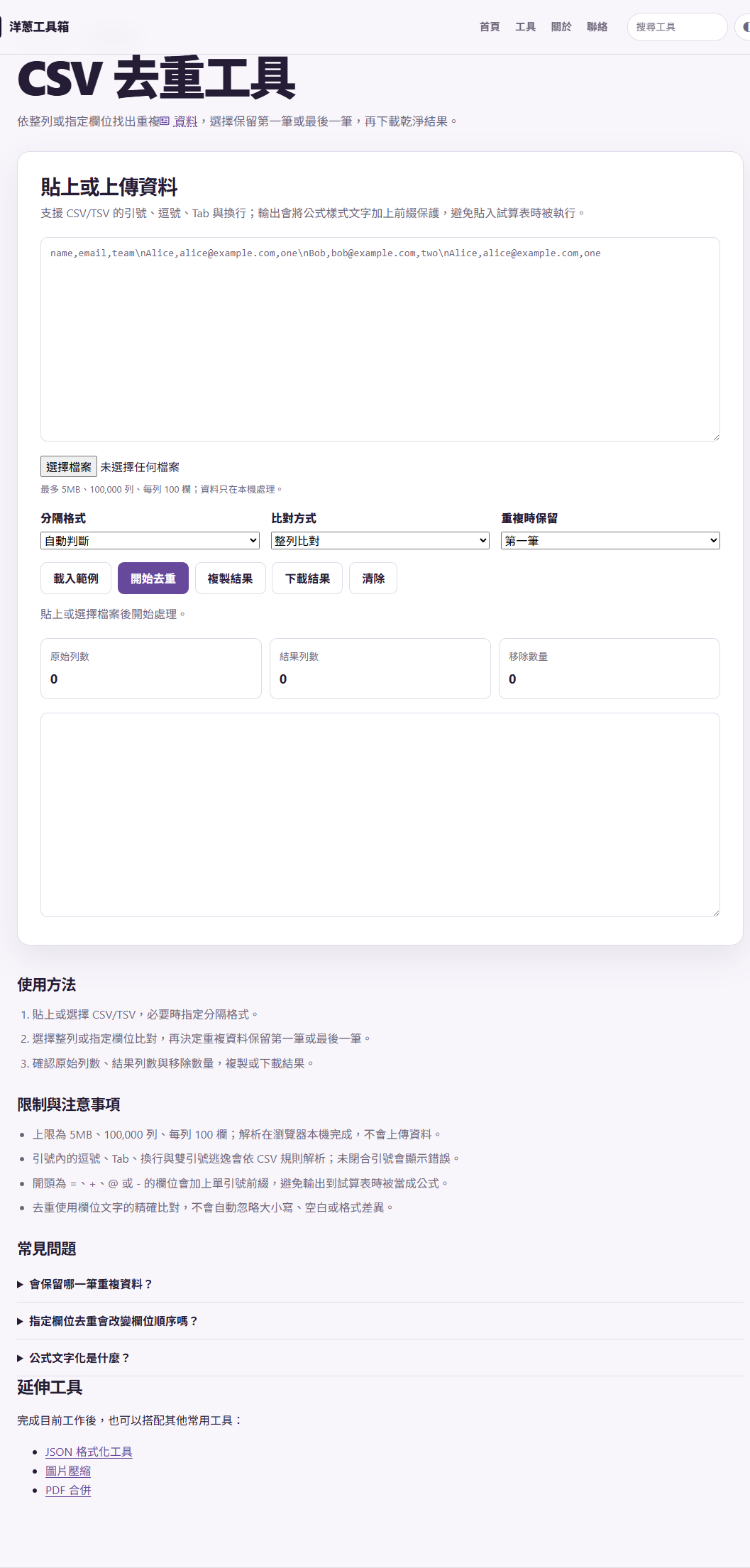
工具支援 CSV 的引號、逗號、Tab 與換行;上限為 5MB、100,000 列、每列 100 欄,欄位下方會提醒你資料只在 本機 處理。
步驟二:選擇比對方式與保留規則
帶入資料後,設定去重條件:
- 「分隔格式」選自動判斷、CSV(逗號)或 TSV(Tab)。
- 「比對方式」選整列比對或指定欄位。
- 「重複時保留」選第一筆或最後一筆。
如果你選擇「指定欄位」,會出現「選擇比對欄位(可複選)」清單,按住 Ctrl/⌘ 可選多個欄位。欄位以位置表示,不會改動原資料。
步驟三:開始去重並確認結果
設定完成後,按下「開始去重」:
- 下方統計區顯示原始列數、結果列數與移除數量。
- 「去重結果」區顯示處理後的乾淨 CSV。
- 確認無誤後,按「複製結果」或「下載結果」。
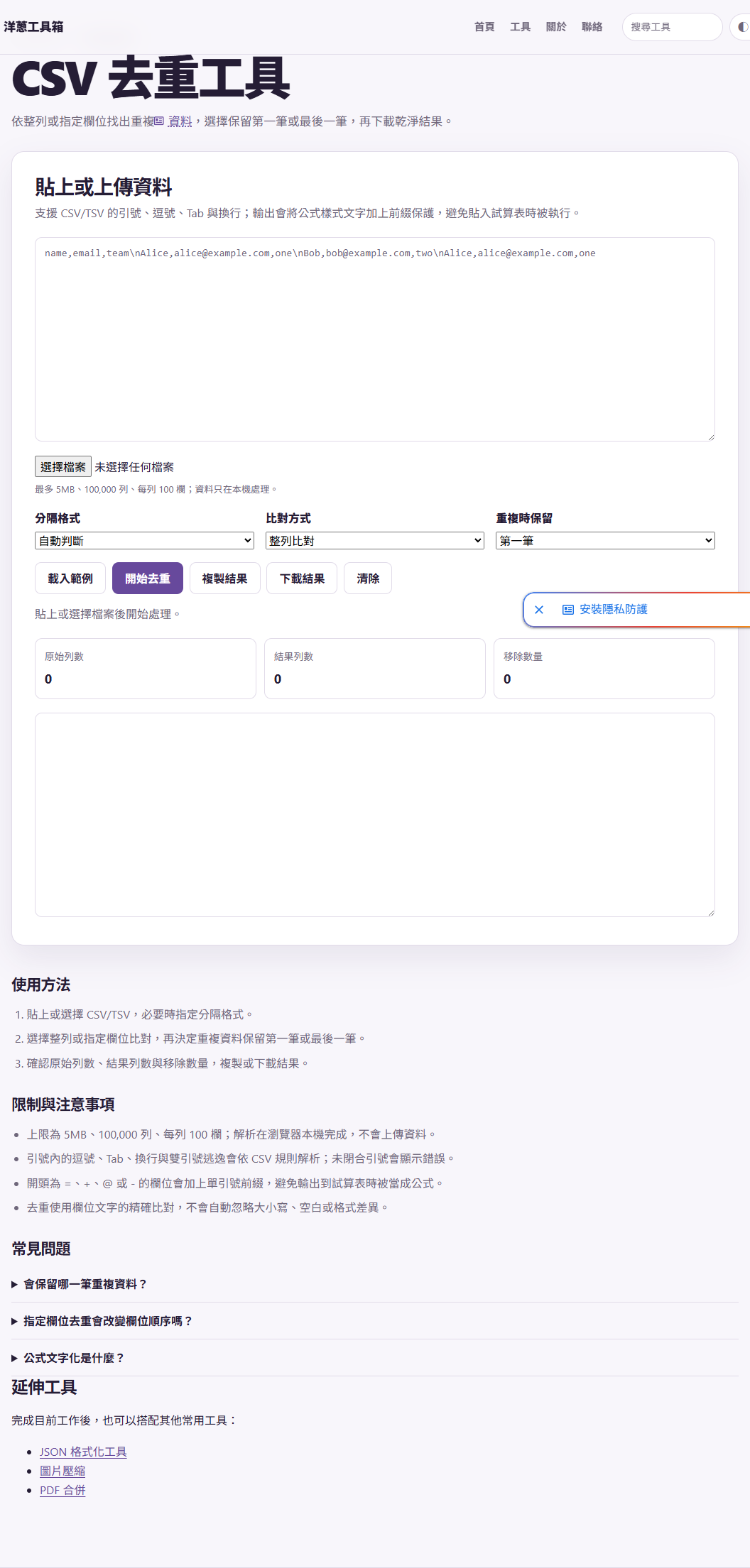
如果重複的欄位值非常多,列表不易檢查,可以用「移除數量」快速確認是否如預期。原始列數應等於結果列數加上移除數量:若移除數量顯示 0,代表目前的比對條件下沒有重複;若移除數量異常大,通常是「整列比對」被誤設成「指定欄位」,或選到資料差異很小的欄位。

認識比對範圍與保護規則
| 設定 | 說明 |
|---|---|
| 整列比對 | 所有欄位值完全相同才視為重複 |
| 指定欄位 | 只有選定欄位的值用於組合比對鍵 |
| 保留第一筆 | 最早的出現順序留下,之後的重複列移除 |
| 保留最後一筆 | 最後的出現順序留下,之前的重複列移除 |
注意:去重使用欄位文字的精確比對,不會自動忽略大小寫、空白或格式差異。例如 Alice 與 alice 會視為不同。
公式文字化與下載安全
輸出時,開頭為 =、+、@ 或 - 的欄位會加上單引號前綴,讓試算表把它當成文字而不是公式。這是防止 CSV 注入的安全保護,不是把資料變成特殊格式。下載後的檔案會維持原本的分隔格式(逗號或 Tab),可以直接用試算表軟體開啟。
本機處理與隱私
解析、比對與去重全部在瀏覽器本機完成,資料不會上傳伺服器。對含有客戶名單或個人資料的 CSV 特別重要——貼上、去重、下載,內容不離開這台裝置。按「清除」即可移除目前內容。
常見問題(FAQ)
會保留哪一筆重複資料?
可在「重複時保留」選擇第一筆或最後一筆;其他欄位內容不會被合併。
指定欄位去重會改變欄位順序嗎?
不會。指定欄位只用來組合比對鍵,輸出會保留完整原列與原欄位順序。
公式文字化是什麼?
看起來像試算表公式的欄位會以單引號開頭輸出,讓試算表把它當作文字;這是安全保護,不是資料運算。