CSV 樞紐分析表完整教學
手上有一份訂單、問券或專案紀錄的 CSV,你想知道「每個區域分別賣了多少」「每位業務平均成交額」或「每次活動的最大值」,用試算表做樞紐分析(Pivot)需要反覆拖拉欄位與設定,流程不短。
洋蔥工具箱的 CSV 樞紐分析表 能在瀏覽器本機以分組欄+值欄+統計方式三步驟產生樞紐統計,支援 sum、count、avg、min、max 五種方式,並可直接下載 CSV。這篇教學會帶你完整動手做一遍。
先理解三個核心設定
工具只需要你指定三個條件,背後就會自動分組統計:
| 設定 | 說明 | 範例 |
|---|---|---|
| 分組欄 | 要把資料依哪個欄位分組 | team(團隊) |
| 值欄 | 要統計哪個欄位的數字 | amount(金額) |
| 統計方式 | 對每組做什麼計算 | sum(總和) |
支援的統計方式包括:sum(總和)、count(筆數)、avg(平均)、min(最小)、max(最大)。
步驟一:貼上或上傳資料
開啟 CSV 樞紐分析表,把資料帶入:
- 在「貼上或上傳資料」文字框貼上 CSV 內容,或按「選擇 CSV 或 TSV 檔案」上傳。
- 勾選是否「第一列是欄位標題」(預設勾選)。
- 「分隔格式」可維持自動判斷。
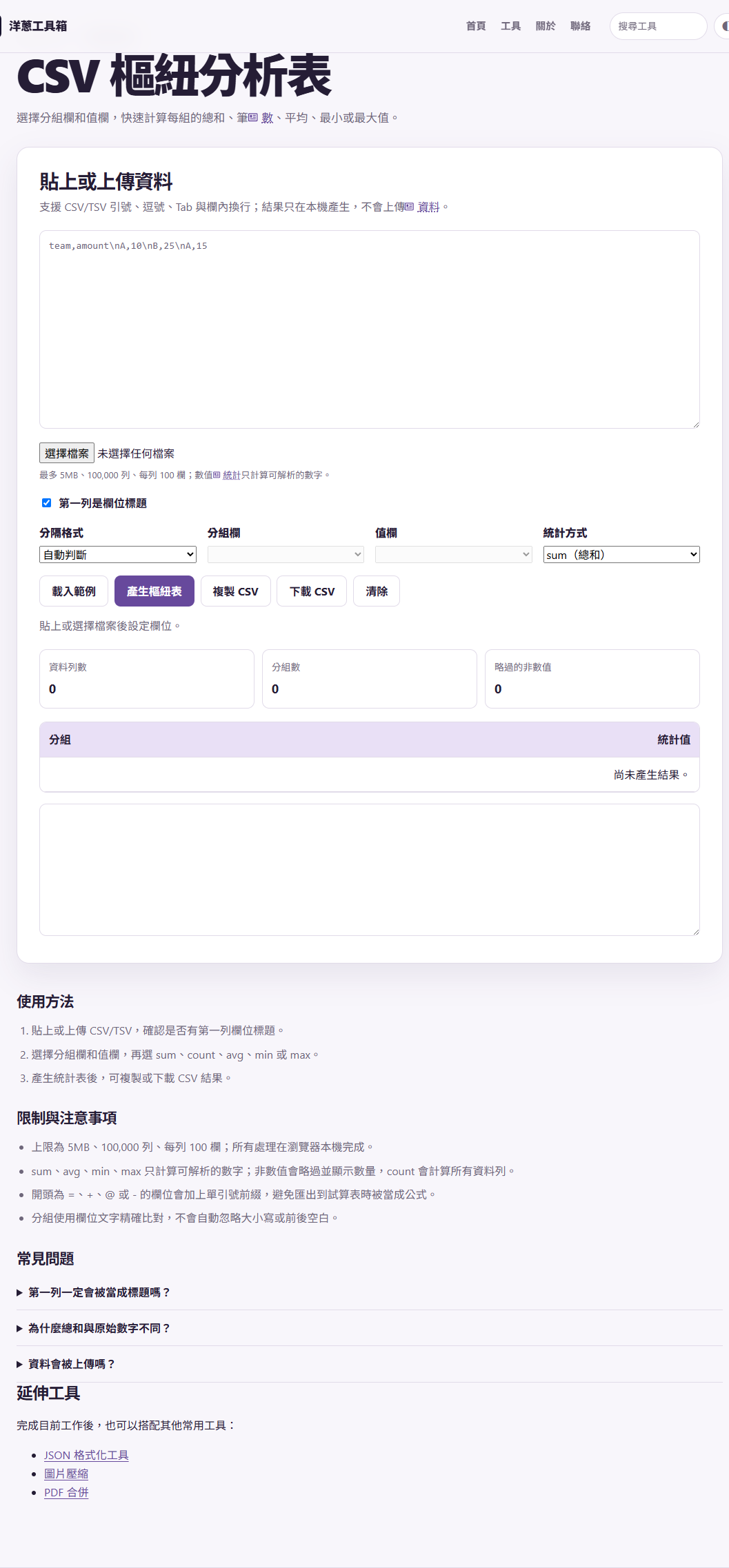
上限為 5MB、100,000 列、每列 100 欄。欄位下方標明「數值統計只計算可解析的數字」,並提醒資料只在本機處理。輸入框的範例提示 team,amount搭數字,就是工具預期的「分組欄+值欄」資料形態。
實際例子:用一份小 CSV 跑統計
假設你有以下資料,team 是分組欄、amount 是值欄:
| team | amount |
|---|---|
| A | 10 |
| B | 25 |
| A | 15 |
選擇分組欄 team、值欄 amount、統計方式 sum 後,結果會是 A → 25(10 與 15 相加)、B → 25。改選 count 則得到 A → 2、B → 1,改選 avg 就是 A → 12.5、B → 25。這樣一份小資料可以快速驗證工具的分組與計算邏輯是否與需求一致。
步驟二:選擇分組欄、值欄與統計方式
資料帶入後,下拉清單會自動列出欄位:
- 在「分組欄」選擇要分組的欄位,例如
team。 - 在「值欄」選擇要統計的欄位,例如
amount。 - 在「統計方式」選擇 sum、count、avg、min 或 max。
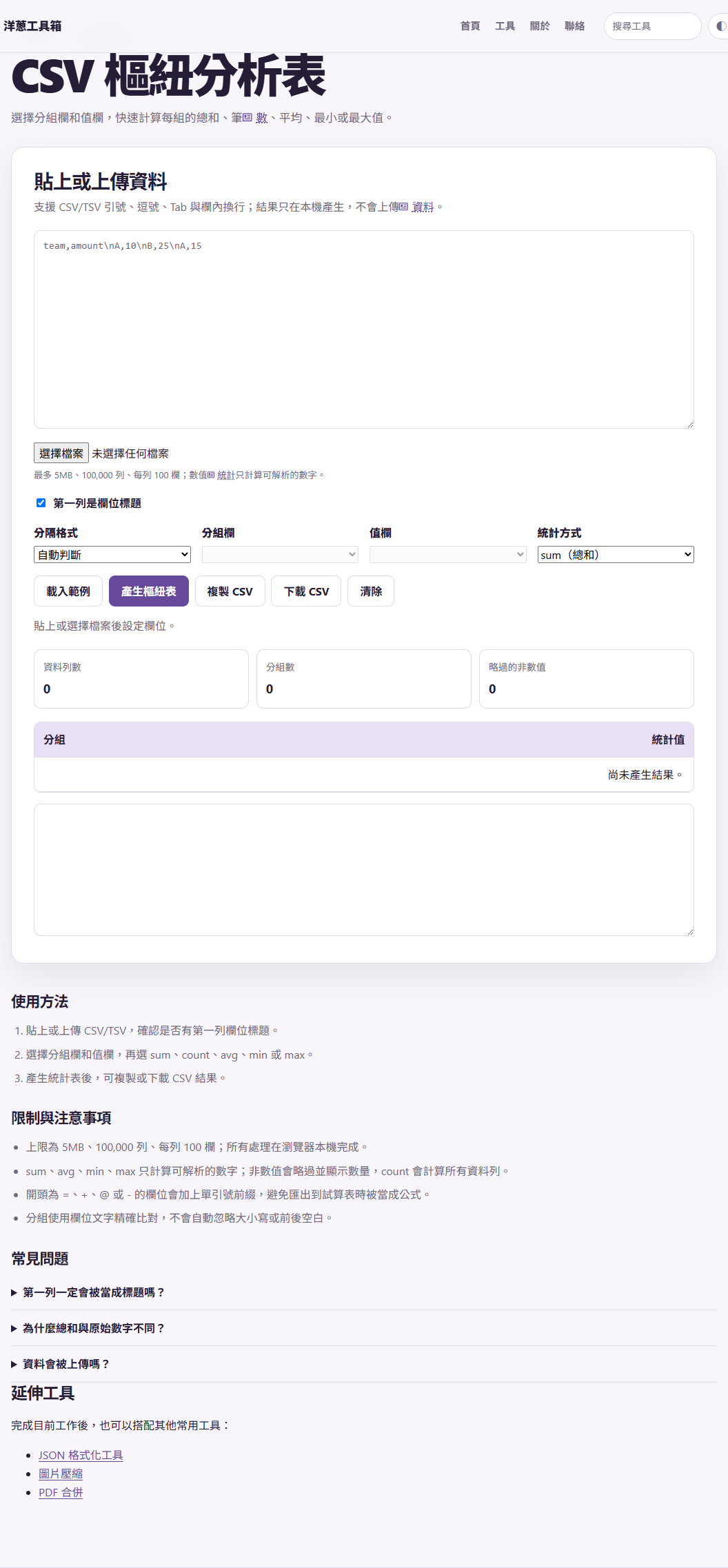
如果資料沒有標題列,取消勾選「第一列是欄位標題」,第一列就會一起參與統計。
步驟三:產生樞紐表
設定完成後,按下「產生樞紐表」:
- 下方的樞紐表會依「分組欄的每個值」顯示統計結果。
- 「原始列數、群組數與略過的非數值」等統計數字會顯示出來。
- 確認後按下「複製 CSV」或「下載 CSV」。
原始列數是匯入的資料總數,群組數是分組欄中有幾種不同的值;兩者有落差很正常,不代表資料遺失。樞紐表的分隔格式會與原始資料一致,方便直接回貼或匯回試算表。

認識統計方式
五種統計方式適合不同的分析情境:
| 方式 | 適合的情境 |
|---|---|
| sum(總和) | 加總每組的金額、數量 |
| count(筆數) | 統計每組有幾筆資料 |
| avg(平均) | 每組的平均值,例如平均成交額 |
| min(最小)/max(最大) | 找出每組的最低或最高值 |
注意:sum、avg、min、max 只計算可解析的數字;空白、文字或公式保護後的欄位會略過,並顯示「略過的非數值」數量。count 則統計所有資料列。
想換統計方式或值欄怎麼辦?
- 同一個分組欄想同時看 sum 與 count:改選「統計方式」再按「產生樞紐表」即可。
- 想換值欄:直接改選「值欄」,工具會重新對該欄做統計。
- 目前支援單一「分組欄」;需要多維度分組時,可以先在外部整理好欄位再匯入。
本機處理與隱私
CSV/TSV 的解析與統計全部在瀏覽器本機執行,資料不會上傳伺服器。對含有銷售數字或個人資料的 CSV 特別安心。此外,開頭為 =、+、@ 或 - 的欄位匯出時會加上單引號前綴,避免被試算表當成公式。按「清除」即可移除目前內容。
常見問題(FAQ)
第一列一定會被當成標題嗎?
不一定。預設勾選「第一列是欄位標題」;若資料沒有標題,取消勾選即可讓第一列也參與統計。
為什麼總和與原始數字不同?
只有可解析的數值會納入 sum、avg、min、max;空白、文字或公式保護後的欄位會略過,並在「略過的非數值」顯示。
資料會被上傳嗎?
不會。CSV/TSV 解析與統計均在你的瀏覽器本機執行。