CSV 轉 JSON 完整教學
後端 API、前端元件或資料庫 seed 檔最常吃的資料格式是 JSON,可是業務端交過來的往往是一張 CSV 或是從 Excel 另存的 TSV。若靠腳本或手動整理,遇到欄位裡藏逗號、藏換行,很容易就轉出壞掉的資料。
洋蔥工具箱的 CSV 轉 JSON 工具 讓你在瀏覽器本機把 CSV 或 TSV 轉成可直接使用的 JSON,正確處理引號、逃逸逗號與欄內換行,並支援物件陣列與陣列的陣列兩種輸出格式,以及空值策略與自動數值轉換。檔案上限 5 MB、10,000 列、100 欄,不會上傳任何內容。
CSV 與 JSON 的比較
先看懂兩種格式的差異,轉換時遇到「為什麼長這樣」就比較有概念:
| 面向 | CSV/TSV | JSON |
|---|---|---|
| 結構 | 扁平表格,靠分隔符號分行分欄 | 巢狀物件與陣列 |
| 欄位名稱 | 靠「首列標題」傳遞 | 每個物件內建的鍵 |
| 資料型別 | 全部是文字 | 可區分字串、數字、布林與 null |
| 適合使用 | 人與試算表 | 程式與 API |
簡單說,把 CSV 轉成 JSON,就是讓資料從「給人看的表格」變成「給程式吃的結構」。
步驟一:貼上 CSV 或 TSV
開啟 CSV 轉 JSON 工具,先準備輸入:
- 在左側「CSV / TSV 輸入」欄位貼上內容。
- 在「分隔符號」選擇逗號(CSV)或Tab(TSV)。
- 上限為 5 MB、10,000 列、100 欄;超過時先分割再轉。
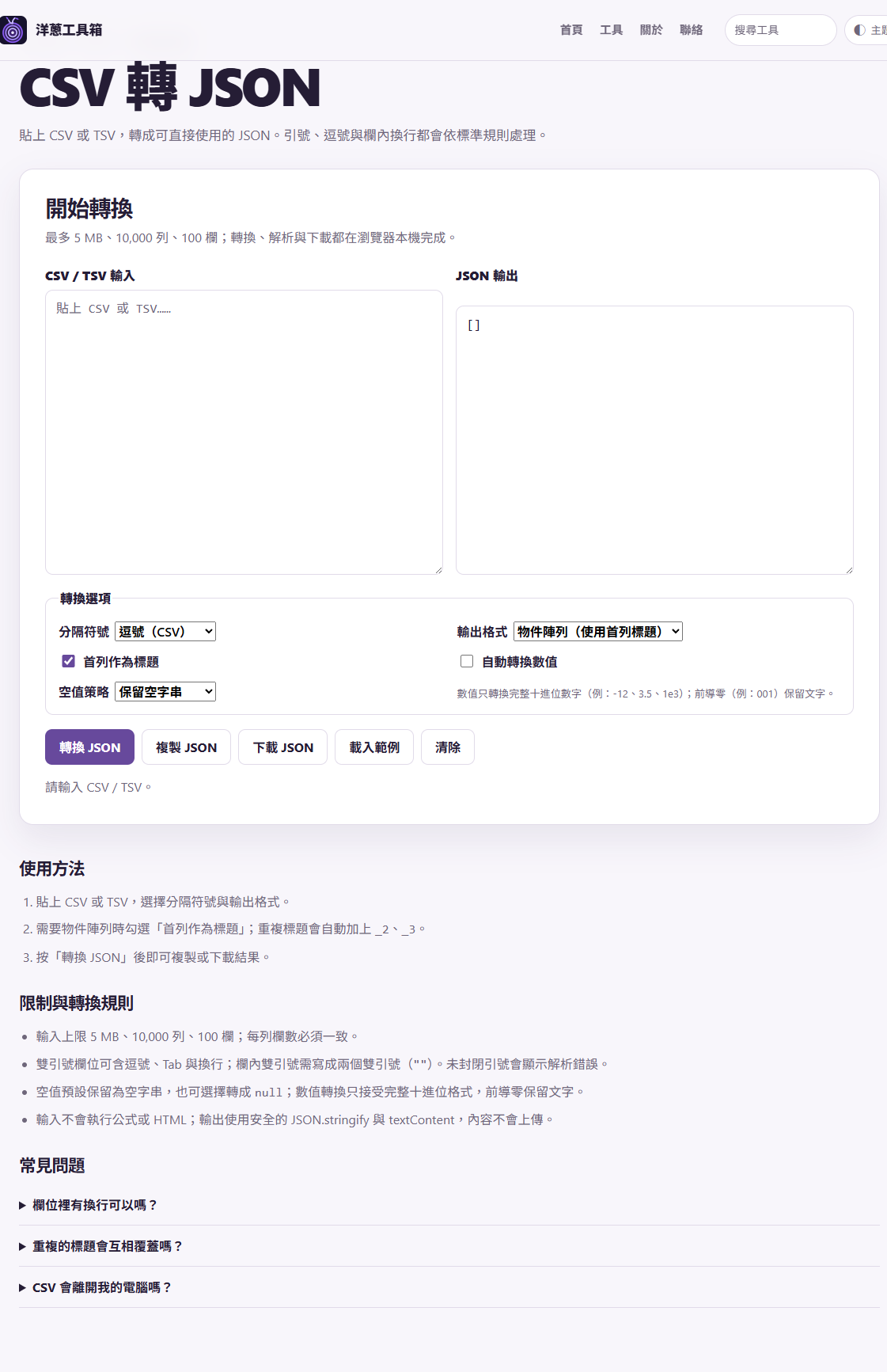
沒手邊沒資料時可以按「載入範例」取得一組示範 CSV 練習整個流程。
步驟二:設定轉換選項
輸入區下方是一組「轉換選項」,決定輸出的形狀:

- 輸出格式:「物件陣列(使用首列標題)」把每列轉成一個物件;「陣列的陣列」則保留純資料結構。
- 首列作為標題:預設勾選,第一列變成每個物件的鍵名;取消後第一列會當資料,物件鍵自動命名。
- 自動轉換數值:勾選後把完整十進位數字(例:
-12、3.5、1e3)轉成數字型別。 - 空值策略:預設保留空字串,或改為轉成 null。
步驟三:轉換、複製與下載
選項設定完成後:
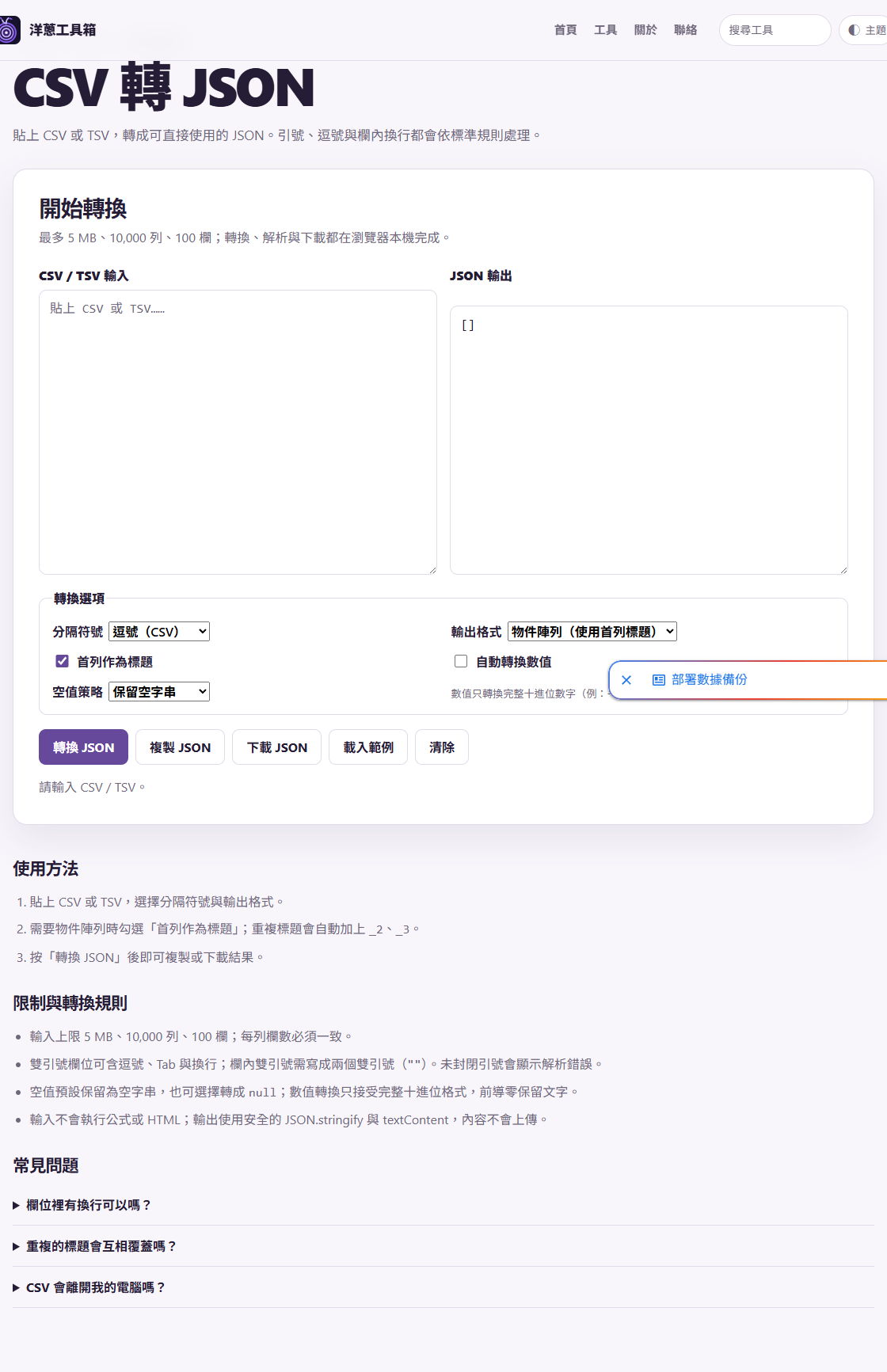
- 按「轉換 JSON」,右側「JSON 輸出」欄位(唯讀)顯示結果。
- 按「複製 JSON」複製到剪貼簿,或按「下載 JSON」存成
.json檔案。 - 狀態列會顯示轉換結果;有錯誤時(例如未封閉引號)會顯示解析錯誤。
進階規則:引號、換行與重複標題
轉換品質好不好,關鍵在於有沒有照標準規則處理欄位內容:
- 欄內逗號與換行:只要整個欄位以雙引號包住,裡面的逗號、Tab 與換行都會保留在同一欄,不會被拆開。
- 欄內的雙引號:需寫成兩個雙引號(
"")表示。 - 重複標題:不會互相覆蓋,後續重複標題會自動加上
_2、_3讓鍵名唯一。 - 每列欄數:必須一致,工具會依此判斷資料完整性。
常見的特殊情況與處理方式,整理如下表:
| 資料情況 | 處理方式 |
|---|---|
| 欄位內含逗號或換行 | 雙引號包住欄位,內容原樣保留 |
| 欄位內有雙引號 | 寫成兩個雙引號 "" |
| 空欄位 | 預設保留空字串,可改轉成 null |
| 前導零(如 001) | 數值轉換時保留為文字,避免失真 |
| 重複標題 | 依序加上 _2、_3 避免鍵名衝突 |
安全:輸入不會被當成公式或 HTML 執行;輸出使用安全的序列化與文字輸出,內容不會上傳。
本機處理與隱私
整個解析、轉換、複製與下載都在瀏覽器本機完成,CSV 內容不會被送到洋蔥工具箱或任何伺服器。就算處理的是客戶名單或內部資料,也可以放心轉檔。按「清除」即可移除目前輸入。
先看一下資料長什麼樣?
轉換之前若想先確認 CSV 的結構、欄位與內容長相,可以先用洋蔥工具箱的 CSV 檢視器預覽成表格,確認沒問題再回來轉 JSON;轉出的 JSON 也能交給 JSON 格式化工具 重新排版。
常見問題(FAQ)
欄位裡有換行可以嗎?
可以。只要整個欄位以雙引號包住,換行會保留在同一欄中,不會被誤判成新的一列。
重複的標題會互相覆蓋嗎?
不會。工具會保留第一個標題,後續重複標題依序加上 _2、_3,讓每個欄位都有唯一的鍵名。
CSV 會離開我的電腦嗎?
不會。解析、轉換、複製與下載都在瀏覽器本機完成,內容不會上傳。
為什麼 001 沒有變成數字 1?
自動轉換數值只處理完整的十進位數字(例如 -12、3.5、1e3);前導零的內容(例如 001)會被保留為文字,避免編號或代碼失真。
沒有標題列的 CSV 可以轉嗎?
可以。取消「首列作為標題」後改用「陣列的陣列」輸出格式,或仍可依首列資料建立物件鍵名。