CSV 檢視器完整教學
CSV 大概是職場上最常見的資料交換格式:系統匯出的報表、會員名單、訂單明細,大多長這樣。但用記事本打開是一團亂,用 Excel 開啟又常常因為編碼或分隔符號跑版,更別提還要在幾千列裡找一筆資料。
洋蔥工具箱的 CSV 檢視器 讓你在瀏覽器本機開啟 CSV 或 TSV,自動辨識分隔符號、辨識欄位並預覽成表格,還有文字搜尋功能可以在炸開的資料裡快速定位。檔案全程不上傳,直接拿客戶給的資料來查也很安心。
這個工具能幫你完成什麼?
- 貼上或選檔:直接貼上 CSV/TSV 文字,或是選取本機
.csv/.tsv檔案。 - 自動辨識分隔符號:逗號或 Tab 都行,不確定格式時交給自動辨識。
- 表格預覽:把橫向文字整理成有欄名的表格,一眼看懂結構。
- 文字搜尋:輸入關鍵字即時過濾,在大量資料中找特定記錄。
- 下載 normalized CSV:把解析結果重新輸出成乾淨的 CSV 檔案。
步驟一:貼上文字或選擇檔案
開啟 CSV 檢視器,先選一種載入方式:
- 在「貼上 CSV/TSV 文字」欄位貼上內容,或按「或選擇本機檔案」選取
.csv/.tsv檔案。 - 在「分隔符號」下拉選單選擇 自動辨識、逗號(,) 或 Tab。
- 預設勾選「首列作為欄名」,讓第一列變成表格標題。
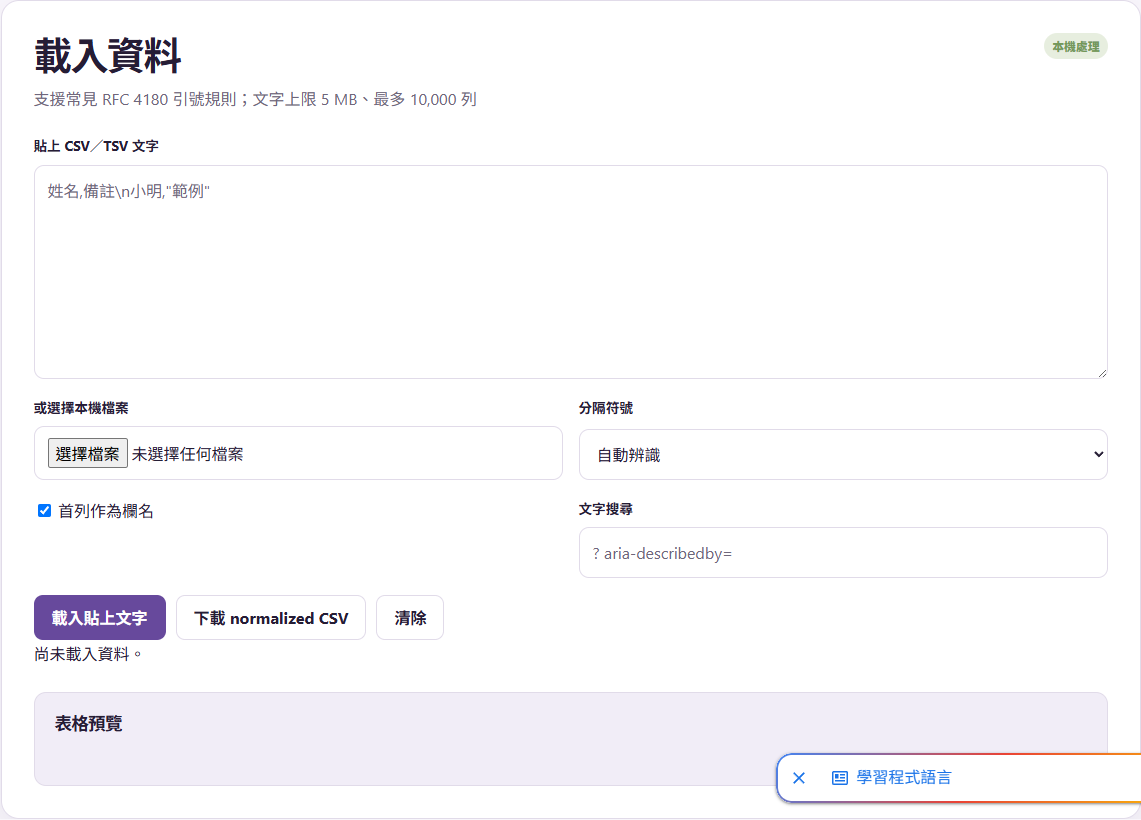
文字上限為 5 MB、最多 10,000 列。超過時建議先分割檔案,避免大型內容造成瀏覽器卡頓。
步驟二:載入並檢視表格預覽
資料就緒後,按「載入貼上文字」按鈕,下方「表格預覽」就會把資料轉成真正的表格:
- 預覽區上方會顯示統計資訊(列數、欄數等),確認資料有沒有完整載入。
- 表頭顯示欄名,每一列對應一筆資料。
- 如果發現欄名錯亂或分隔符號選錯,先在「分隔符號」改回正確選項再重新載入。
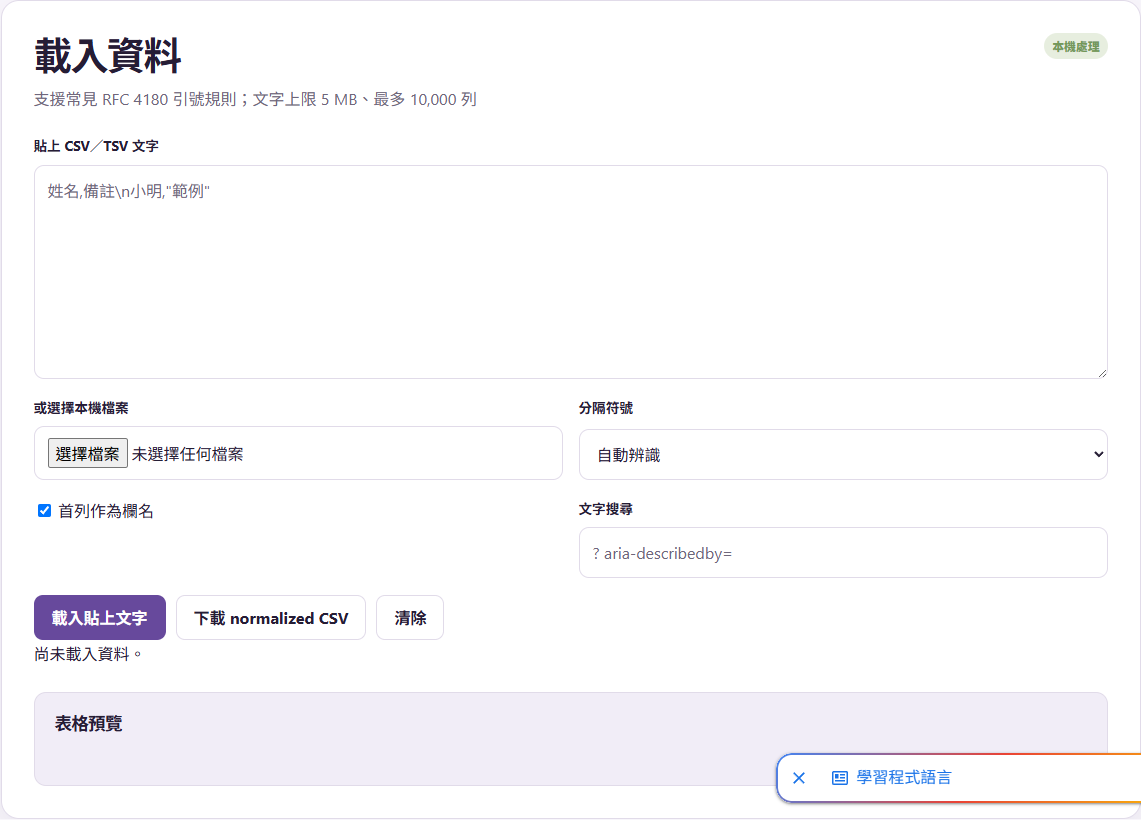
步驟三:用文字搜尋篩選資料
資料變多了之後,「文字搜尋」框就是你最常用的功能。在搜尋框輸入關鍵字,表格會即時過濾出符合條件的列,例如輸入某個姓名或編號,就能在幾千筆紀錄中快速找到目標。

搜尋是針對整列文字比對,不區分特定欄位;想找「某欄等於某值」的條件式查詢,可以先把這份資料轉成 JSON 再用其他工具處理。
步驟四:下載 normalized CSV
確認資料無誤後,按「下載 normalized CSV」就能把目前解析的結果輸出成乾淨、統一的 CSV 檔案。工具會依標準規則重新整理引號與分隔,讓接手的人不會再遇到跑版問題。
常見載入問題與修正
以下是幾個最常遇到的狀況與對應做法:
| 症狀 | 常見原因 | 修正方式 |
|---|---|---|
| 整列塞進同一格 | 分隔符號選錯(該用 Tab 卻選逗號) | 在「分隔符號」改選正確選項 |
| 欄名變成資料 | 第一列其實是標題但沒勾選欄名 | 勾選「首列作為欄名」後重新載入 |
| 含逗號的欄位跑掉 | 欄位沒用雙引號包住 | 確認原始資料符合 RFC 4180 引號規則 |
| 資料沒載入完全 | 超過 5 MB 或 10,000 列上限 | 先分割檔案,分批載入 |
提示:工具目的是快速檢視與預覽,預覽限制是為了避免大型檔案卡頓;解析、搜尋與下載都在本機完成,不會有資料外流的問題。
本機處理與隱私
資料的解析、搜尋、排序與下載都在你的瀏覽器本機完成,CSV 檔案不會被送到洋蔥工具箱或任何伺服器。這對含有個資的會員名單或客戶資料特別重要——打開、搜尋、下載,內容不離開這台裝置。按「清除」即可移除目前載入的資料。
看圖後還想轉格式?
如果看完表格後需要把資料交給程式使用,可以接著使用洋蔥工具箱的 CSV 轉 JSON 工具,把同一份 CSV 轉成物件陣列或陣列的陣列,無縫接上 JSON 格式的工作流。
常見問題(FAQ)
CSV 和 TSV 都可以用嗎?
可以。貼上文字或選取 .tsv 檔案後,在「分隔符號」選擇 Tab,或直接使用自動辨識讓工具判斷。
資料會上傳到伺服器嗎?
不會。資料解析、搜尋、排序與下載都在你的瀏覽器本機完成,檔案不會被送到伺服器。
為什麼預覽的資料好像變少了?
工具限制文字上限 5 MB、最多 10,000 列,這是為了避免大型檔案造成畫面卡頓。超過上限時請先分割或篩選後再載入。
欄位裡的雙引號會破壞表格嗎?
不會。工具支援常見的 RFC 4180 引號規則,欄位內的雙引號以兩個雙引號表示即可正確解析。
把「首列作為欄名」取消會怎樣?
第一列會被當成一般資料列,表格標題改為自動產生的欄名,資料內容不會遺失。