DNS 查詢工具完整教學
當網站突然連不上、Email 寄不出去、或是剛設定完新的網域記錄想確認是否生效,最需要的工具就是 DNS 查詢。洋蔥工具箱的 DNS 查詢工具 讓你直接透過公開的 DNS-over-HTTPS(DoH)端點,查詢網域的 A、AAAA、MX、TXT、CNAME 與 NS 記錄,適合網站設定與郵件問題排查。
這個工具能幫你完成什麼?
- A 記錄:查詢網域的 IPv4 位址,確認網站解析到哪台伺服器。
- AAAA 記錄:查詢網域的 IPv6 位址。
- MX 記錄:查詢網域的郵件伺服器,排查 Email 寄送問題。
- TXT 記錄:查看 SPF、DKIM、DMARC 等驗證文字記錄。
- CNAME 記錄:查詢子網域是否指向其他主機。
- NS 記錄:查詢網域的名稱伺服器,確認 DNS 代管設定。
- DoH 端點選擇:透過 Cloudflare、Google 等公開端點查詢。
步驟一:輸入網域並選擇記錄類型
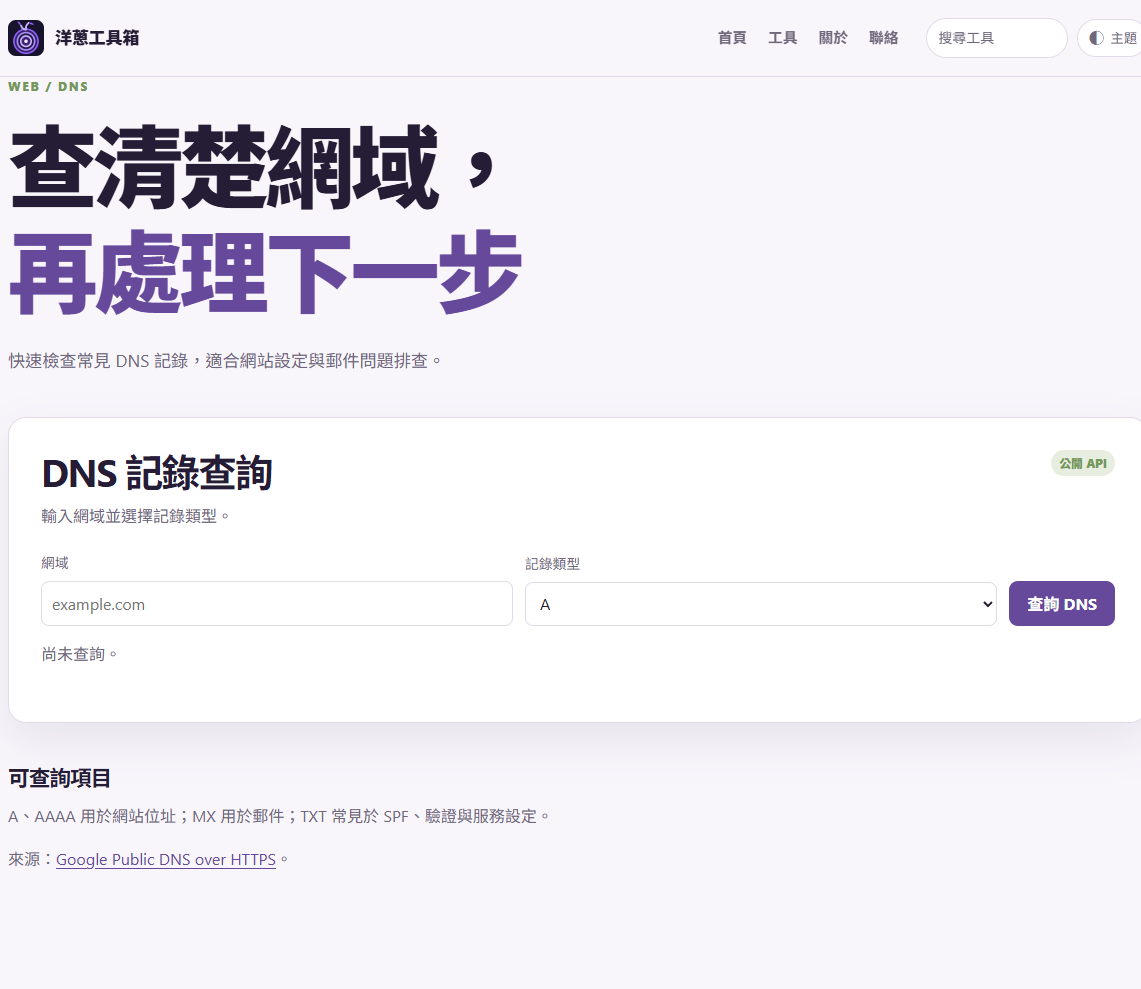
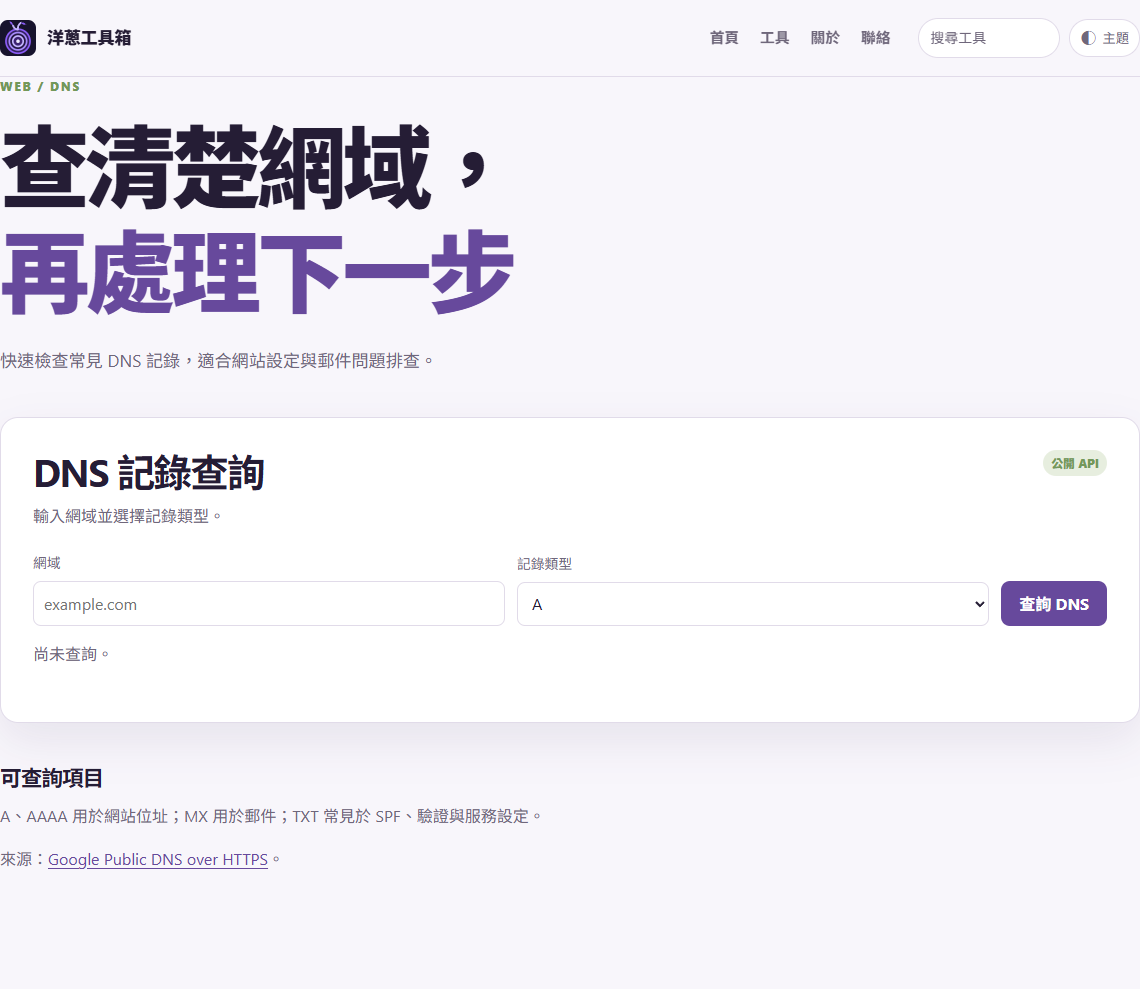
開啟 DNS 查詢工具,操作方式如下:
- 在「網域」欄位輸入完整的網域名稱,例如
example.com。 - 選擇你要查詢的記錄類型:A、AAAA、MX、TXT、CNAME 或 NS。
- (可選)選擇要使用的 DoH 端點(由工具的公開端點清單提供)。
- 按下查詢按鈕。
步驟二:查看解析結果
查詢完成後,結果會列出該記錄類型的每個值與相關資訊,包括記錄值、TTL(快取時間)等。你可以立即確認:
- A 記錄是否指向正確的 IP 位址。
- MX 記錄是否正確指向郵件伺服器及優先順序。
- TXT 記錄是否包含 SPF、DKIM 等驗證字串。
常見 DNS 記錄類型速查
| 記錄類型 | 用途 | 要排查的問題 |
|---|---|---|
| A | 網域解析到 IPv4 位址 | 網站連不上、指向錯誤 IP |
| AAAA | 網域解析到 IPv6 位址 | IPv6 網站無法訪問 |
| MX | 指定郵件伺服器與優先權 | Email 收不到或寄不出去 |
| TXT | SPF、DKIM、DMARC 等文字驗證 | Email 被判定為垃圾信 |
| CNAME | 子網域指向其他主機名 | 子網域未正確指到目標主機 |
| NS | 網域的名稱伺服器 | DNS 代管設定異常 |
實例:用 MX 記錄排查 Email 問題
假設你的 Email 一直收不到,可以這樣用工具排查:
- 查詢網域的 MX 記錄,確認是否有指定郵件伺服器。
- 若查無 MX 記錄,代表網域沒有設定郵件伺服器,Email 自然無法送達。
- 查詢 TXT 記錄檢查 SPF 設定,避免被當成濫發垃圾郵件。
同樣地,網站連不上時可先查 A 記錄確認 IP,再檢查 NS 記錄確認名稱伺服器設定是否正確。
查詢型工具的資料來源與隱私
本工具透過公開的 DNS-over-HTTPS 端點(例如 Cloudflare 與 Google 提供的 DoH 服務)進行查詢。按下查詢後,你輸入的網域與記錄類型由瀏覽器直接送往所選的 DoH 端點,不會經過洋蔥工具箱伺服器。DoH 端點依各自的隱私政策與服務條款處理查詢請求,本工具不會記錄或儲存你的查詢內容。
本機處理與隱私
除了必要的 DoH 查詢會送往公開解析器外,所有介面操作與結果呈現都在你的瀏覽器本機完成。工具不建立帳戶、不記錄查詢歷史、不設置 Cookie,關閉頁面後即清除全部資料。
常見問題(FAQ)
查到的結果是最新的嗎?
大致是,但 DNS 有 TTL(快取時間),且各家解析器與 DoH 端點的快取狀態不同。若剛改完 DNS 記錄,可能需要等 TTL 過期後才會看到新結果。
為什麼同一個網域查詢結果和別人不同?
不同解析器、地理位置或 DoH 端點可能回傳不同的快取結果;也可能因為你輸入的網域或記錄類型不同。請確認查詢目標一致,並留意 TTL 造成的時間差。
工具會把查詢內容送給誰?
按下查詢後,你輸入的網域與記錄類型會由瀏覽器直接送往所選的公開 DNS-over-HTTPS 端點(例如 Cloudflare 或 Google),不會經過洋蔥工具箱伺服器。
可以查詢任何網域嗎?
可以查詢任何公開網域的 DNS 記錄;查不到可能是網域不存在、尚未設定該類型記錄,或是解析器暫時無法取得結果。