電子郵件簽名產生器完整教學
一封專業的電子郵件結尾,除了問候語之外,通常會附上簽名檔——姓名、職稱、公司、聯絡電話、Email,有時還有網站和社群連結。手動撰寫 HTML 簽名不僅耗時,還要擔心不同郵件軟體的相容性問題。
洋蔥工具箱的 電子郵件簽名產生器 讓你填入基本聯絡資料,工具自動產生簡潔、可貼進 Gmail 或 Outlook 的 HTML 簽名。輸出只含表格與 inline CSS,不含追蹤腳本或追蹤像素,所有處理都在本機完成。
這個工具能幫你完成什麼?
- 即時預覽:填入資料的同時,右側預覽區即時顯示簽名外觀。
- HTML 原始碼:產生的 HTML 會顯示在文字框中,方便複製或下載。
- 支援聯絡資料:姓名、職稱、公司、電話、Email、網站、社群 URL 與頭像。
- 相容性設計:輸出使用表格與 inline CSS,適合貼入常見郵件簽名欄位。
- 不含追蹤:沒有追蹤像素、腳本或分析碼,你的簽名是乾淨的。
- 本機處理:聯絡資料不會傳送到伺服器。
步驟一:填寫聯絡資料
開啟 電子郵件簽名產生器,在左側表單中填入你的資料:
- 姓名(必填):這是簽名至少需要的欄位,例如「王小明」。
- 職稱:你的職位名稱,例如「產品設計師」。
- 公司:公司或團隊名稱,例如「洋蔥工作室」。
- 電話:聯絡電話,例如「02-1234-5678」。
- Email:電子郵件地址,例如「[email protected]」。
- 網站 URL:個人或公司網站,請使用 http 或 https 開頭。
- 社群 URL:LinkedIn、GitHub 或其他社群頁面連結(選填一個)。
- 頭像 URL:遠端圖片的公開連結,例如大頭照。
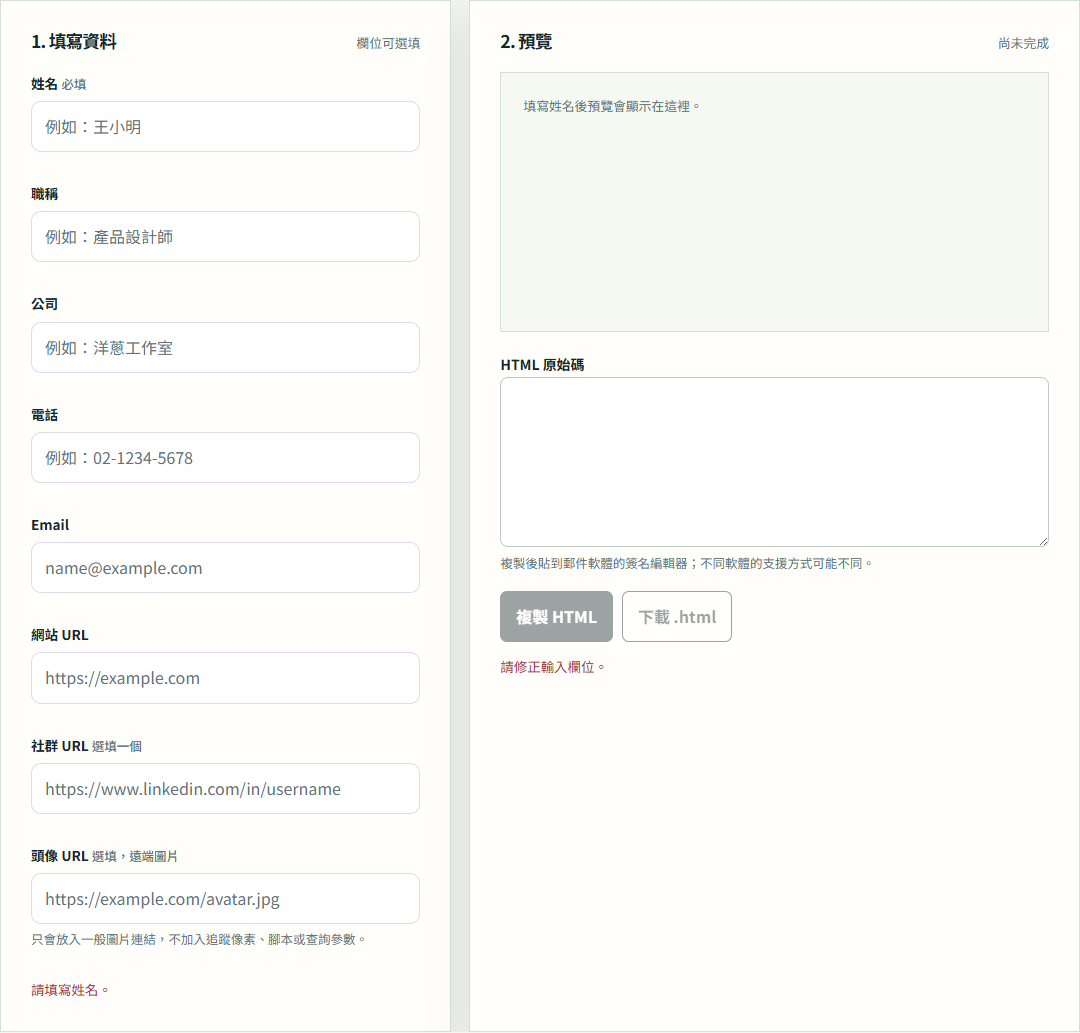
所有欄位都是選填,只有姓名是必填。其他欄位留白時,工具會自動隱藏對應的簽名列,保持簽名簡潔。
步驟二:預覽並確認排版
填入資料後,右側的「預覽」區域會即時顯示簽名的實際外觀。你可以反覆修改左側的資料,直到滿意為止。
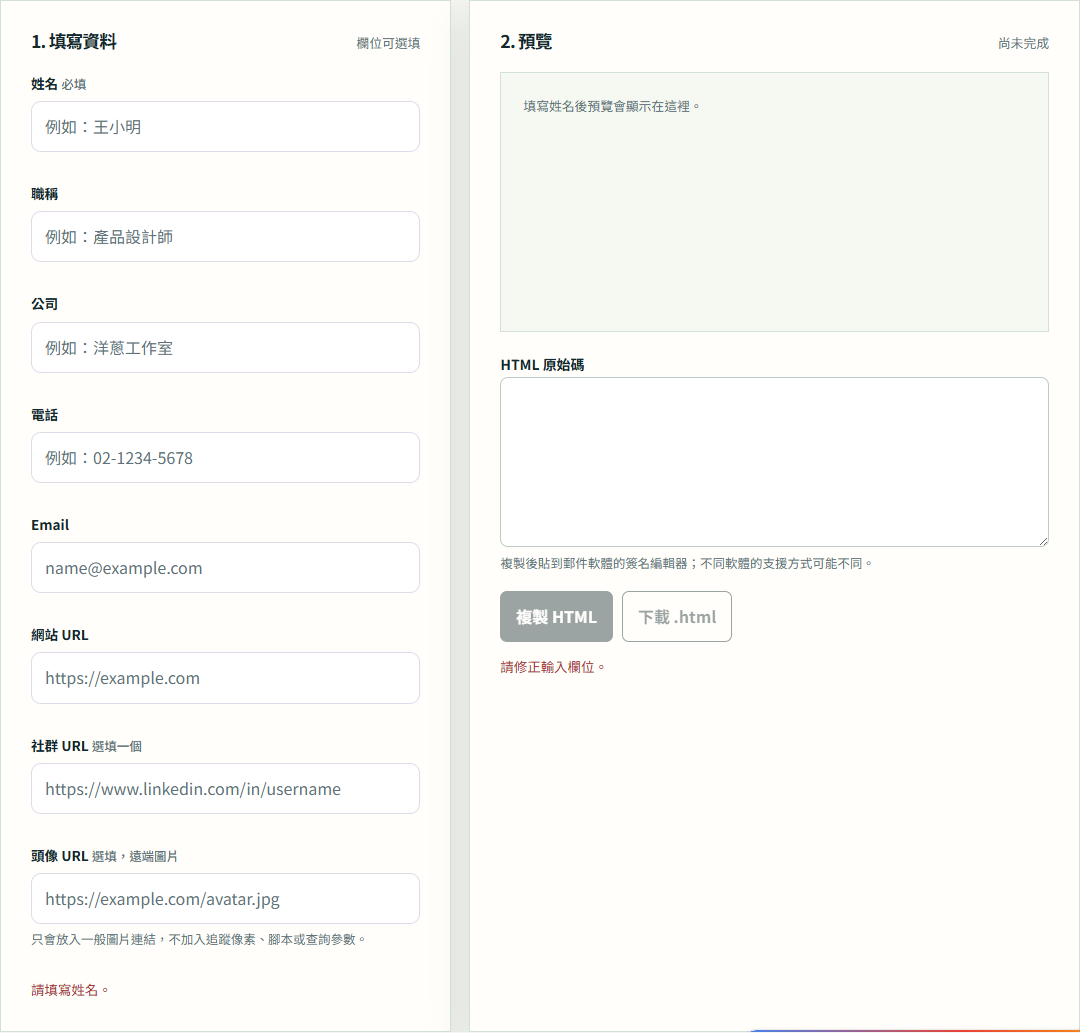
預覽下方有一個「HTML 原始碼」文字框,顯示工具產生的完整 HTML 程式碼。這是你可以複製貼到郵件軟體的內容。
步驟三:複製或下載 HTML
確認排版後,你可以選擇兩種方式取得簽名:
- 複製 HTML:按「複製 HTML」按鈕,將完整 HTML 程式碼複製到剪貼簿,再貼到郵件軟體的簽名設定中。
- 下載 .html:按「下載 .html」按鈕,儲存成 HTML 檔案作為模板備份。
各欄位的字數限制
為了確保簽名的實用性與排版穩定,各欄位有明確的字數上限:
| 欄位 | 上限 | 備註 |
|---|---|---|
| 姓名 | 80 字 | 必填欄位 |
| 職稱 | 80 字 | 選填 |
| 公司 | 120 字 | 選填 |
| 電話 | 40 字 | 選填 |
| 120 字 | 選填 | |
| 網站 URL | 200 字 | 請用 http 或 https |
| 社群 URL | 200 字 | 選填一個 |
| 頭像 URL | 300 字 | 請用可公開讀取的圖片 |
如何貼進 Gmail 與 Outlook?
不同郵件軟體的簽名設定方式略有不同,但基本流程類似:
- 在工具中按「複製 HTML」。
- 打開你的郵件軟體設定,找到「簽名」或「簽名檔」選項。
- 新增一個簽名,在簽名編輯器中切換到 HTML 模式(若支援)。
- 貼上複製的 HTML 程式碼,儲存設定。
提醒:不同郵件軟體對 HTML 簽名的支援程度不同。部分軟體會在貼上時過濾掉某些 HTML 標籤,若排版異常,可嘗試先將 HTML 存成 .html 檔案再匯入。
關於頭像圖片
如果你填入了頭像 URL,簽名中會顯示對應的圖片。但需要注意:
- URL 必須是可公開讀取的圖片連結。
- 部分郵件軟體(尤其是 Outlook)會阻擋遠端圖片以保護隱私。
- 收件者的郵件軟體載入圖片時,可能向圖片主機發出請求。
- 如果不想有任何外部請求,可以留空頭像欄位。
工具本身不會加入任何追蹤像素或腳本,輸出的 HTML 只包含你填入的文字與圖片連結。
本機處理與隱私
所有聯絡資料只在你的瀏覽器中產生 HTML,不會傳送到伺服器。關閉頁面後不保留任何輸入。這對處理公司內部聯絡資料或個人隱私資訊特別重要。按「清除」即可移除目前內容。
常見問題(FAQ)
為什麼姓名是必填?
簽名至少需要一個識別名稱;其他欄位都可留白,工具會隱藏空白列。
這個簽名含有追蹤功能嗎?
不含。輸出只有文字、連結與你提供的頭像圖片 URL,沒有追蹤像素、腳本或分析碼。
為什麼頭像沒有顯示?
郵件軟體可能阻擋遠端圖片,或圖片主機不允許跨來源載入;請確認 URL 可公開讀取,或省略頭像。
這個工具會上傳我的資料嗎?
不會。聯絡資料只在瀏覽器產生 HTML,不會傳送到伺服器;關閉頁面後不保留輸入。