Email 範本產生器完整教學
寫一封像樣的業務郵件或行銷通知,最花時間的往往不是內容,而是排版:要同時維護 HTML 版本給郵件客戶端、純文字版本給不支援 HTML 的人,還得顧慮追蹤像素與圖片是否會觸發隱私問題。
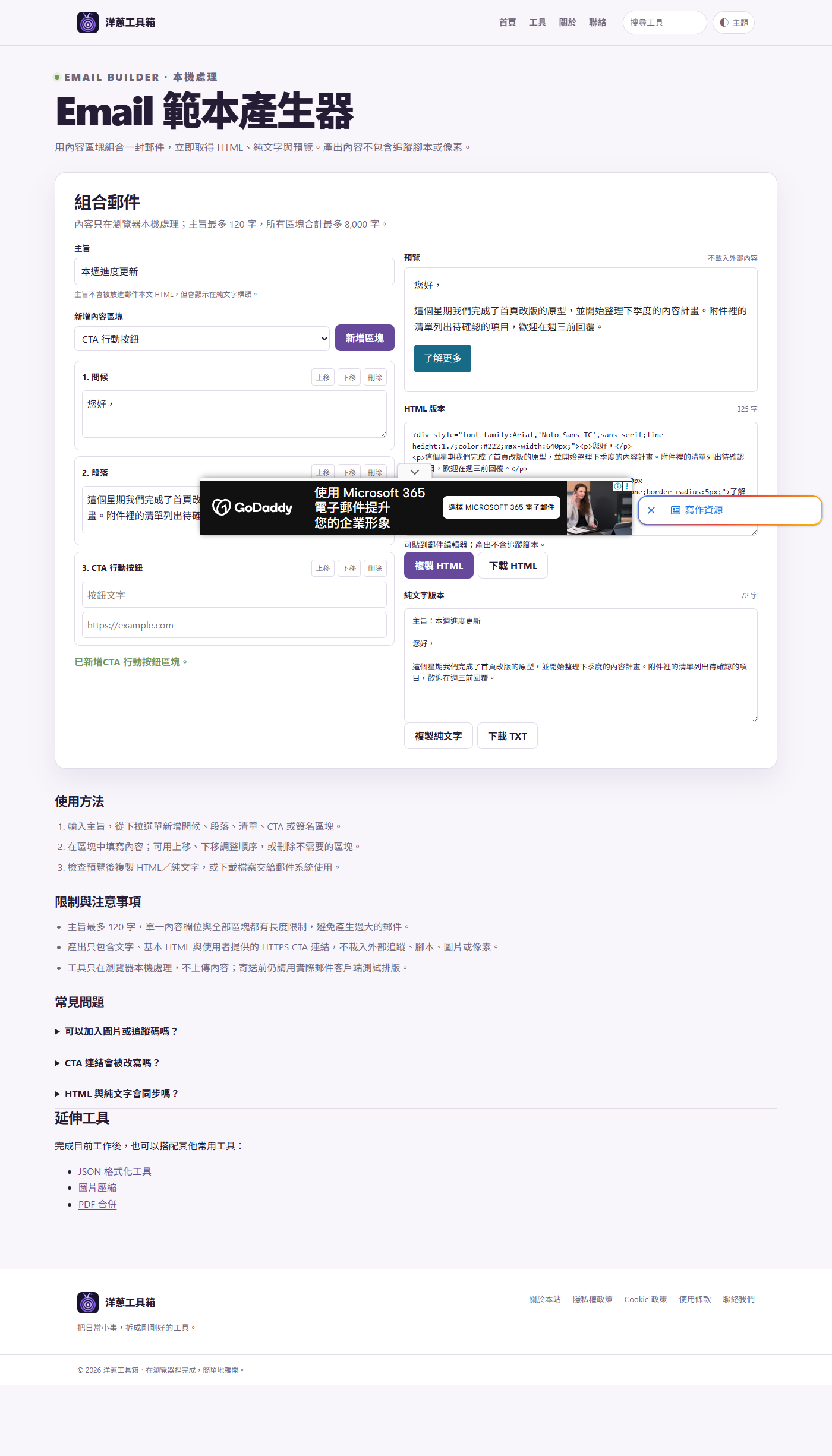
洋蔥工具箱的 Email 範本產生器 用「內容區塊」的方式解決這件事:你只要輸入主旨,依序加入問候、段落、清單、CTA 行動按鈕與簽名等區塊,工具就會在同一頁同步產生預覽、HTML 版本與純文字版本。更棒的是,所有處理都發生在瀏覽器本機,而且刻意不載入外部圖片、腳本或追蹤像素。這篇教學會帶你完整走一遍。
這個工具能幫你完成什麼?
- 區塊化組信:問候、段落、清單、CTA、簽名五種區塊自由組合。
- 三種輸出同步:預覽、HTML 版本與純文字版本同步更新。
- 排序與刪除:用上移、下移調整區塊順序,或刪除不需要的區塊。
- 複製與下載:複製 HTML/純文字,或下載 HTML/TXT 檔案。
- 杜絕追蹤:不載入外部圖片、腳本或追蹤像素。
步驟一:輸入主旨
開啟 Email 範本產生器,最上方是「主旨」欄位:
- 在「主旨」輸入郵件主旨,最多 120 字(例如「本週進度更新」)。
- 主旨不會被放進郵件本文的 HTML。
- 但它會顯示在純文字版本的標頭,方便不支援 HTML 的用戶一眼看到主旨。
主旨下方的提示會提醒你:內容只在瀏覽器本機處理,主旨最多 120 字,所有區塊合計最多 8,000 字。
步驟二:用內容區塊組合郵件
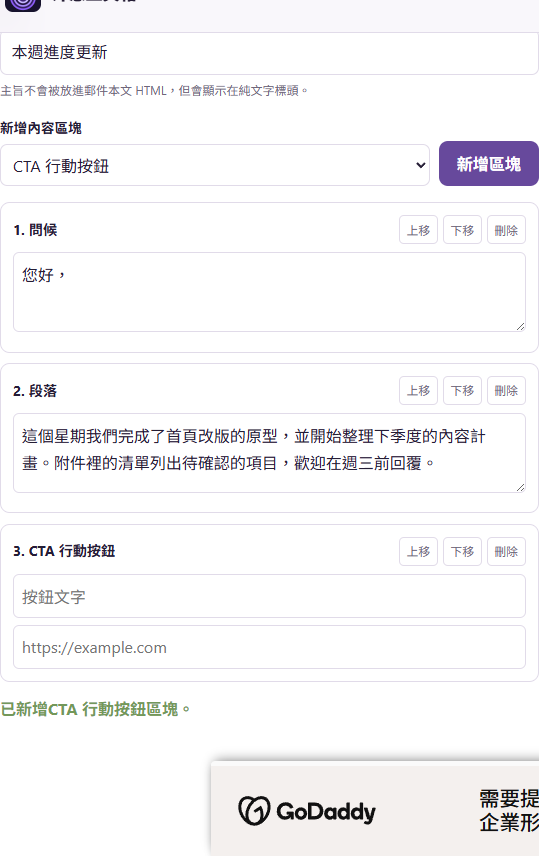
在「新增內容區塊」下拉選單挑一種區塊,然後按下「新增區塊」,工具就會把區塊加進左側的編輯清單:
- 問候:開場的稱呼,例如「您好,」。
- 段落:一段主要文字內容。
- 清單:以條列呈現的項目。
- CTA 行動按鈕:加上按鈕文字與連結網址,形成一個號召行動按鈕。
- 簽名:結尾的署名與聯絡資訊。
步驟三:調整區塊順序
每個區塊都帶有「上移」「下移」與「刪除」三個按鈕,位於區塊標題右側:
- 按上移/下移調整區塊在郵件中的先後順序。
- 按刪除移除不需要的區塊。
- CTA 區塊需要你另外填寫按鈕文字與連結網址。
每次新增、修改或調整順序,右側的預覽、HTML 與純文字版本都會在本機同步更新,不用再手動重新產生。
步驟四:檢查預覽與取得輸出
右側分成三個面板:
- 預覽:以接近網頁郵件的樣式呈現內容,並標示「不載入外部內容」。
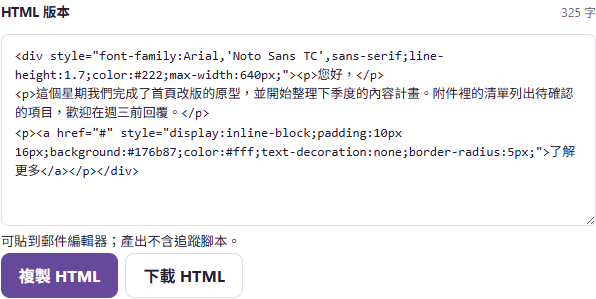
- HTML 版本:顯示可貼到郵件編輯器的 HTML 原始碼,並顯示字數;可「複製 HTML」或「下載 HTML」。
- 純文字版本:顯示去掉排版的純文字內容;可「複製純文字」或「下載 TXT」。
限制與規格一覽
| 項目 | 規格 | 說明 |
|---|---|---|
| 主旨 | 最多 120 字 | 不放進本文 HTML,會顯示在純文字標頭 |
| 內容區塊 | 全部合計最多 8,000 字 | 避免產生過大的郵件 |
| 區塊類型 | 問候/段落/清單/CTA/簽名 | 可上移、下移、刪除 |
| CTA 連結 | 只接受 http/https | 保留網址,不附加追蹤參數 |
| 外部資源 | 不載入 | 無圖片、腳本、追蹤像素 |
本機處理與隱私
所有內容都只在瀏覽器本機處理,工具不會上傳內容。產出的郵件只包含文字、基本 HTML 與你自己提供的 CTA 連結,不載入外部追蹤、腳本、圖片或像素,這對希望避免寄送含有隱私疑慮追蹤碼的團隊特別實用。寄送前,仍建議用實際的郵件客戶端測試一趟排版,確認顯示符合預期。
常見問題(FAQ)
可以加入圖片或追蹤碼嗎?
不能。這個工具刻意只產生文字與基本 HTML,不載入外部圖片、腳本或追蹤像素。
CTA 連結會被改寫嗎?
只接受 http 或 https 連結,產出會保留該網址,不會附加追蹤參數。
HTML 與純文字會同步嗎?
會。每次修改區塊後,預覽、HTML 與純文字版本都會在本機同步更新。
主旨會出現在郵件本體嗎?
主旨不會被放進郵件本文的 HTML,但會顯示在純文字版本的標頭,方便沒有 HTML 支援的用戶閱讀。