Email 驗證工具完整教學
在行銷名單整理、表單註冊驗證或技術除錯時,快速確認一個 Email 地址是否「看起來正確」非常關鍵。單純的正則比對只能檢查格式,卻無法判斷網域是否存在 MX 記錄或 SMTP 伺服器是否回應。洋蔥工具箱的 Email 驗證工具 整合 Mailboxlayer API,一次完成格式驗證、網域檢查、MX 記錄、SMTP 回應、臨時信箱偵測等多項欄位,全部在瀏覽器端操作。
這個工具能幫你完成什麼?
- 格式驗證:判斷 Email 字串是否符合 RFC 標準格式。
- 網域檢查:確認 @ 後方的網域名稱是否存在。
- MX 記錄查詢:查看網域是否設定郵件伺服器。
- SMTP 回應:測試伺服器是否接受該地址的投遞。
- 臨時信箱偵測:標示一次性或拋棄式 Email 服務。
- 免費信箱 / 角色信箱 / Catch-all:額外判斷信箱類型。
- 建議修正:格式疑似有誤時提供「Did you mean」提示。
- 摘要複製:一鍵複製所有驗證結果。
步驟一:取得並貼上 API key
這個工具需要你自己的 Mailboxlayer API key。工具不含內建金鑰,目的是讓你完全掌控自己的 API 配額:
- 前往 Mailboxlayer 註冊並取得免費 API key。
- 在 Email 驗證工具 頁面上方找到「Mailboxlayer API key」欄位。
- 將 key 貼入欄位。這個 key 僅存在於瀏覽器記憶體中,不會被寫入 localStorage、sessionStorage 或網址。
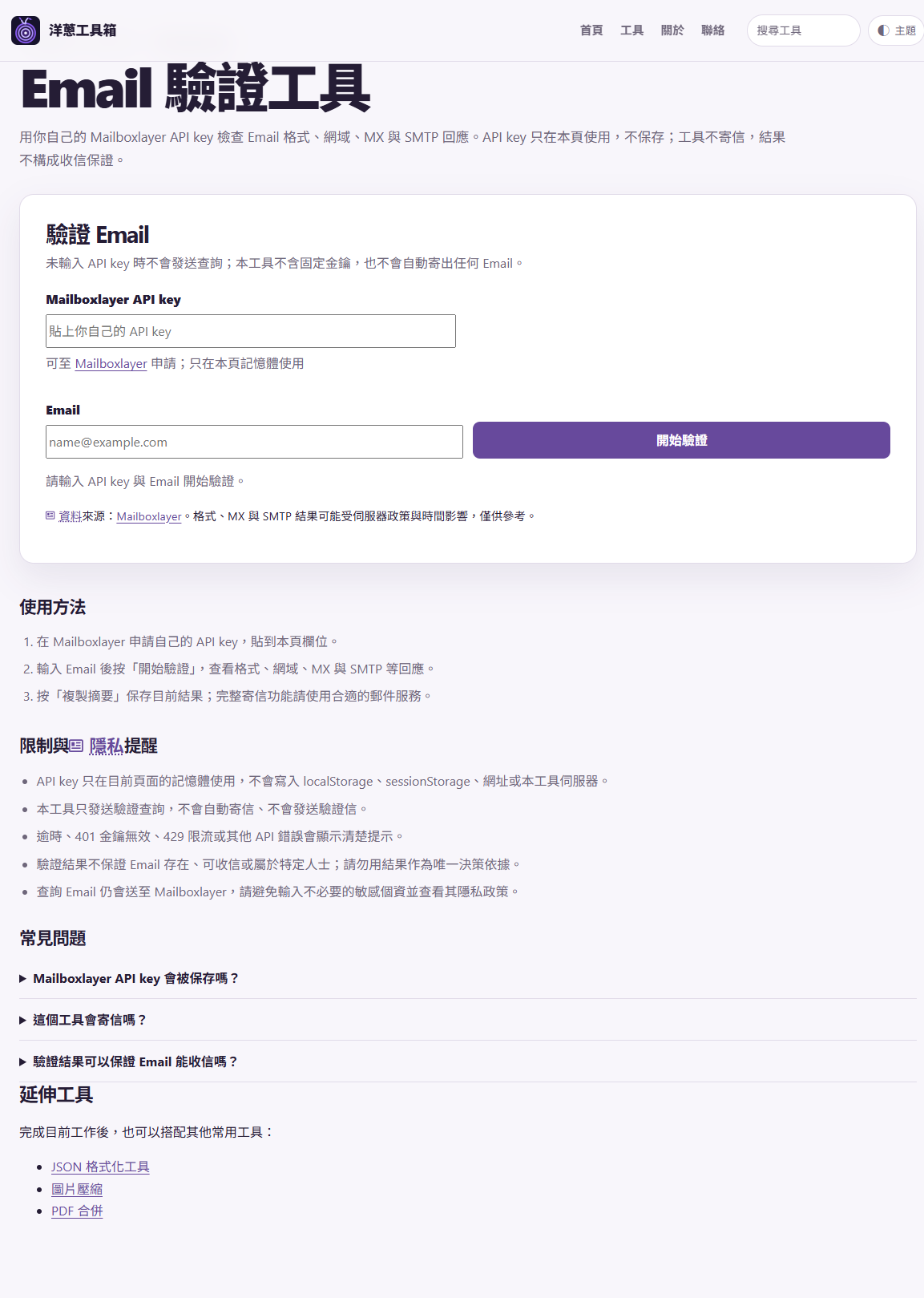
步驟二:輸入 Email 並開始驗證
- 在「Email」欄位輸入完整的 Email 地址,例如
[email protected]。 - 按下「開始驗證」按鈕。
- 工具會將你的 API key 與 Email 直接送往 Mailboxlayer,不經過洋蔥工具箱伺服器。
- 等待回應後,結果會顯示在下方的「驗證結果」區塊。
步驟三:閱讀驗證結果
驗證完成後,你會看到以下 12 個欄位的詳盡資訊:
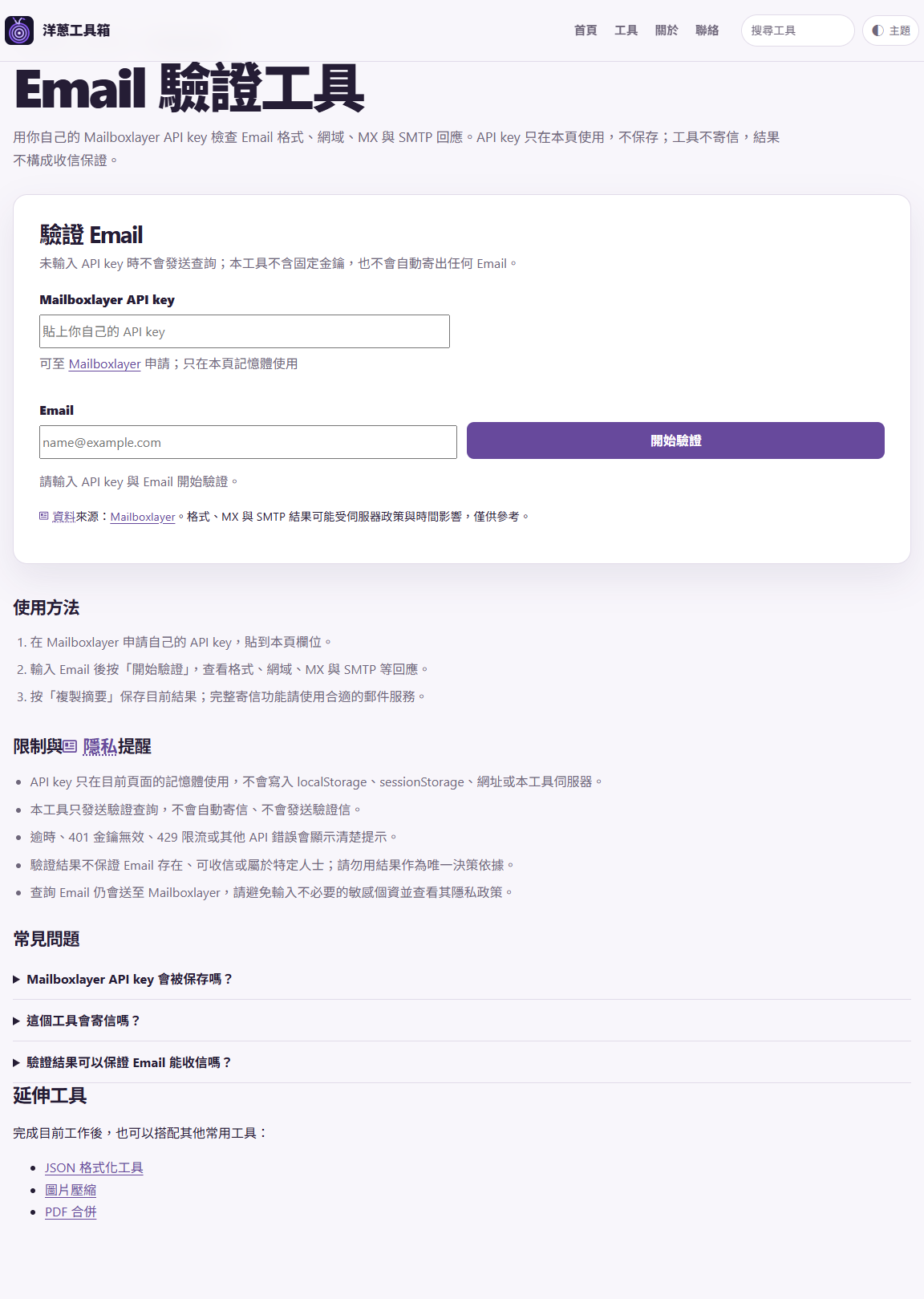
| 欄位 | 說明 | 常見值 |
|---|---|---|
| 實際送出驗證的地址 | [email protected] | |
| 格式有效 | 是否通過 RFC 格式檢查 | true / false |
| 網域 | 網域名稱是否存在 | true / false |
| MX 記錄 | 網域是否有郵件伺服器記錄 | true / false |
| SMTP 檢查 | 伺服器是否接受該地址 | true / false / null |
| 建議修正 | 格式疑似錯誤時的修正建議 | 地址或 -- |
| 使用者部分 | @ 前方的帳號名稱 | user |
| 免費信箱 | 是否為 Gmail、Yahoo 等免費服務 | true / false |
| 一次性信箱 | 是否為臨時或拋棄式 Email | true / false |
| 角色信箱 | 是否為 info、admin 等角色地址 | true / false |
| Catch-all | 網域是否接受所有地址 | true / false / null |
| 分數 | 綜合信心分數(0-1) | 0.00-1.00 |
確認結果後,按「複製摘要」即可將所有欄位複製到剪貼簿,方便貼到試算表或報告中。
查詢型工具的資料來源與隱私
本工具使用 Mailboxlayer 的公開端點進行查詢。你的 API key 與 Email 地址會由瀏覽器直接送往 Mailboxlayer,不會經過洋蔥工具箱伺服器,也不會被寫入任何本地儲存空間。請注意:Mailboxlayer 自身的服務條款與隱私政策會適用於這些查詢請求。如果你對敏感信箱進行驗證,請先了解第三方的資料處理方式。
本機處理與隱私
除了必要的 API 查詢會送往 Mailboxlayer 外,所有介面操作、結果呈現與摘要複製都在你的瀏覽器本機完成。工具不會把任何資料送到洋蔥工具箱的伺服器,也不會建立帳戶、記錄使用歷史或設置 Cookie。關閉頁面後,所有記憶體中的資料即清除。
常見問題(FAQ)
Mailboxlayer API key 會被保存嗎?
不會。API key 只在目前頁面的記憶體中使用,不會寫入 localStorage、sessionStorage 或網址。
這個工具會寄信嗎?
不會。本工具只發送驗證查詢,不會自動寄出驗證信或其他 Email。
驗證結果可以保證 Email 能收信嗎?
不可以。格式、MX 與 SMTP 回應可能受網路、郵件伺服器政策與時間影響,結果僅供參考,不構成收信保證。