Emoji 搜尋器完整教學
寫文案、回訊息或排版時,常常「那個圖示」就在嘴邊卻找不到:想要一顆心、一個笑臉,或是某種食物圖示,翻遍手機內建鍵盤都費時。更麻煩的是,幫別人挑圖時想一次帶走一整組,單顆複製太累。
這篇教學收錄在洋蔥工具箱的 教學文章系列。今天要介紹的 Emoji 搜尋器 可以依關鍵字、分類或群組找出想要的 Emoji,查看名稱與 Unicode,支援單個複製或整組複製,最多 50 筆。
這個工具能幫你完成什麼?
- 關鍵字搜尋:輸入名稱或 Unicode,例如 heart、smile。
- 分類與群組:兩層下拉,先選大類、再收窄到群組。
- 單個複製:每張卡片都有「複製」按鈕。
- 整組複製:把目前篩選結果一次複製帶走。
- 上限 50 筆:結果太多時用條件收窄。
步驟一:第一次載入 Emoji 資料
開啟 Emoji 搜尋器,頁面載入後資料是空的,狀態列顯示「尚未載入 Emoji」:
- 直接按下「載入 Emoji」。
- 工具會第一次從 EmojiHub API 下載整批資料。
- 載入完成後,狀態列更新目前篩選結果的筆數。
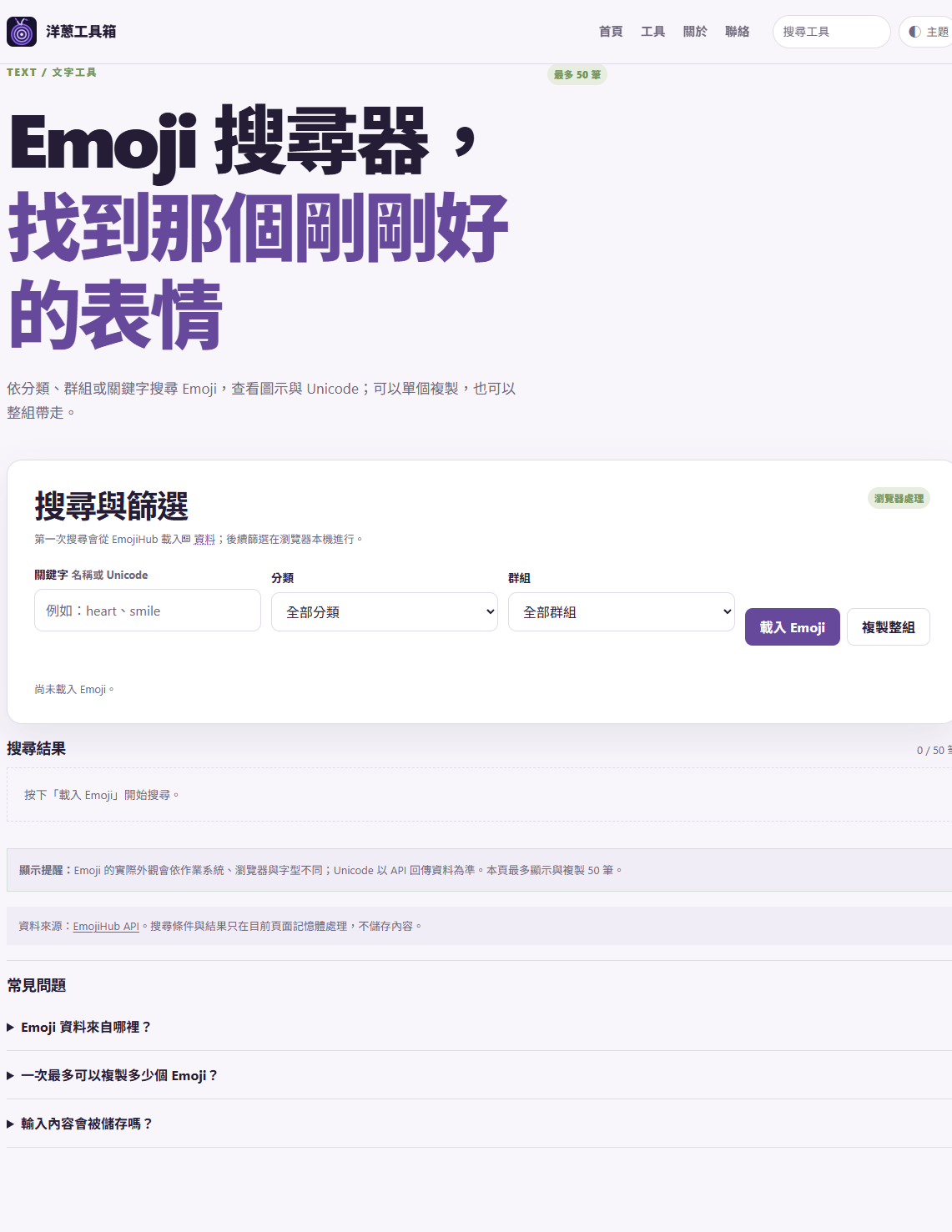
為什麼要先載入一次?因為之後的關鍵字、分類與群組篩選都改在瀏覽器本機進行,不再打 API,速度會明顯比直接搜到慢的服務快。
步驟二:用關鍵字找到特定 Emoji
- 在「關鍵字」欄位輸入名稱或 Unicode,例如 heart、smile。
- 按下「載入 Emoji」(等同重新搜尋)。
- 「搜尋結果」以卡片列出符合條件的 Emoji。
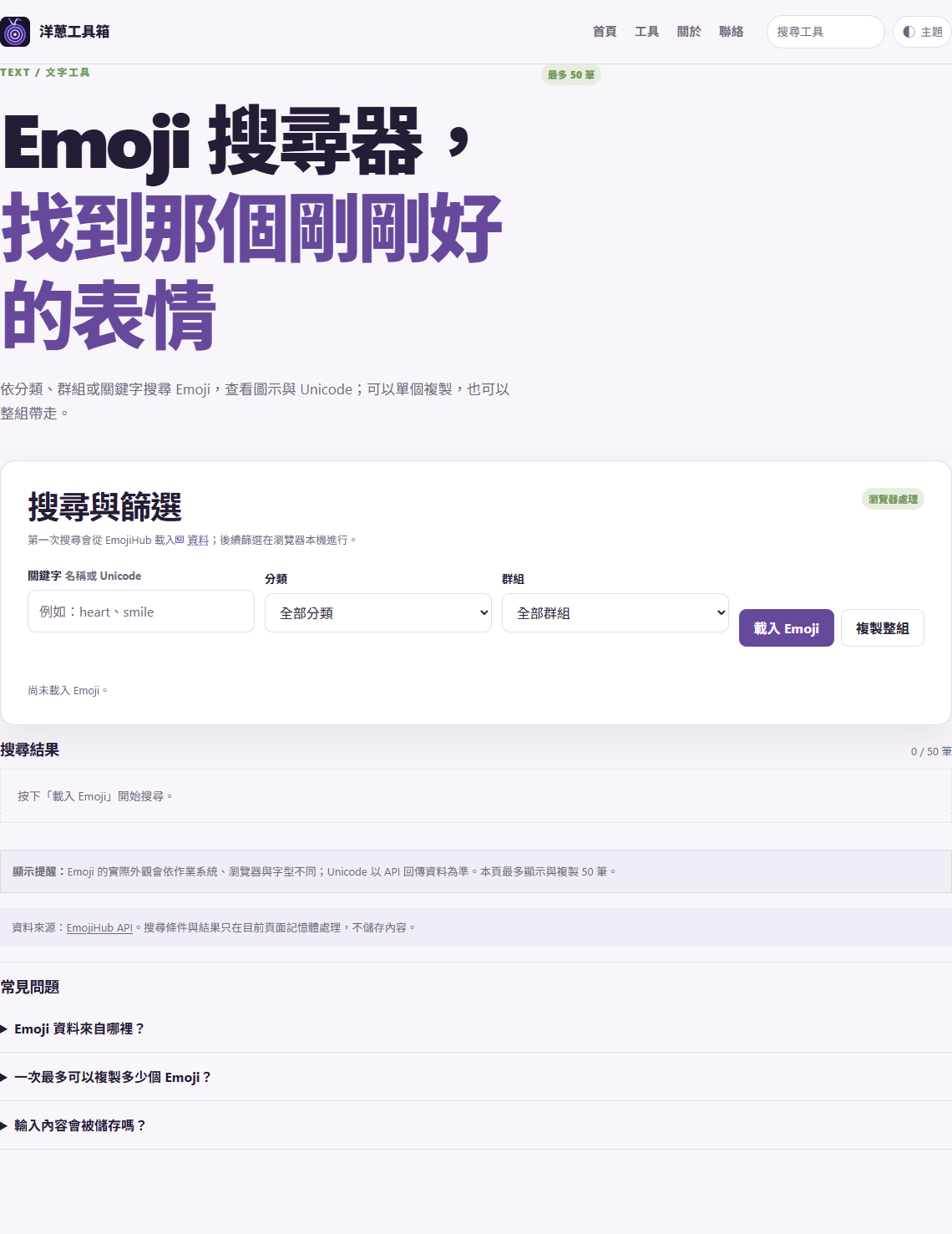
每張卡片顯示圖示、名稱與 Unicode。看中意的按下卡片上的「複製」,Emoji 就會立刻進到剪貼簿,再貼到你的訊息、標題或筆記。
步驟三:用分類與群組收窄範圍
目標是「某一整類」而不是單一圖示時,用下拉更有效率:
- 在「分類」選擇你要的大分類。
- 需要更細時,再選「群組」。
- 也可以和關鍵字疊加,例如選「動物」分類後再輸入 cat。

結果區右上角的計數會顯示「目前筆數 / 50 筆」,隨時掌握目前篩選範圍。
實際使用情境
打文案以外的日常,這個工具幾種用法很順手:
- 一次備好整組圖示:幫社群貼文或教學簡報準備一整組圖示,先篩選再「複製整組」,一次貼齊。
- 手機鍵盤找不到的字元:某些組合字元(含異體與組合序列)很難在鍵盤翻出,直接查名稱再複製即可。
- 確認字元身分:需要知道某個圖示對應的 Unicode 時,卡片上直接標明,比對文件或程式碼都方便。
- 統一風格基準:跨裝置外觀不同,先用電腦找好圖示再統一貼進共用文件,版面就不會各家長相混雜。
步驟四:一次複製整組 Emoji
- 先用關鍵字或篩選,把想帶走的 Emoji 都收進目前結果。
- 按下「複製整組」,工具會把目前結果一次複製。
- 到目標位置直接貼上。
提醒:本頁最多顯示與複製 50 筆。若結果多於 50 筆,先加入關鍵字或更細的分類、群組把範圍收窄,複製的內容才不會缺漏。
顯示差異的常見疑問
| 情境 | 現象 | 說明 |
|---|---|---|
| 同一個 Emoji 在不同裝置上長相不同 | 一樣的字元,造型不同 | 圖示由瀏覽器依 Unicode 顯示,外觀隨作業系統與字型而異 |
| 複製後貼到別的平台看起來變了 | 外觀改變,但仍是同一個字元 | Unicode 相同,只是兩邊的字型不同 |
| 想確認複製到的是哪個字元 | 靠自己認不出來 | 查看卡片下方的 Unicode,以 API 回傳資料為準 |
資料來源與隱私
資料來自 EmojiHub API,圖示本身由瀏覽器依 Unicode 顯示,實際外觀會依作業系統、瀏覽器與字型而異。搜尋條件與結果只在目前頁面的記憶體中處理,不會儲存內容;重新整理頁面後,輸入與結果全部清空。想長期保留某一組 Emoji,複製後貼到自己的筆記即可。
另外提醒:卡片上的 Unicode 以 API 回傳資料為準;當你從其他來源貼入 Emoji、卻發現外觀不太一樣時,往往是字型差異而非資料錯誤。以這個工具的結果為基準,再統一貼進目標文件,就能避免混用。
常見問題(FAQ)
Emoji 資料來自哪裡?
資料來自 EmojiHub API;圖示由瀏覽器依 Unicode 顯示,實際外觀會依作業系統與字型不同。
一次最多可以複製多少個 Emoji?
搜尋結果最多顯示與複製 50 筆,篩選條件可協助縮小整組內容。
輸入內容會被儲存嗎?
不會。搜尋條件與結果只在目前頁面記憶體中處理。
第一次搜尋為什麼比較慢?
第一次按「載入 Emoji」會從 EmojiHub 下載整批資料;載入後再搜尋與篩選都在瀏覽器本機進行,速度明顯加快。
為什麼同一個 Emoji 在不同裝置看起來不一樣?
圖示由瀏覽器依 Unicode 顯示,實際外觀會依作業系統、瀏覽器與字型而異;字元本身是相同的。