線上 EPUB 閱讀器完整教學
許多人收到從書店或圖書館下載的 EPUB 電子書後,第一件事是煩惱「要用哪個軟體打開」。如果只是偶爾讀一本,為了它安裝厚重的閱讀軟體既佔空間又不方便。洋蔥工具箱的 線上 EPUB 閱讀器 提供另一種選擇:直接在瀏覽器本機開啟電子書,支援章節瀏覽與閱讀設定,檔案全程留在你的裝置上。
這篇教學會帶你從載入檔案開始,實際使用目錄切換章節、跨章節閱讀、調整文字大小等完整流程,並說明工具支援的格式與你在使用前該注意的事項。
這個工具能做什麼?
- 本機閱讀:將 EPUB 檔案直接在瀏覽器解開並顯示,不需要安裝額外軟體。
- 章節瀏覽:開啟目錄,點選就能跳到指定章節。
- 閱讀設定:依個人喜好調整文字大小,讓長時間閱讀更舒適。
檔案只需上傳一次,之後用「上一頁/下一頁」即可在章節間連續閱讀,進度一目了然。
步驟一:開啟或拖放 EPUB 檔案
開啟 線上 EPUB 閱讀器 後,打開「開啟電子書」區塊:
- 直接把 EPUB 檔案拖放到指定區域。
- 或是點擊區域選擇電子書,從本機挑選檔案。
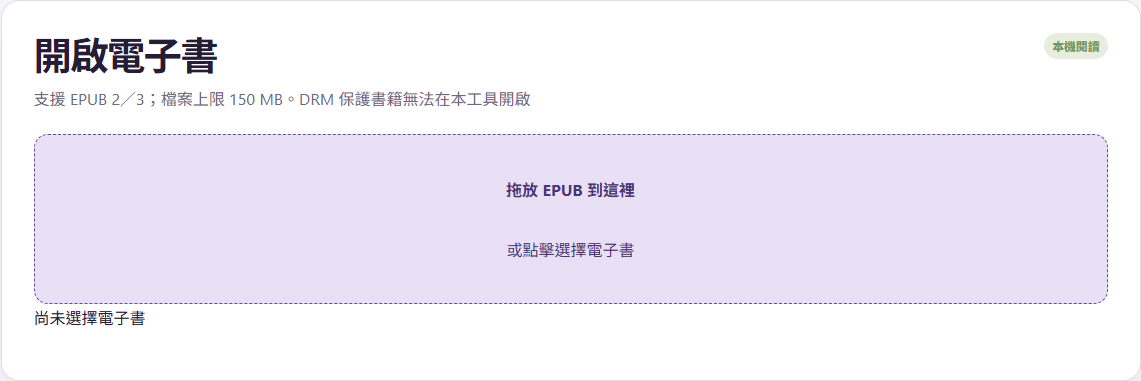
拖放是最快的開啟方式:把 .epub 檔案拖到指定區域,瀏覽器就會直接解析檔案內容並切換到閱讀介面。點擊選擇則適合檔案放在特定資料夾,或是副檔名沒有標準化的場合,兩者的結果相同。載入後,介面會切換到「本機閱讀模式」,顯示目前書名、閱讀進度與章節導覽工具,確認畫面右上角出現「本機閱讀」標示就代表成功。
步驟二:用目錄切換章節
一本 EPUB 通常拆成多個章節檔案。工具會讀取書本內建的目錄,方便你快速跳轉:
- 開啟目錄面板,目前章節會被標示出來。
- 點選任何一個章節名稱即可立即跳轉。
- 用上一章/下一章按鈕逐章翻閱,並從進度條掌握閱讀位置。
進度會以百分比顯示,讓你知道目前落在全書的哪個位置,讀到一半中斷時也能很快接上。
步驟三:調整閱讀設定
閱讀時可以調整文字大小,讓字體符合你的眼睛與裝置螢幕。文字放大後內容仍會自動換行排版,不必左右捲動,長時間閱讀更輕鬆。調整只會影響目前這個分頁的顯示,不會更動原始檔案,切開其他裝置或軟體閱讀時也互不影響。
把握閱讀進度的三個小技巧
長篇書籍動輒數百頁,閱讀時可以搭配三個技巧使用:
- 用目錄跳轉:先看目錄掌握整體章節架構,需要回頭查內容時直接點章節名稱,比一路按「下一頁」快得多。
- 看進度百分比:進度條顯示目前位於全書的哪個位置,讀到一半接續時也好估量剩下多少。
- 先調字體再讀:開始閱讀前先調整文字大小,之後就不必頻繁重排版,眼睛與手腕都更輕鬆。
中斷閱讀時不用做任何事:關閉分頁即可,下次重新開啟檔案後,用目錄點回上次的章節就能接續。
支援格式與限制
工具主要以 EPUB 2 與更新版本為主,單一檔案上限為 150 MB,足以應付大多數電子書。下表整理了你可能在開啟時遇到的狀況:
| 狀況 | 可否開啟 | 建議處理方式 |
|---|---|---|
| 一般未加密的 EPUB | 可以 | 直接拖放或選擇檔案即可 |
| DRM 保護的電子書 | 不可以 | 先以合法管道解除 DRM,或改用支援 DRM 的專用閱讀器 |
| 加密或格式不完整的書 | 不一定 | 確認檔案來源完整,重新下載或轉檔後再試 |
| 超過 150 MB 的檔案 | 不可以 | 檢查是否為異常的大檔案,或改用分段閱讀 |
注意:本工具為觀看查看用途。若要確保格式渲染完全一致,建議在正式出版或專業排版時,仍以電子書標準工具製作並驗證。
本機處理與隱私
EPUB 檔案與閱讀內容都在瀏覽器本機完成,工具不會把檔案送到伺服器。這代表你的書、書籤與閱讀習慣都不會離開這台裝置。沒有帳號、沒有同步、也不需要同意任何權限,關閉分頁或清除瀏覽資料即可移除目前內容。對閱讀較私密的文件,或是在共用電腦上攤開書籍的場合,這樣的處理方式最放心。
常見問題(FAQ)
可以開啟哪些格式的電子書?
EPUB 是國際通用的電子書開放格式,通常由多個章節檔案組成,本工具會讀取書本內建的目錄來組織章節,因此開啟後就能用目錄跳轉。工具支援 EPUB 2 與更新版本,單一檔案上限為 150 MB。受到 DRM 保護、加密或格式不完整的電子書可能無法開啟。
我的電子書會上傳到伺服器嗎?
不會。EPUB 檔案與閱讀內容都在你的瀏覽器本機處理,工具不會把檔案傳到伺服器。沒有帳號也不需要同意任何權限,內容只停留在這台裝置上。
為什麼某些電子書打不開?
多數是因為書籍受 DRM 保護、內容加密,或是 EPUB 檔案格式不完整(例如章節檔案損毀、缺少中繼資料)。請以未加密、格式完整的 EPUB 檔案重新嘗試下載或轉檔。
可以調整閱讀時的字體大小嗎?
可以。載入電子書後,你可以調整文字大小讓內容更適合閱讀,並利用目錄與上一頁/下一頁按鈕跨章節瀏覽。文字放大後會自動換行,不會影響原始檔案。