Favicon 圖示生成器完整教學
網站的 favicon 是瀏覽器分頁、書籤列與手機桌面上代表你品牌的小小圖示。一張好的 favicon 能讓網站在眾多分頁中更容易被辨識。洋蔥工具箱的Favicon 圖示生成器讓你在瀏覽器本機用圖片或 1–3 個字元快速生成 favicon,支援顏色、圓角、內距、透明背景、多尺寸 PNG 下載,以及即開即用的 HTML 標籤。這篇教學會帶你從上傳圖片到貼上 HTML 標籤,完整走完整個流程。
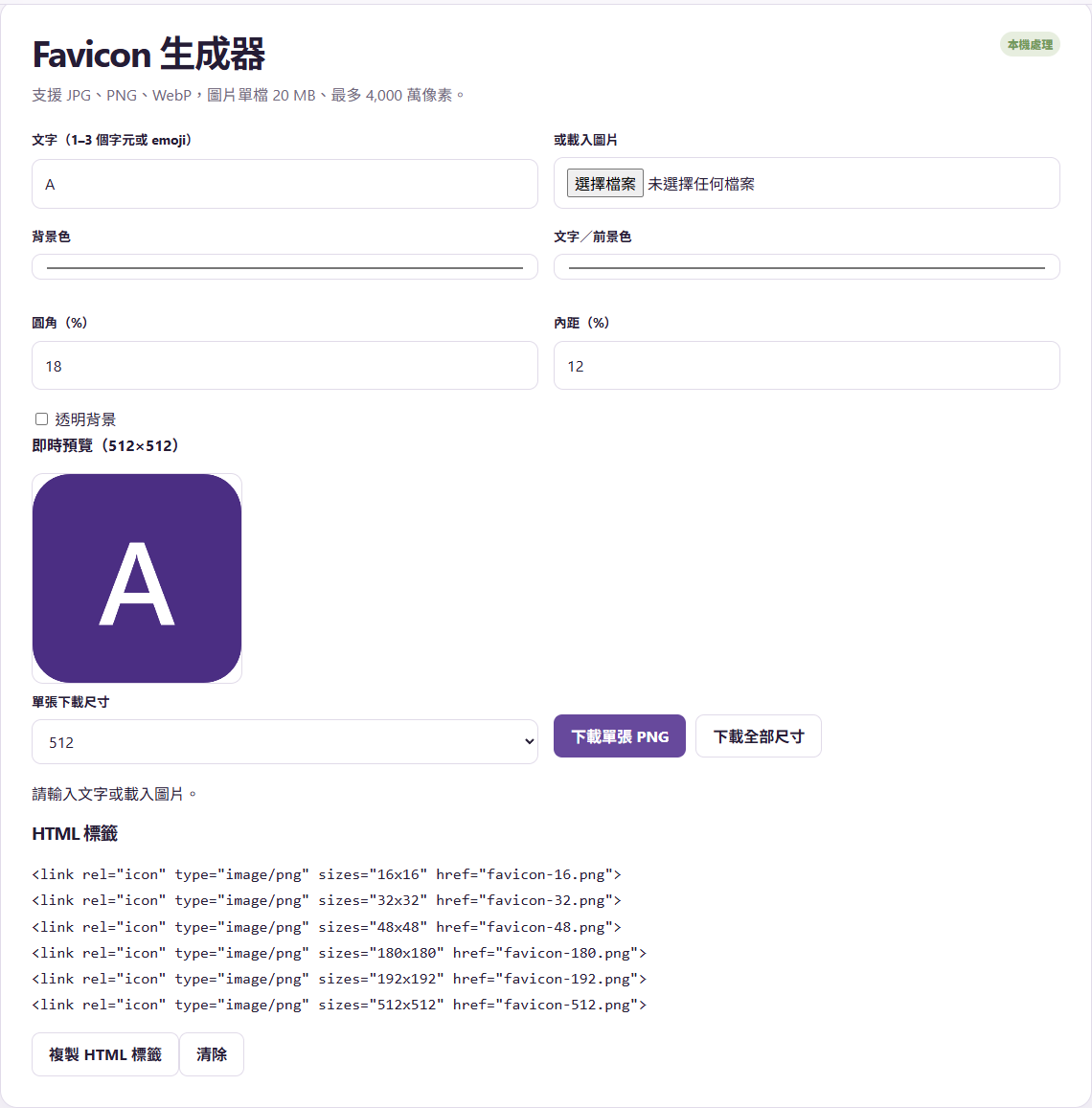
這個工具能幫你完成什麼?
- 文字生成:輸入 1–3 個字元或 emoji,自動產生圖示。
- 圖片生成:上傳 JPG、PNG 或 WebP 圖片(最大 20 MB),自動裁切成圖示。
- 自訂外觀:調整背景色、文字色、圓角百分比與內距百分比。
- 透明背景:勾選後背景色被忽略,圖示背景變為透明。
- 多尺寸下載:支援 16、32、48、180、192、512 像素等常用尺寸。
- HTML 標籤:自動產生包含標準 favicon 與 Apple Touch Icon 的 HTML link 標籤,一鍵複製。
步驟一:選擇文字或圖片
開啟Favicon 圖示生成器,首先決定你的圖示來源:
- 文字模式:在「文字」欄位輸入 1–3 個字元(或 emoji),預設為
A。 - 圖片模式:用「或載入圖片」欄位上傳 JPG、PNG 或 WebP 檔案。支援最大 20 MB、最多 4000 萬像素。
兩者只能選一個:選擇圖片後,文字欄位會被忽略;反之亦然。
步驟二:調整外觀設定
設定圖示的視覺風格:
- 背景色:透過顏色選擇器設定圖示底色,預設為
#4b2e83(深紫色)。 - 文字/前景色:文字模式下設定字元顏色,預設為
#ffffff(白色)。 - 圓角(%):控制圖示四角的圓弧程度,0 為直角、50 為正圓。預設為 18。
- 內距(%):控制內容與邊緣的距離,數值越大內容越小。預設為 12。
- 透明背景:勾選後背景色被忽略,圖示背景變為透明。
每次變更設定,下方的即時預覽(512x512)會同步更新,讓你看到最終效果。
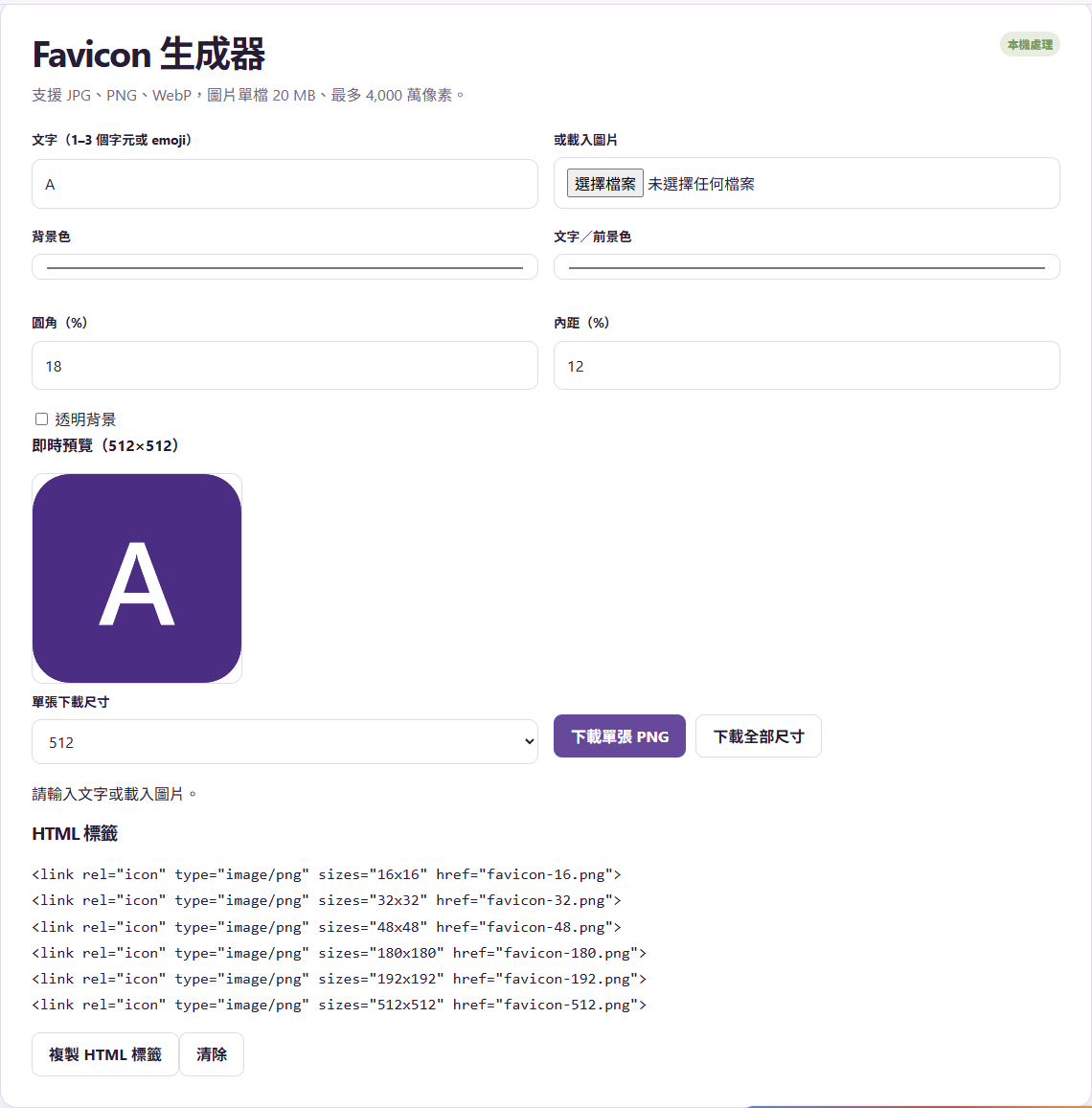
步驟三:選擇下載尺寸
在「單張下載尺寸」下拉選單中選擇你需要的尺寸:
| 尺寸 | 用途 | 常見場景 |
|---|---|---|
| 16 | 瀏覽器分頁圖示 | Chrome、Firefox 分頁上的小圖示 |
| 32 | 標準 favicon | 多數瀏覽器的預設圖示尺寸 |
| 48 | Windows 磁碟圖示 | Windows 桌面捷徑與檔案總管 |
| 180 | Apple Touch Icon | iOS 主畫面快捷圖示 |
| 192 | Android 圖示 | Android Chrome 安裝畫面 |
| 512 | PWA 圖示 | 漸進式網頁應用程式的啟動畫面 |
選擇尺寸後按「下載 PNG」即可儲存單張圖檔。如果你需要多種尺寸,可以逐一選擇並下載。
步驟四:複製 HTML 標籤
工具會自動產生你需要貼到網站 HTML <head> 區塊的 link 標籤。這些標籤包含了標準 favicon、Apple Touch Icon 等多種尺寸的引用,讓不同裝置與瀏覽器都能正確顯示你的圖示。
按「複製 HTML」一次複製所有標籤到剪貼簿,再貼到你的網站 HTML 中即可。貼上後,瀏覽器會自動選擇最適合當前裝置的尺寸來顯示。
本機處理與隱私
所有圖片處理、文字渲染、Canvas 繪製與 PNG 下載都在你的瀏覽器本機完成。工具不會把任何圖片或產生的圖檔上傳到伺服器。上傳的原始圖片只在處理完成後釋放記憶體,不會被保存。
本機優先:圖片或文字在瀏覽器本機處理,所有生成與下載都在你的裝置上完成,本站不會接收或保存任何檔案。
常見問題(FAQ)
支援哪些圖片格式?
支援 JPG、PNG 與 WebP,圖片單檔最大 20 MB、最多 4000 萬像素。
favicon 會上傳到伺服器嗎?
不會。圖片或文字在瀏覽器本機處理,所有生成與下載都在你的裝置上完成,本站不會接收或保存任何檔案。
透明背景怎麼設定?
勾選「透明背景」選項後,背景色會被忽略,圖示的背景區域會變為透明。適合需要與瀏覽器或系統主題融合的場景。
什麼是 HTML 標籤?
工具會產生你需要貼到網站 HTML 的 link 標籤,包括標準 favicon、Apple Touch Icon 等多種尺寸的引用,直接複製貼上即可。
延伸應用
產生的 favicon 可以搭配洋蔥工具箱的Favicon 圖示生成器反覆調整外觀。如果你需要為網站產生 QR Code,可以搭配QR Code 產生器。需要壓縮網站用的圖片,也可以搭配圖片壓縮工具。