檔案合併器完整教學
處理分批下載的表單附件、匯出成好幾段的文字檔、或想把 .001、.002 這類分片還原成單一檔案時,最怕的工具行為有兩種:偷偷把檔案傳到伺服器,或自作主張「解析」內容、反而弄亂原始資料。
洋蔥工具箱的 檔案合併器 是純本機工具:選取多個本地檔案,依你指定的順序逐位元組串接成一個檔案,內容不會離開瀏覽器,也適合必須維持原始位元組順序的場景。這篇教學會帶你從選檔、排序到合併下載完整走一遍。想瀏覽其他工具說明,可以先到 教學文章總覽 逛逛。
和「重新整理內容」的工具不同,這把工具做的合併是純串接:它不會替你插入分隔線、表頭或換行,只是把第一個檔案的尾端接著第二個檔案的開頭。這種行為對「本來就是同一個檔案被拆成好幾段」的情形最可靠,例如分段下載的文字檔、.part 系列的備份,或程式連續產生的一串日誌。
這個工具能幫你完成什麼?
- 依順序串接:把多個檔案依列表順序組合成單一輸出檔案。
- 拖曳排序:直接拖動列表項目,或用上移/下移按鈕調整位置。
- 檔數與大小統計:即時顯示目前已加入幾個檔案、總大小多少。
- 安全限制:最多 500 個檔案、總大小 500MB,超過會被拒絕。
- 清除全部:一次清空清單,重新開始。
步驟一:選取要合併的檔案
開啟 檔案合併器,操作方式如下:
- 點擊「點擊選取檔案,或將檔案拖曳到這裡」虛線區塊。
- 在檔案對話框選取多個檔案;也可以直接把檔案拖曳到虛線區塊。
- 若檔案分散在不同資料夾,可分批加入,工具會持續累積清單。
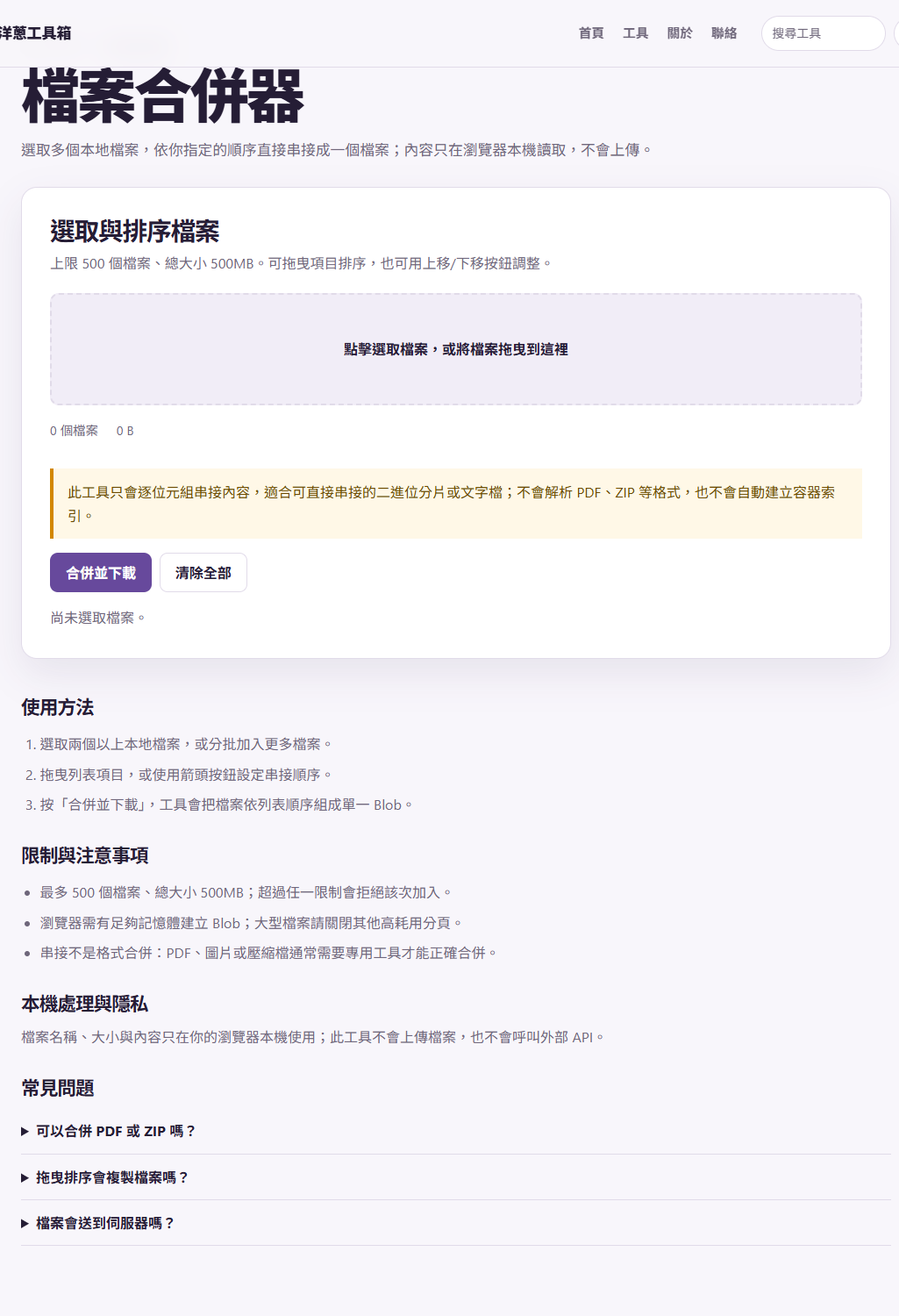
列表上方會同步顯示「X 個檔案」與總大小(例如 12.4 MB)。這些數字會跟著你加入或移除檔案即時改變,方便事先確認是否接近上限。若加入的檔案超過限制(超過 500 個,或總大小超過 500MB),該次加入會被拒絕並顯示提示;可以先移除部分檔案再重試。
步驟二:調整串接順序
輸出檔案的內容順序完全由清單順序決定:列表第一項會放在輸出檔最前面。調整方式有兩種:
- 直接用滑鼠拖曳某個項目到目標位置(項目在拖曳中會半透明)。
- 使用項目右側的上移/下移按鈕逐格移動。
- 確認每個項目前的編號符合你要的串接順序。
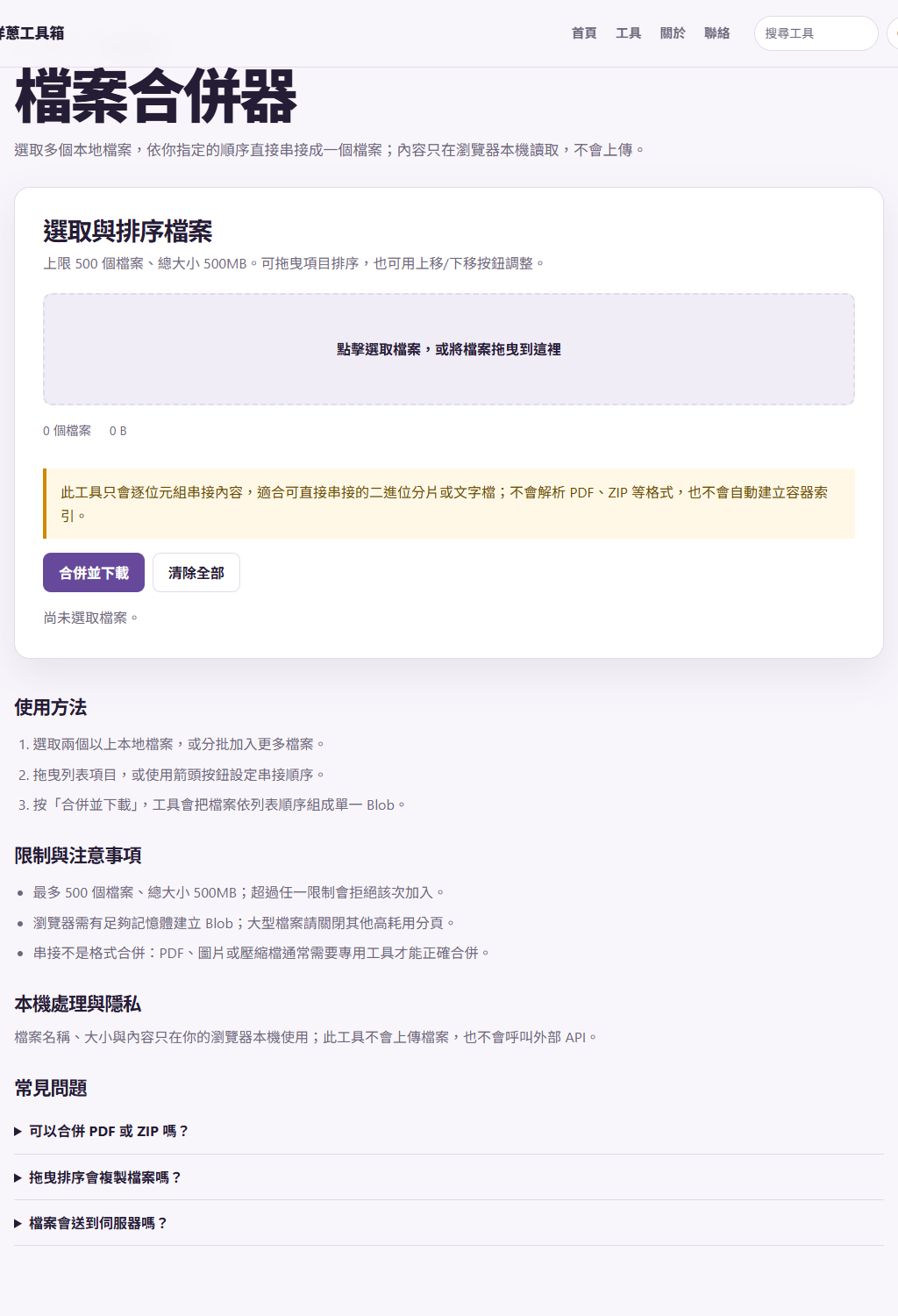
排序不影響任何原始檔案,只是調整瀏覽器記憶體中的清單順序;就算排錯也不用擔心,隨時都能再改。
步驟三:合併並下載
- 確認順序無誤後,按「合併並下載」。
- 工具會依列表順序讀取檔案、組合成單一 Blob,瀏覽器自動下載。
- 狀態列會顯示處理結果;完成後可按「清除全部」移除清單。
按下按鈕後,狀態列會顯示目前的處理狀態;完成時會提示已合併的檔案數與大小。因為處理的是大檔案,瀏覽器需要足夠記憶體來建立 Blob;若同時開著大量高耗用分頁,建議先關閉再合併大型檔案。
合併前的準備與注意事項
- 確認格式相符:需要合併的檔案型別最好一致,例如全部都是純文字檔。
- 先備份原檔:合併只會建立新檔案、不會修改原始檔案,但重要資料仍建議先備份。
- 先想好順序:每加入一批檔案就順手排好順序,比全部加完再慢慢拖更不容易出錯。
- 分批加入大檔:記憶體吃緊時,可以一次少加幾個檔案、分次合併輸出。
什麼檔案適合用這把工具串接?
不是所有檔案都適合「直接串接」。下表整理常見情境:
| 情境 | 適合? | 說明 |
|---|---|---|
| 文字檔(.txt、.log) | 適合 | 依序串接後,讀起來就是連續的完整內容。 |
| 分片二進位(.001、.002) | 適合 | 需要的正是逐位元組保留原始資料。 |
| 分段 CSV | 看情況 | 直接串接可能缺少表頭或造成斷行,需自行確認格式。 |
| PDF、ZIP 等容器格式 | 不適合 | 這類格式需要重建索引,請用專用合併工具。 |
注意:此工具只做逐位元組串接,不會解析 PDF、ZIP 等格式,也不會自動建立容器索引。需要 PDF 合併時,請改用 PDF 合併工具;而要合併 .part 分片檔案時,這把工具就是恰到好處的選擇。
本機處理與隱私
檔案名稱、大小與內容只在你的瀏覽器本機使用。此工具不會上傳檔案,也不會呼叫外部 API;選取、排序與下載完成的整個流程中,資料都不會離開這台裝置。處理完畢後按「清除全部」或直接關閉頁面,即可移除目前內容。
常見問題(FAQ)
可以合併 PDF 或 ZIP 嗎?
本工具只做逐位元組串接,不會解析格式;產生的結果通常不是有效的單一 PDF/ZIP。請使用對應格式的合併工具。
拖曳排序會複製檔案嗎?
不會。排序只改變瀏覽器記憶體中的檔案清單,下載時才依順序讀取並建立 Blob。
檔案會送到伺服器嗎?
不會。檔案讀取、排序與下載都在本機完成。
有數量或大小上限嗎?
最多 500 個檔案、總大小 500MB;超過任一限制會拒絕該次加入。