檔案分割工具完整教學
電子郵件附件有大小上限、雲端上傳常卡在單檔大小限制、或是想把手邊的備份拆成容易分批保存的小塊——這些場合都需要把一個大檔案「切開」。
洋蔥工具箱的 檔案分割工具 讓你在瀏覽器本機把檔案切成片段,支援「依每片大小」與「依片段份數」兩種方式,片段可逐一下載、原始檔案不受影響。這篇教學會說明如何設定切割方式、看懂片段清單,以及之後要怎麼合併還原。想瀏覽其他工具說明,可以到 教學文章總覽。
切出來的片段不是壓縮檔,而是原檔的連續區塊;還原時只要依編號順序把片段串回即可,因此也很適合當作「分批移動大檔案」的中繼步驟——先把檔案切成幾塊傳完,再在目的地把片段合併回來。這個工具能幫你完成什麼?
- 依每片大小:指定每片 MB 數,適合上傳或郵件有固定上限的情境。
- 依片段份數:指定想切成幾片,適合想剛好分 N 份保存。
- 逐一下載:每個片段都有獨立的「下載」按鈕,依編號保存。
- 原生切割:使用瀏覽器的
File.slice(),不會把檔案完整讀入記憶體。
工具的硬限制是:檔案上限 500MB、最多產生 500 個片段。它只負責切割,不會壓縮或加密。
步驟一:選取檔案
開啟 檔案分割工具,操作方式如下:
- 點擊「選擇檔案或拖放到這裡」虛線區塊,或直接把檔案拖曳進去。
- 本工具一次處理單一檔案;選取後會顯示檔名、大小等資訊。
- 尚未選檔時,「建立片段」按鈕會維持停用狀態。
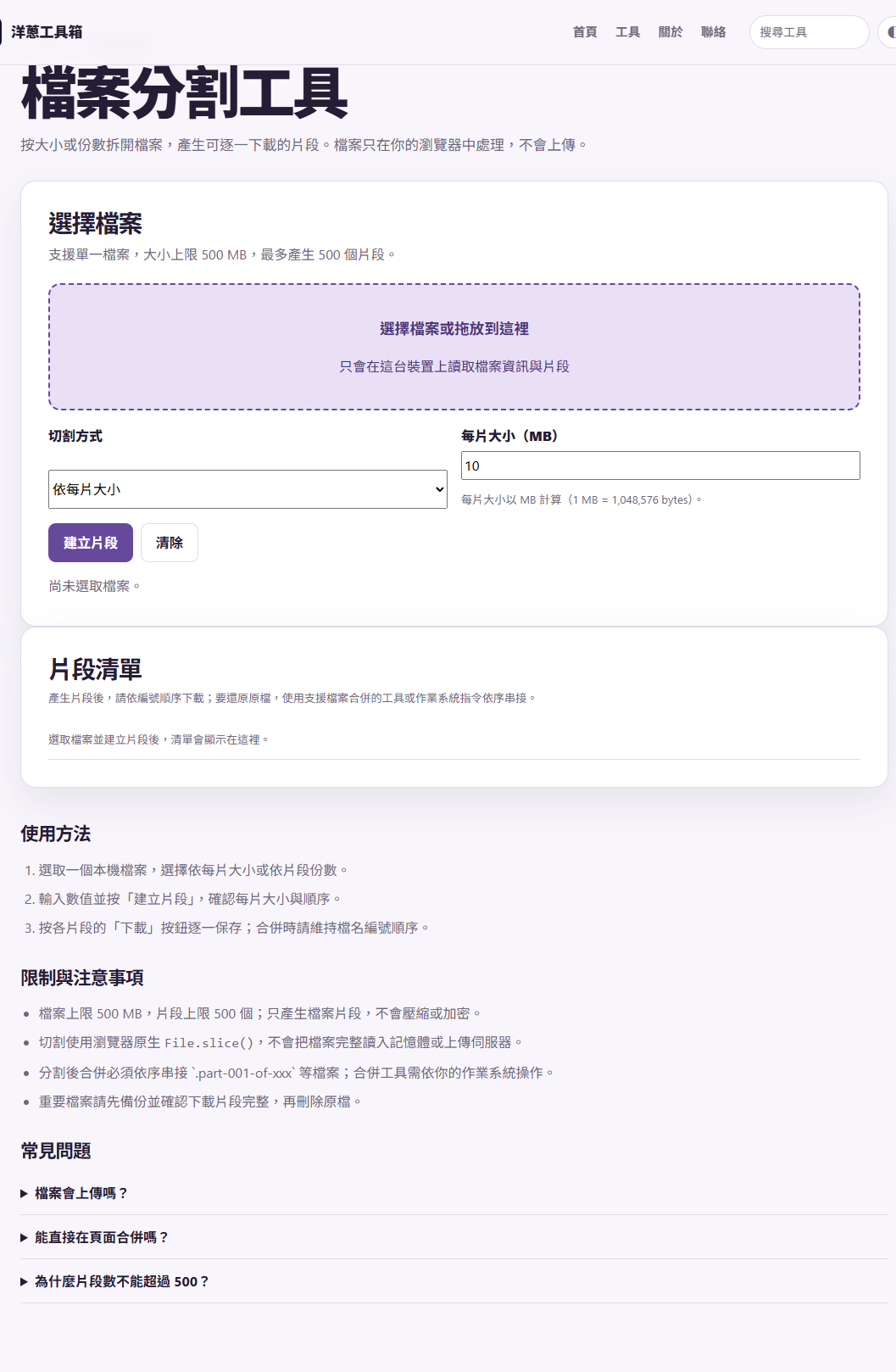
選取完成後,「檔案資訊」區會顯示檔名與大小;先確認要切的是正確的檔案,再進入下一步設定。若選錯檔,按「清除」重新選取即可。
步驟二:選擇切割方式並設定數值
- 在「切割方式」選擇依每片大小或依片段份數。
- 選「依每片大小」時輸入每片 MB 數(1 MB = 1,048,576 bytes);選「依片段份數」時輸入想要的片段數量。
- 確認數值後,按下「建立片段」。
兩種方式適合不同的情境,比較如下:
| 項目 | 依每片大小 | 依片段份數 |
|---|---|---|
| 設定欄位 | 每片大小(MB) | 片段份數 |
| 適合時機 | 上傳、郵件有固定大小上限 | 想剛好分成固定 N 份保存 |
| 最後一片 | 通常不滿指定大小 | 各片大致均分 |
| 範例 | 每片 10MB → 100MB 檔切成約 10 片 | 5 份 → 100MB 檔每片約 20MB |
步驟三:逐一下載片段
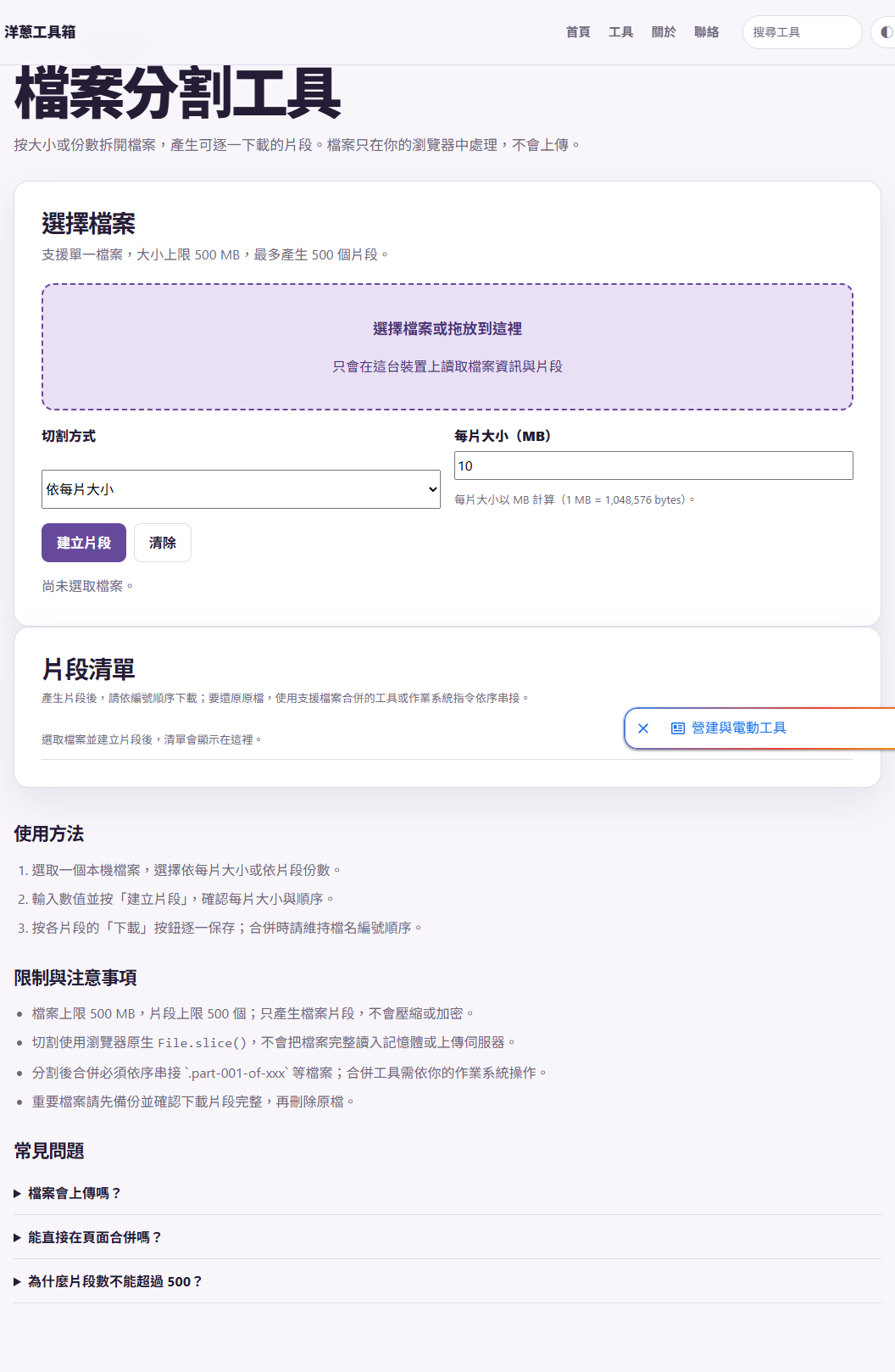
- 「片段清單」會顯示每個片段的檔名、大小與編號。
- 依編號順序按下各片的「下載」逐一保存,例如先存
.part-001-of-xxx、再存.part-002-of-xxx。 - 需要還原原檔時,使用支援檔案合併的工具或作業系統指令,依編號順序串接。
注意:本工具專注於分割與逐一下載,不會直接在頁面幫你合併。合併時請使用檔案合併工具或系統指令,務必維持片段編號順序。重要檔案請先備份,並確認片段都下載完整後再刪除原始檔案。
每片大小以 MB 計算(1 MB = 1,048,576 bytes),可以想成「每個片段最多放多少資料」。兩種方式也可以混著用:不確定總共要切成幾片時,先照每片大小切,看片段數是否在可接受範圍。若設定產生的片段數會超過 500 個,工具會拒絕並提示你提高每片大小或降低份數;頁面下方的狀態列則會依序顯示「尚未選取檔案」「已建立 N 個片段」等資訊,方便追蹤目前的進度。
認識片段檔名與還原順序
產生片段後,每個片段會以類似 原檔名.part-001-of-008 的方式編號;後半段的 of-008 代表這批總共有 8 個片段。這個編號資訊很重要:下載時照編號順序存檔,合併時也要維持相同順序,否則還原出來的檔案內容就會錯位。
想在本機直接還原,可以使用 檔案合併工具,依清單順序把這些片段加入並合併;也可以用支援的作業系統指令依序串接,效果相同。無論用哪種方式,先確認所有片段都下載完整再開始。
本機處理與隱私
切割使用瀏覽器原生 File.slice() 處理檔案區塊,工具不會把檔案完整讀入記憶體,也不會上傳到任何伺服器。因為只依位元組區間切割,即使檔案很大,記憶體佔用也相對低。文件名稱、大小與片段內容都只存在你的瀏覽器中;按「清除」或關閉頁面即可移除目前的檔案資訊。
常見問題(FAQ)
檔案會上傳嗎?
不會。瀏覽器只使用本機 File API 建立片段,工具沒有上傳流程。
能直接在頁面合併嗎?
本工具專注於分割與逐一下載;合併時請使用檔案合併工具或系統指令,按照片段編號順序串接。
為什麼片段數不能超過 500?
限制片段數可避免一次建立過多下載項目,讓頁面保持可操作;請提高每片大小或降低份數。