尋找與取代工具完整教學
拿到一份從 JSON 轉出來的 CSV、收到從 PDF 複製的文字、需要把大量檔案名稱中的特定字串替換掉——這些「找幾個字、換成另一個字」的需求,用一般文書軟體逐一處理太慢,寫腳本又有點殺雞用牛刀。洋蔥工具箱的 尋找與取代工具 就是為這類場景設計的:把文字貼進來、輸入要找的字跟取代的字,立即看到結果。支援純文字精確比對、大小寫選項、全域替換與正則表達式四種進階選項。
這個工具能幫你完成什麼?
- 批次搜尋與取代:一次找到所有匹配的文字並替換成指定內容。
- 純文字模式(預設):所有字元視為普通文字,精確比對,不會誤判。
- 大小寫比對:可選擇忽略或嚴格區分大小寫。
- 全域替換:替換所有匹配結果,或只替換第一個。
- 正則表達式:進階使用者可以用正則語法做複雜的模式匹配。
- 匹配統計:即時顯示匹配數與實際替換數,確認處理結果。
- 套回輸入:把結果直接套回輸入欄位,方便連續處理。
- 複製與下載:複製到剪貼簿或下載為 TXT 檔案。
步驟一:貼上文字並輸入搜尋與取代內容
開啟 尋找與取代工具,介面分為三個主要欄位:
- 在「輸入文字」欄位貼上或輸入你要處理的內容。
- 在「尋找」欄位輸入你要搜尋的文字。
- 在「取代為」欄位輸入你想替換成的文字(留空等於刪除)。
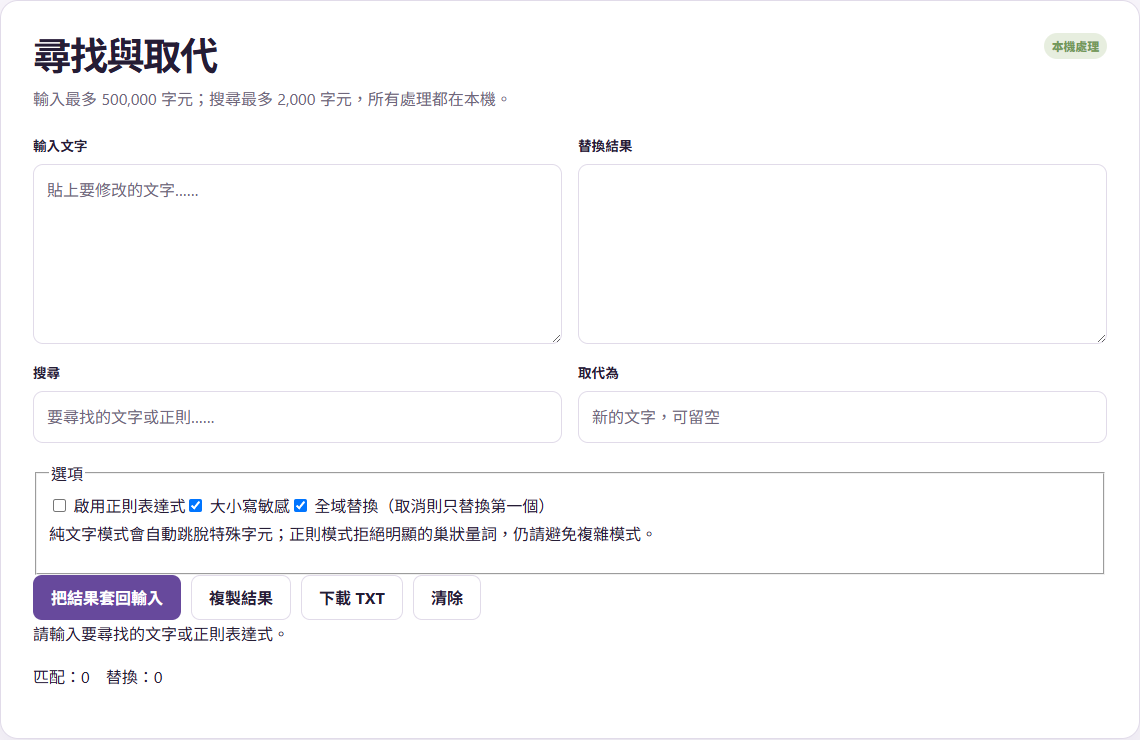
輸入的同時,下方的「輸出結果」會即時顯示替換後的文字,不需要按任何按鈕。介面底部會即時更新匹配數(總共找到幾個匹配)和替換數(實際替換了幾個),方便你確認處理範圍。
步驟二:設定比對選項
工具提供三個選項 checkbox,可以自由組合:
| 選項 | 預設狀態 | 說明 |
|---|---|---|
| 正則表達式 | 關閉 | 開啟後,「尋找」欄的內容會以正則語法解析 |
| 大小寫比對 | 關閉 | 關閉時忽略大小寫差異;開啟後嚴格區分 |
| 全域替換 | 關閉 | 關閉只替換第一個;開啟替換全部匹配 |
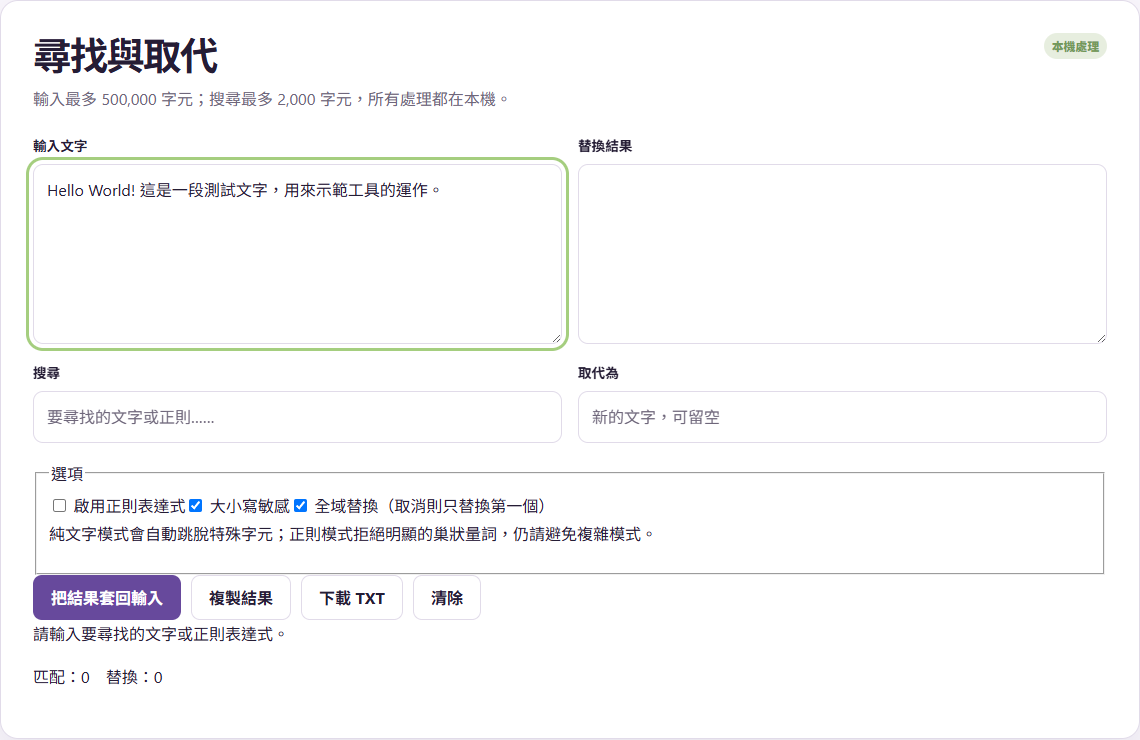
純文字模式(預設)是最安全的使用方式。不勾選「正則表達式」時,點號 .、括號 ()、星號 * 等符號全部視為普通文字做精確比對,不會被誤判為正則語法。一般使用建議維持此預設。
步驟三:確認結果並套回或下載
確認替換結果正確後,你可以:
- 按「複製結果」:把替換後的文字複製到剪貼簿。
- 按「套回輸入」:把結果直接寫回「輸入文字」欄位,方便你改選項後再做第二輪處理。
- 按「下載 TXT」:把結果儲存為
replaced-text.txt檔案。 - 按「清除」:清空所有欄位重新開始。
正則表達式進階用法
勾選「正則表達式」後,「尋找」欄的內容會以正則語法解析,支援以下常用功能:
- 群組捕獲:用
(\\d+)捕獲數字群組,在取代欄用$1引用。 - 跳脫字元:用
\\.匹配實際的點號而非任意字元。 - 字元類:
[a-z]匹配指定範圍、\\w匹配英數字底線。 - 量詞:
+一個以上、*零個以上、{n,m}指定次數。
效能提示:工具會主動偵測可能造成長時間回溯的巢狀量詞(例如 (a+)+b),偵測到時會顯示錯誤提示,建議你改用較簡單的寫法以確保效能。
文字長度限制
| 欄位 | 上限 |
|---|---|
| 輸入文字 | 50 萬字元 |
| 尋找欄 | 2,000 字元 |
| 取代文字 | 5 萬字元 |
超出上限時,內容會被自動截斷,狀態列會顯示提醒訊息。
本機處理與隱私
所有搜尋、匹配與取代邏輯都在你的瀏覽器本機完成,貼上的文字不會被送到任何伺服器。處理敏感文件(例如含個資的報表、公司內部通訊記錄)時特別重要——貼上、替換、下載,內容不離開你的裝置。
常見問題(FAQ)
什麼是「純文字模式」?跟正則有什麼不同?
預設的純文字模式不會把搜尋內容當作正則表達式解讀,所有字元(包括點號、括號)都視為普通文字做精確比對。勾選「正則表達式」後,搜尋欄才會以正則語法解析。一般使用建議維持預設的純文字模式,比較安全且直覺。
「大小寫比對」關閉時怎麼匹配?
預設不勾選「大小寫比對」時,搜尋會忽略大小寫差異,例如「Hello」可以匹配到「hello」、「HELLO」或任何混合大小寫的組合。勾選後才會嚴格區分大小寫。
「全域替換」與一般替換的差別?
不勾選「全域替換」時,工具只替換第一個匹配的結果;勾選後會把所有匹配的文字一次全部替換。工具會在下方顯示「匹配數」與「替換數」方便確認。
正則表達式可以做到什麼程度?
支援標準正則語法,包含群組捕獲(括號)、跳脫字元、量詞(+、*、?)等。工具會主動偵測巢狀量詞等可能造成效能問題的寫法並提示你。
處理的文字有長度上限嗎?
有。輸入文字上限 50 萬字元,搜尋欄上限 2,000 字元,取代文字上限 5 萬字元。超出時會自動截斷並在狀態列提示。