購物清單工具完整教學
出門採買最怕漏買或重複買。靠手機便箋記,常常越記越亂;用一般待辦清單,又少了「分類、數量、單位」這些購物特有的欄位。
洋蔥工具箱的 購物清單 讓你直接在瀏覽器本機建立一份分類清楚的購物清單,支援數量、單位、勾選、搜尋、拖曳排序、完成率、複製、列印與 TXT 下載。這篇教學會帶你從新增品項到把清單帶去超市的完整流程。
這個工具能幫你完成什麼?
- 分類:蔬果、肉蛋奶、乾貨雜糧、冷凍、日用品、其他。
- 數量與單位:每項可填個數或單位(盒、公斤、包)。
- 完成率:勾選後即時顯示 %,並統計已完成/總數。
- 搜尋與排序:依關鍵字篩選,拖曳調整品項順序。
- 帶出門:複製清單、下載 TXT,或直接列印。
步驟一:新增品項
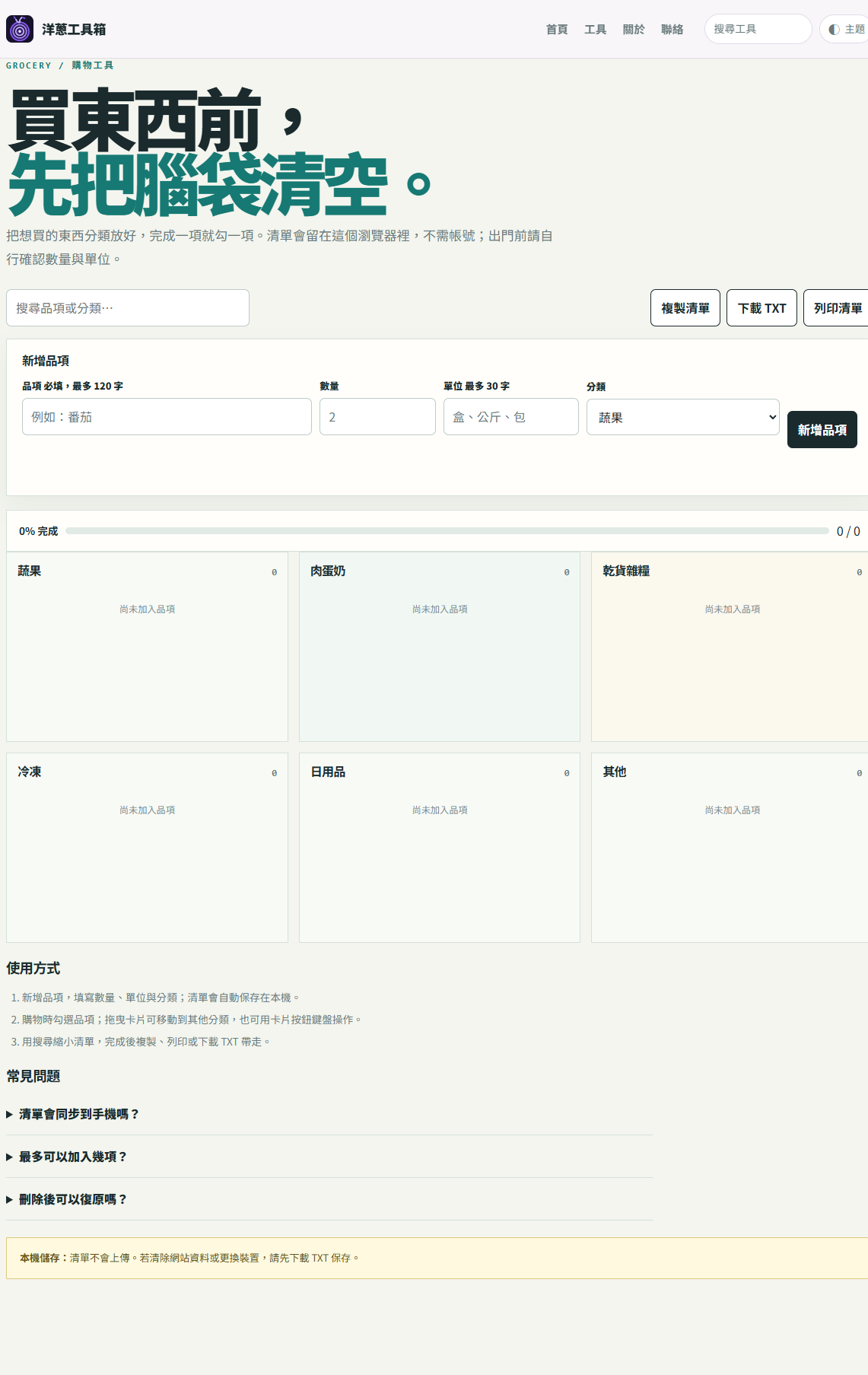
開啟 購物清單工具,從「新增品項」表單開始:
- 在「品項」輸入名稱(必填,最多 120 字),例如「番茄」。
- 在「數量」輸入數字,例如 2。
- 在「單位」輸入例如「盒、公斤、包」。
- 在「分類」下拉選擇類別(蔬果、肉蛋奶、乾貨雜糧、冷凍、日用品或其他)。
- 按「新增品項」。
品項會依分類顯示在下方區塊。欄位說明提醒你:不需要帳號,清單留在這個瀏覽器,出門前請自行確認數量與單位。
步驟二:勾選、搜尋與排序
採買當下,完成的項目可以直接勾選,勾選後進度條與完成數會即時更新:
- 點品項旁的勾選框標記完成。
- 清單很長時,用上方「搜尋品項或分類」輸入關鍵字即時篩選。
- 想要調整順序,直接拖曳品項到希望的位置。
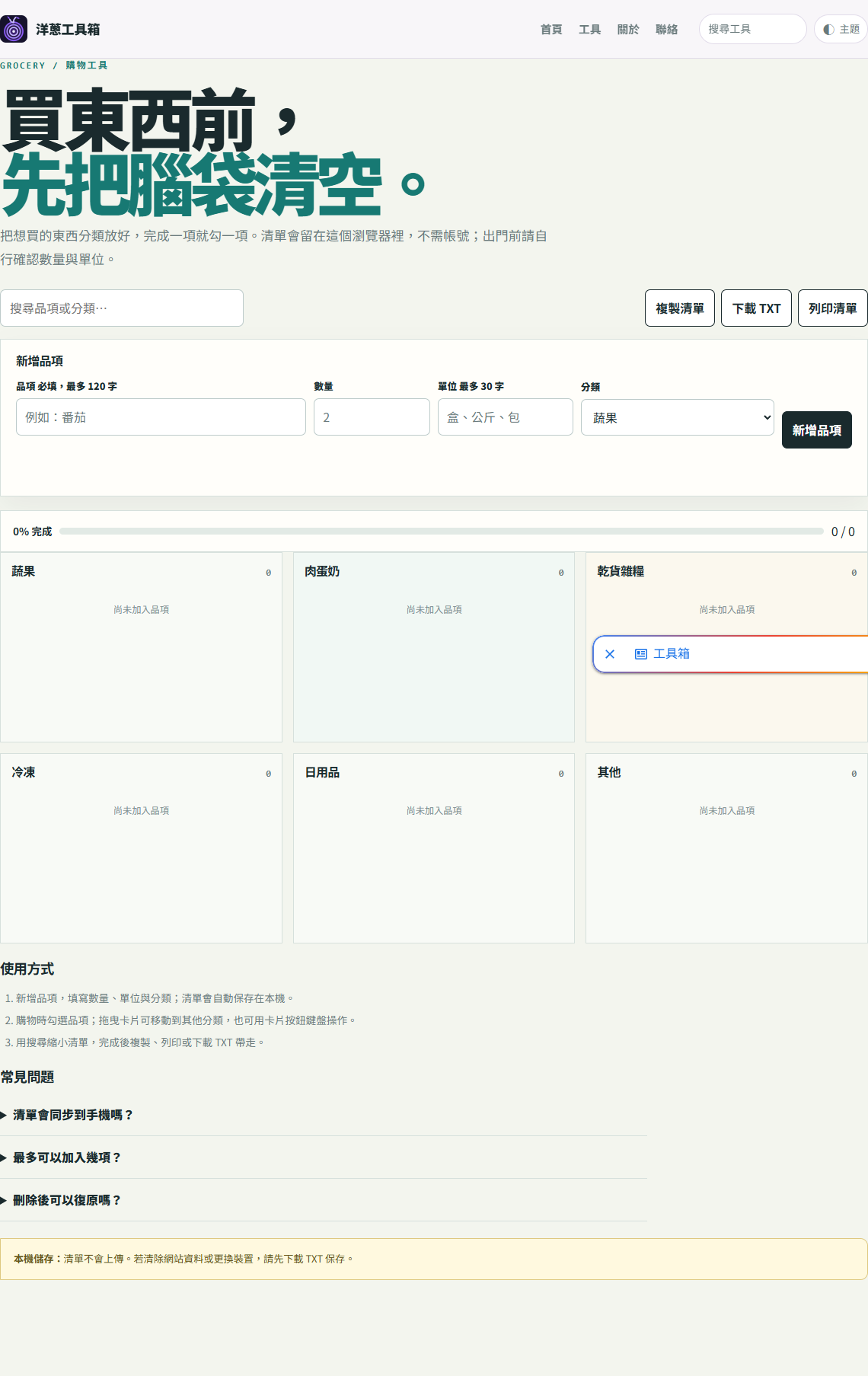
分類是這份清單最有用的地方——到了超市,你不需要再對著一整串品項發呆,直接依分類走逛採買即可。
分類與使用場景
| 分類 | 適合放的品項 | 範例 |
|---|---|---|
| 蔬果 | 生鮮蔬果 | 番茄、高麗菜、香蕉 |
| 肉蛋奶 | 肉品、蛋、乳製品 | 雞蛋、雞胸肉、牛奶 |
| 乾貨雜糧 | 米麵、罐頭、調味料 | 白米、泡麵、醬油 |
| 冷凍 | 冷凍食品 | 水餃、冷凍蔬菜 |
| 日用品 | 非食品生活用品 | 衛生紙、洗衣精 |
| 其他 | 不屬於以上類別 | 電池、文具 |
數量與單位怎麼填?
- 數量不輸入時預設為單一需求,需要多買才填數值。
- 單位建議固定慣用單位(盒、公斤、包),同一品項跨週保持一致,彙整時才好對照。
- 數量支援小數,例如「牛肉 0.5 公斤」。
步驟三:複製、下載或列印帶出門
出門前,選一種方式把清單帶走:
- 按「複製清單」把內容複製到剪貼簿,貼到其他筆記。
- 按「下載 TXT」存成純文字檔。
- 或按「列印清單」直接印成紙本帶著走。
提醒:清單儲存在目前瀏覽器的 localStorage。清除網站資料、啟用無痕模式或換裝置時,未下載的清單可能無法回復,重要內容建議先下載 TXT 備份。
購物前後的最佳流程
把工具放進你的購物習慣,對照看看:
- 在家:每當發現東西快用完就開啟工具加入品項,隨手記下數量與單位,下次採買一次補齊。
- 出門前:用搜尋快速掃過整份清單,確認沒有明顯漏項;順便盤點已完成的部分。
- 超市中:依分類依序走逛,邊拿邊勾,眼睛自然停在「還沒完成」的那幾類。
- 回家後:勾完即完成;下一週還需要的品項直接保留,不必重打一次。
把同一類貨架的東西集中在同一個分類,還能順便比較同款不同容量的分量差異,避免憑印象重複採買。
本機處理與隱私
整份購物清單都在瀏覽器本機建立、儲存與處理,不需要帳號,也不會上傳到伺服器。清單是個人生活資料,留在自己的裝置上最安心;勾選完成、確認無誤後,也可直接用「清除」清空目前內容。
常見問題(FAQ)
清單可以存多久?
清單會儲存在目前瀏覽器的 localStorage;清除網站資料、啟用無痕模式或換裝置時,未下載的清單可能消失。
最多可以建立多少品項?
最多 500 項。品項名稱最多 120 字、單位最多 30 字。
怎麼帶去超市?
可複製清單、下載成 TXT 檔,或直接列印清單帶出門。
資料會上傳嗎?
不會。購物清單完全在瀏覽器本機處理與儲存,不需帳號,也不會上傳到伺服器。
可以搜尋清單裡某一項嗎?
可以。上方搜尋框會即時篩選品項或分類,方便在長清單中快速找出目標。