HTML 實體編碼/解碼完整教學
你在編輯 HTML 頁面或處理使用者輸入時,經常需要把特殊字元(如 &、<、>)轉成 HTML 實體,避免瀏覽器誤解標記結構。反過來,拿到一段充滿 & 的內容時,也需要把它還原成人類可讀的文字。洋蔥工具箱的 HTML 實體編碼/解碼工具 提供三種編碼格式與雙向轉換,全程在瀏覽器本機完成。
這個工具能幫你完成什麼?
- 編碼:把文字中的特殊字元轉成 HTML 實體,支援三種格式——命名、十進位、十六進位。
- 解碼:將 HTML 實體(不論哪種格式)自動辨識並還原成原始文字。
- 交換:一鍵交換輸入與輸出欄位的內容,方便反覆測試。
- 複製與下載:輸出結果可複製到剪貼簿或下載成檔案。
- 載入範例:自動填入含中文、特殊字元與 emoji 的範例,快速體驗各項功能。
步驟一:選擇編碼設定
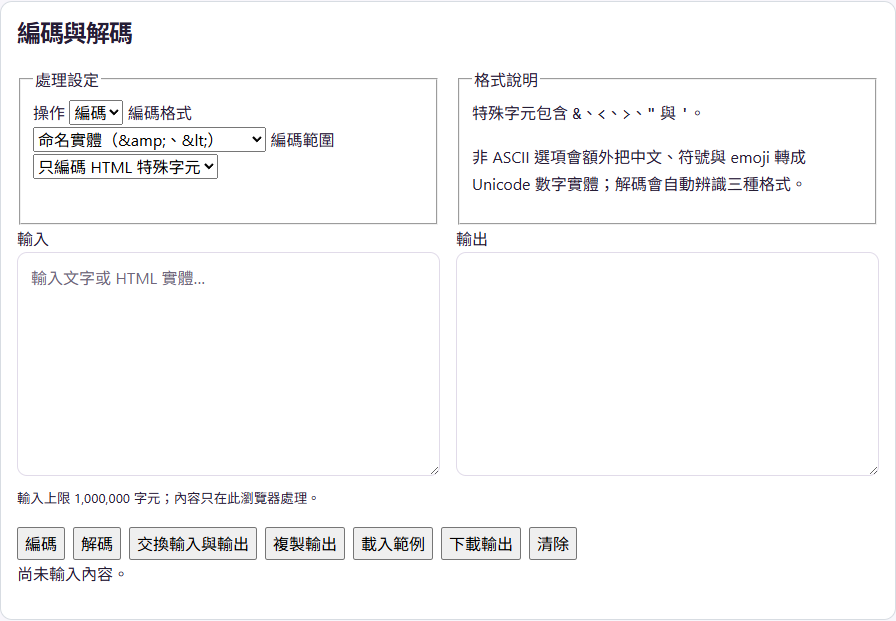
開啟 HTML 實體編碼/解碼工具,先在左側「處理設定」區域選好操作參數:
- 操作:選擇「編碼」(文字轉實體)或「解碼」(實體轉文字)。
- 編碼格式(編碼時可選):
- 命名實體:使用易讀的名稱,例如
&、<。 - 十進位數字實體:使用 Unicode 十進位值,例如
&。 - 十六進位數字實體:使用 Unicode 十六進位值,例如
&。
- 命名實體:使用易讀的名稱,例如
- 編碼範圍:
- 只編碼 HTML 特殊字元:只處理
&、<、>、"、'五種字元。 - 非 ASCII 轉數字實體:額外把中文、符號與 emoji 全部轉成 Unicode 數字實體。
- 只編碼 HTML 特殊字元:只處理
右側的「格式說明」區域會即時顯示你選的設定代表什麼效果,方便確認。
步驟二:貼入文字並編碼
設定好之後:
- 在左側「輸入」文字框貼上或輸入你的文字。
- 輸出文字框會即時更新編碼或解碼結果。
- 確認結果後,使用下方按鈕操作。
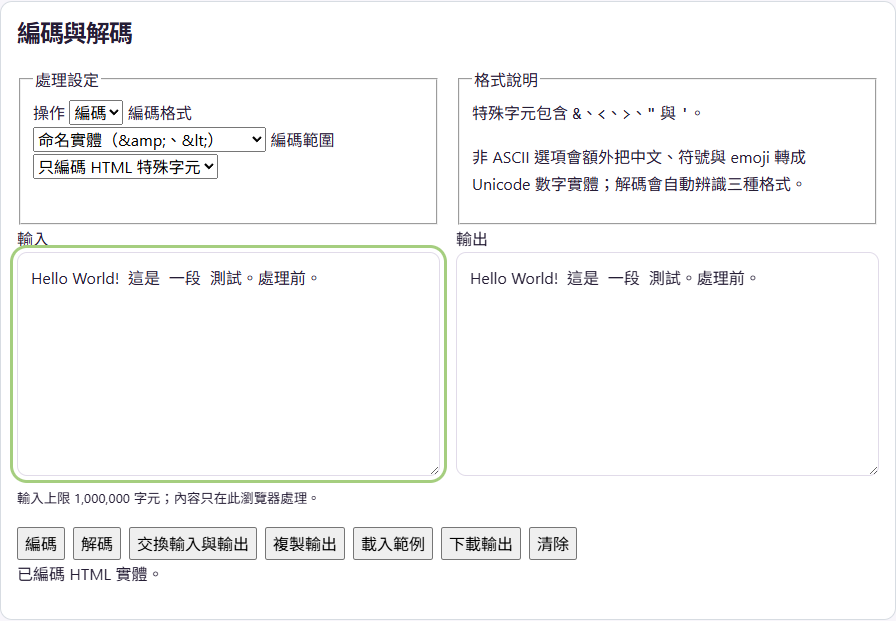
以下是三種編碼格式的比較:
| 格式 | 原始字元 | 編碼結果 | 特點 |
|---|---|---|---|
| 命名實體 | & | & | 最易閱讀與記憶 |
| 十進位數字實體 | & | & | 適用於所有 Unicode 字元 |
| 十六進位數字實體 | & | & | 與 Unicode code point 對應 |
非 ASCII 編碼範圍
當你選擇「非 ASCII 轉數字實體」時,中文文字和 emoji 也會被轉換。例如「洋蔥」會變成一串 洋蔇,笑臉 emoji 會變成 😀。這在需要確保內容在任何 HTML 環境中正確顯示時很有用。
步驟三:交換、複製或下載
編碼或解碼完成後,你可以:
- 按「交換輸入與輸出」,將輸出內容搬到輸入欄位,方便反覆操作。
- 按「複製輸出」,將結果複製到剪貼簿。
- 按「下載輸出」,將結果下載成文字檔案。
- 按「清除」可清空所有欄位與狀態。
解碼的安全性
解碼功能只在純文字環境中運作:輸入的 HTML 實體被還原成文字後,結果寫入 textarea 元素,不會被當作頁面標記插入。即使你貼入了含有 <script> 的字串,解碼後也只是純文字,不會執行任何腳本。這確保了操作過程的安全性。
限制與注意事項
- 單次輸入上限約 1,000,000 字元,大型輸入會分批處理以免阻塞頁面。
- 編碼是針對 HTML 文字內容的跳脫處理,不等同於完整 HTML 安全性稽核。
- 解碼會自動辨識命名、十進位與十六進位三種格式,無需手動指定來源格式。
本機處理與隱私
所有編碼與解碼運算都在你的瀏覽器本機完成,內容不會送到任何伺服器。處理完成後按「清除」或關閉頁面,資料不會留存。這對處理含有敏感資訊的 HTML 片段特別重要。
常見問題(FAQ)
命名、十進位與十六進位有什麼不同?
命名實體較易閱讀,例如 &;十進位與十六進位使用 Unicode 編碼值,例如 & 與 &。三者都能由本工具解碼。
非 ASCII 選項會怎麼處理 emoji?
工具會依 Unicode code point 編碼,例如笑臉 emoji 會成為 😀(十六進位格式),解碼後仍是原本的 emoji。
解碼會不會執行貼上的 HTML?
不會。解碼在瀏覽器的純文字欄位中完成,輸出只寫入 textarea,不會把輸入當成頁面標記插入。
最多可以處理多少字元?
單次輸入上限約 1,000,000 字元。大型輸入時工具會分批處理,以免阻塞頁面。
輸出內容會上傳嗎?
不會。所有編碼與解碼都在你的瀏覽器本機完成,內容不會送到伺服器。