HTML 預覽工具完整教學
想寄信前先試一個 HTML 片段、調整 CSS 樣式想立刻看到效果、或只是想驗證一段 JavaScript 的行為——為了這些小改動開一個完整專案,常常是小題大作。
洋蔥工具箱的 HTML 預覽工具 把 HTML、CSS、JavaScript 分別放在三個輸入欄位,內容一改,sandboxed iframe 裡的即時預覽就跟著更新;它刻意禁用外部網路,你的程式碼不會被送到任何地方。這篇教學會帶你把一個前端片段從輸入、預覽到下載完整跑一遍。想看其他工具的教學,可先到 教學文章總覽。
這把工具最適合「小片段、快速試」的工作:驗證一個樣式想法、確認一段互動腳本能不能執行、或先把信件模板的結構組好。它把安全擺在前面——預覽框是沒有外連能力的 sandboxed iframe,所以放測試資料時比較不必緊張。這個工具能幫你完成什麼?
- 三欄分開輸入:HTML、CSS、JavaScript 各自獨立欄位,方便管理。
- 即時預覽:修改內容的同時,iframe 內的頁面立即更新。
- 載入範例:快速載入一段示範片段,觀察互動效果。
- 複製/下載:複製組合好的完整 HTML,或下載成
.html檔案。 - 字元計數:每個欄位下方即時顯示已輸入的字元數。
步驟一:輸入 HTML、CSS、JavaScript
開啟 HTML 預覽工具,操作方式如下:
- 在「HTML」欄位輸入標籤結構,例如
<main><h1>Hello</h1></main>。 - 在「CSS」欄位輸入樣式,例如
body { font-family: sans-serif; }。 - 在「JavaScript」欄位輸入要在頁面執行的內嵌腳本,例如
document.querySelector('h1').textContent += '!';。
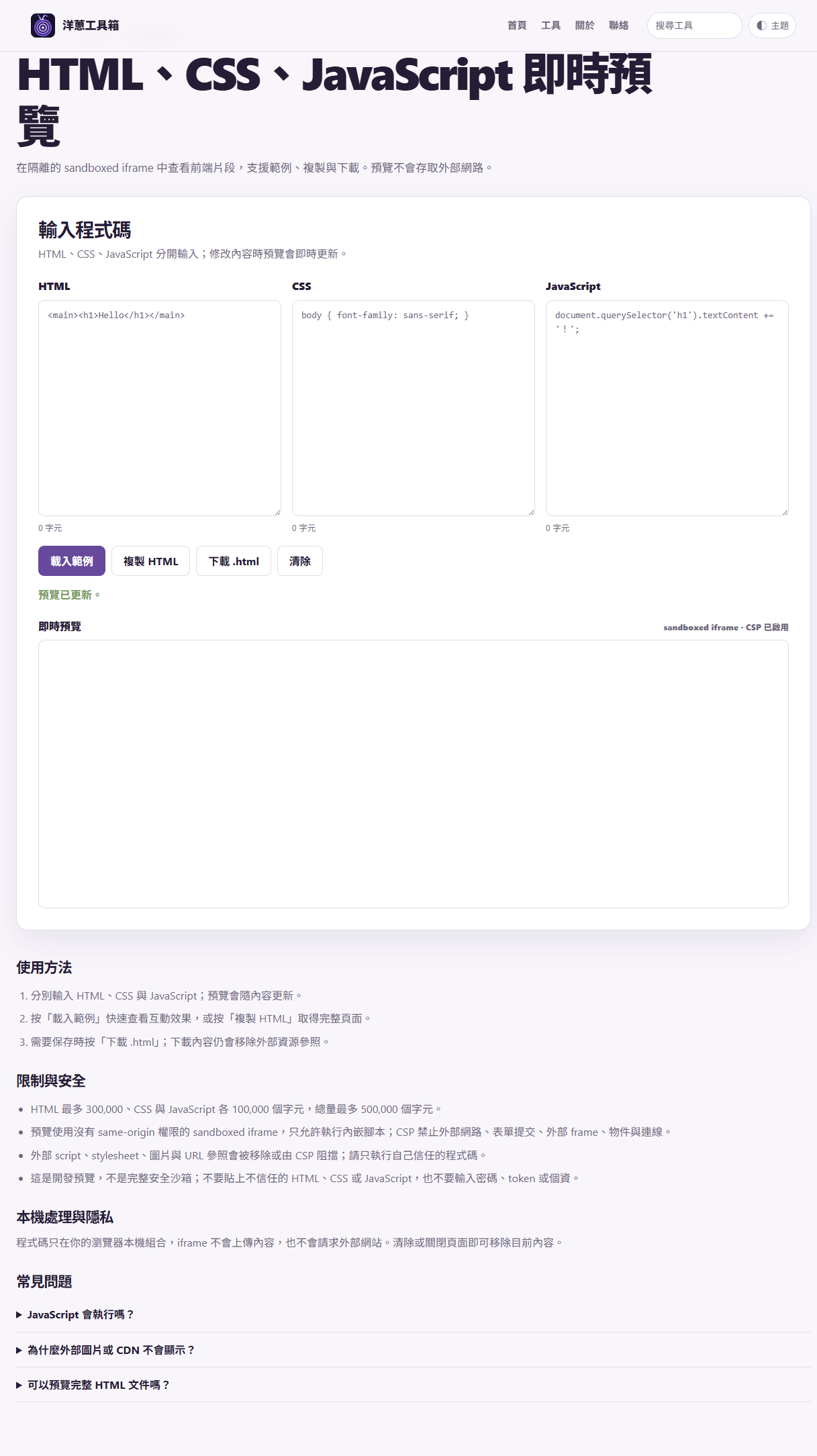
每個欄位下方的小字會顯示已輸入的字元數,幫助你掌握是否接近上限。輸入以 HTML 片段為主,工具會把片段包進完整的 HTML 文件後再呈現。從其他編輯器複製程式碼時直接貼上即可;工具不會擅自改動你的文字,只有按「載入範例」時才會用示範內容覆蓋全部欄位。範例包含按鈕與互動邏輯,很適合用來觀察 inline JavaScript 在預覽中的執行結果。
實際上你連完整的文件骨架都不必寫——不用 <!doctype>、<head> 或 <body>,工具會自動把片段放進完整文件;就算貼上整份文件,通常也能正常預覽。
步驟二:觀看即時預覽
- 改動任一欄位的內容,預覽幾乎同步套用。
- 不確定要寫什麼時,按「載入範例」載入一段示範片段。
- 預覽框上方標示「sandboxed iframe」;狀態列會顯示目前的處理狀態。
預覽執行在沒有 same-origin 權限的 sandboxed iframe 中,只允許執行內嵌腳本;CSP 禁止外部網路、表單提交、外部 frame、物件與連線,因此預覽不會偷傳資料。若預覽顯示空白,先檢查:是不是只輸入了 CSS 或 JavaScript 卻沒有 HTML 結構,或誤用了會被 CSP 阻擋的外部資源。
步驟三:複製或下載 HTML
- 畫面確認無誤後,按「複製 HTML」把組合好的完整 HTML 文件複製到剪貼簿。
- 需要保存時按「下載 .html」存檔;下載內容仍會移除外部資源參照。
- 按「清除」可一次清空三個欄位。
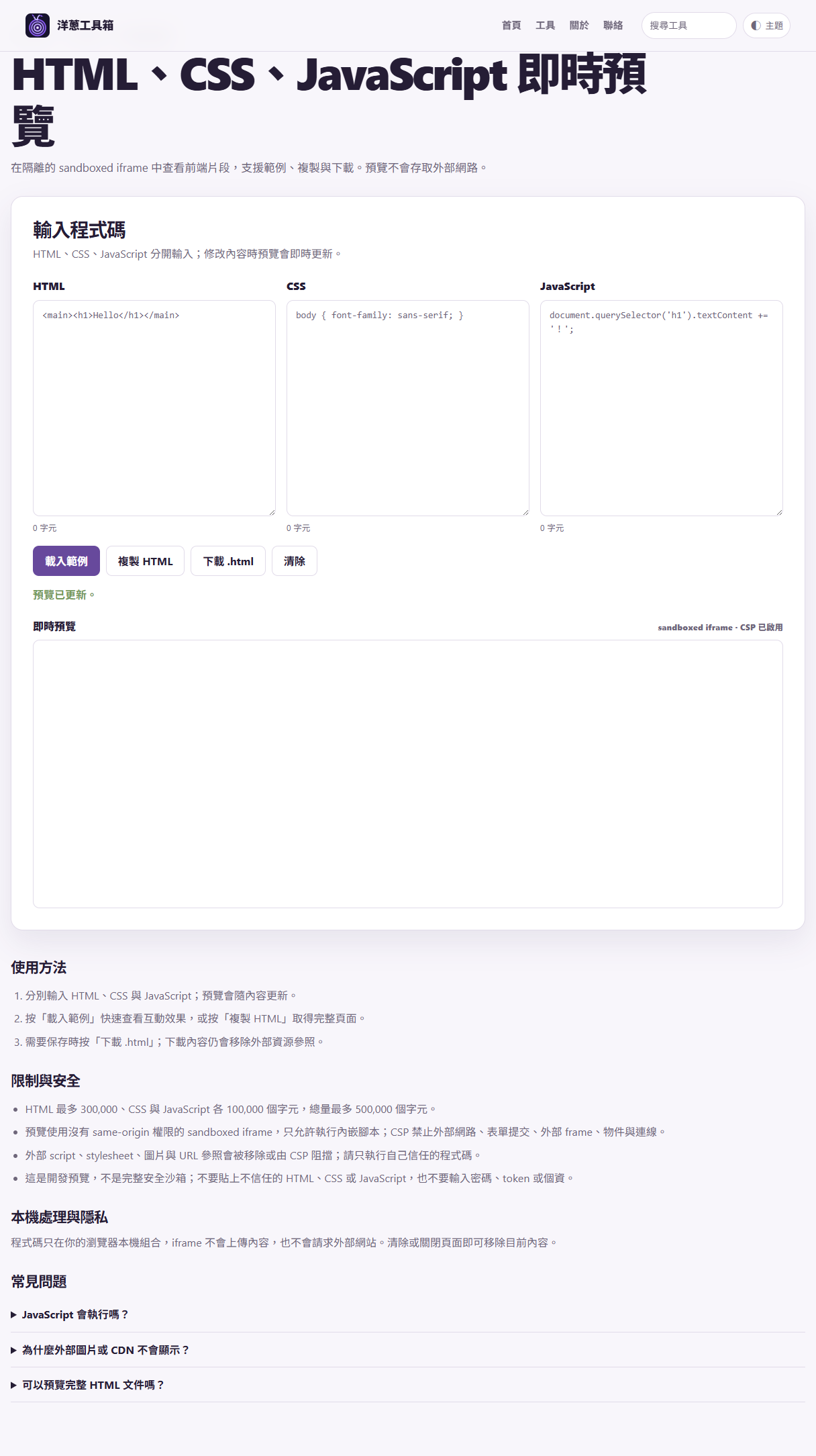
兩者的差別只在「放進剪貼簿」還是「存成檔案」:若要貼進郵件軟體或網誌後台,按複製再貼上通常最方便;要保留一份可開關的檔案,則用下載。
sandboxed iframe 如何保護你
預覽運行在一個砂箱化的 iframe 之中,理解它的限制,就能理解為什麼有些內容不會顯示:
- 沒有 same-origin 權限:iframe 與頁面本體互相隔離,無法讀取彼此資料。
- CSP 禁止外部連線:外部 script、stylesheet、圖片與 URL 參照會被移除或阻擋。
- 只允許內嵌腳本:預覽會執行你貼上的 inline JavaScript,因此請確定來源值得信任。
- 禁止表單提交與 popup:表單送出、開啟外部 frame、物件與連線都在封鎖範圍內。
換句話說,你貼上的程式碼在同一個視窗中「看得到也摸得到」,但無法把資料丟到別的地方——這是刻意設計的取捨。預覽中 JavaScript 的 console 輸出仍會出現在瀏覽器開發者工具的主控台,方便你一邊看畫面、一邊查除錯訊息。
三個欄位的規格上限
| 欄位 | 上限 | 用途 |
|---|---|---|
| HTML | 300,000 字元 | 頁面結構與內容 |
| CSS | 100,000 字元 | 樣式設定 |
| JavaScript | 100,000 字元 | 互動邏輯 |
| 總量 | 500,000 字元 | 三個欄位合計 |
字元上限以「個字元」計算,中英文、數字與標點都會計入;欄位下方的小字是最即時的參考,接近上限時建議先刪除用不到的註解或空白。
安全提醒:這是開發預覽工具,不是完整的安全沙箱。外部 script、stylesheet、圖片與 URL 參照會被移除或由 CSP 阻擋;請只執行自己信任的程式碼,也不要貼上密碼、token 或個資。
本機處理與隱私
程式碼只在你的瀏覽器本機組合,iframe 不會上傳內容,也不會請求外部網站,因此要貼上測試資料時不必擔心內容被送走。處理完畢按「清除」或關閉頁面,即可移除目前的程式碼。
常見問題(FAQ)
JavaScript 會執行嗎?
會,在 sandboxed iframe 內執行內嵌 JavaScript;iframe 沒有 same-origin 權限,且 CSP 禁止外部連線。
為什麼外部圖片或 CDN 不會顯示?
工具刻意禁止外部網路,避免預覽內容意外傳送資料或追蹤;請使用內嵌樣式與 data/blob 資源。
可以預覽完整 HTML 文件嗎?
輸入區以 HTML 片段為主,工具會將片段放入完整文件並套用 CSS 與 JavaScript;下載也會產生完整 HTML 文件。