圖片拼貼工具完整教學
當你有多張圖片需要合併成一張拼貼時,通常會想到開 Photoshop 或找手機 App。但如果只是要快速把幾張照片排成網格、加上間距與背景色,這些工具往往太重或太多步驟。洋蔥工具箱的 圖片拼貼工具 提供一個輕量的瀏覽器方案:選取 2 到 9 張圖片,設定排列方式、間距、背景色與輸出尺寸,即可預覽並下載。
這個工具能幫你完成什麼?
- 支援 2–9 張圖片:JPG、PNG、WebP 格式皆可。
- 自動網格:根據圖片數量自動安排列數與行數。
- 手動排列:可選擇橫排或直排,自行控制排列方式。
- 拖曳排序:加入圖片後可拖曳或使用上移/下移按鈕調整順序。
- 間距與背景:設定圖片之間的間距像素與背景色。
- 輸出尺寸:自由設定輸出圖片的寬度與高度。
- 下載 PNG 或 JPEG:選擇適合的格式下載拼貼結果。
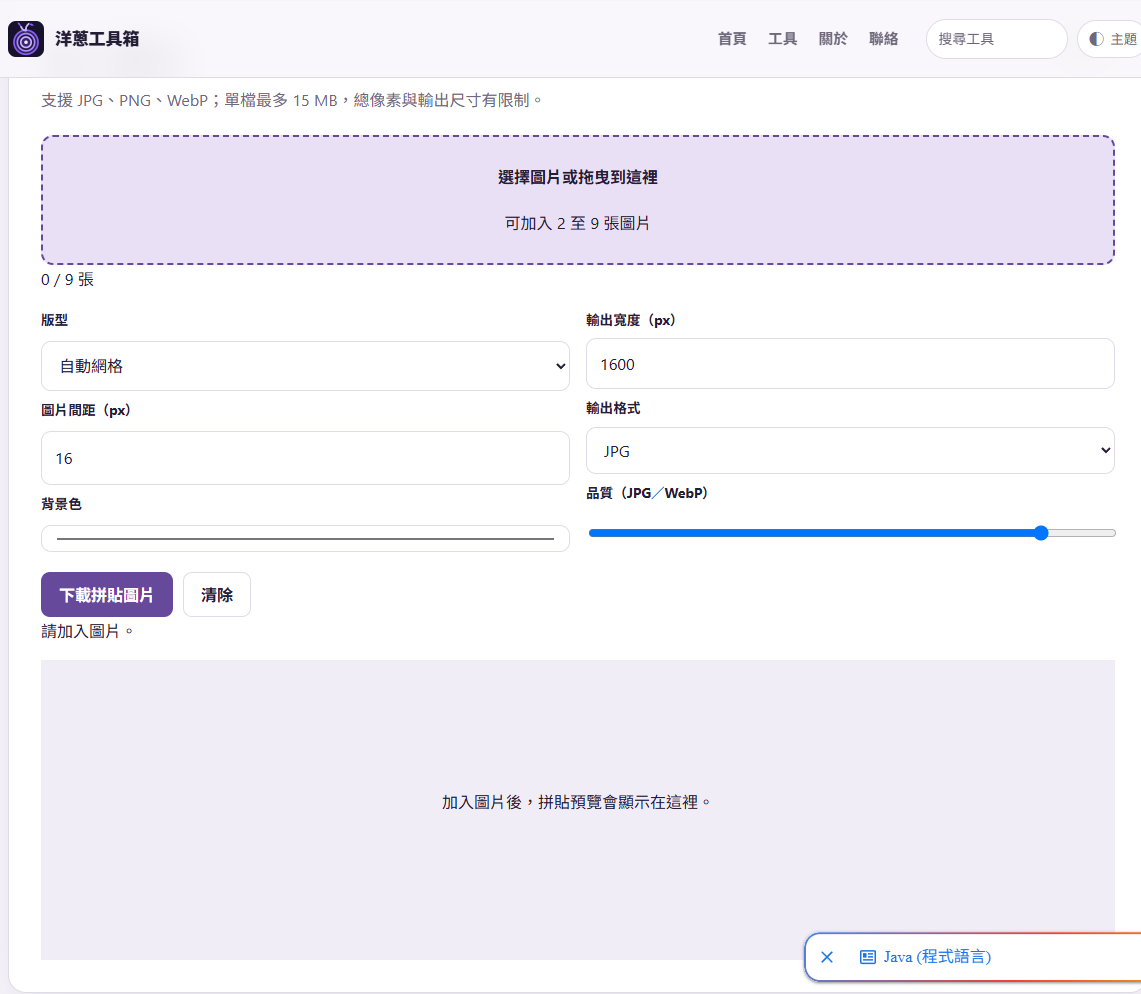
步驟一:上傳圖片
開啟 圖片拼貼工具,將圖片拖放到上傳區域,或點擊選擇檔案。你可以一次選取多張圖片,工具支援 JPG、PNG 與 WebP 三種常見格式。
圖片載入後會以清單形式列出,每張圖片旁顯示縮圖與檔名。你可以透過拖曳或使用上移/下移按鈕來調整圖片在拼貼中的順序。
步驟二:設定排列方式
工具提供三種排列模式,你可以根據圖片數量和需求選擇:
| 排列模式 | 說明 | 適用場景 |
|---|---|---|
| 自動網格 | 依圖片數量自動安排列數與行數 | 圖片數量固定,希望快速產生結果 |
| 橫排 | 所有圖片排成一行 | 製作時間軸或橫向比較 |
| 直排 | 所有圖片排成一列 | 製作長圖或上下對照 |
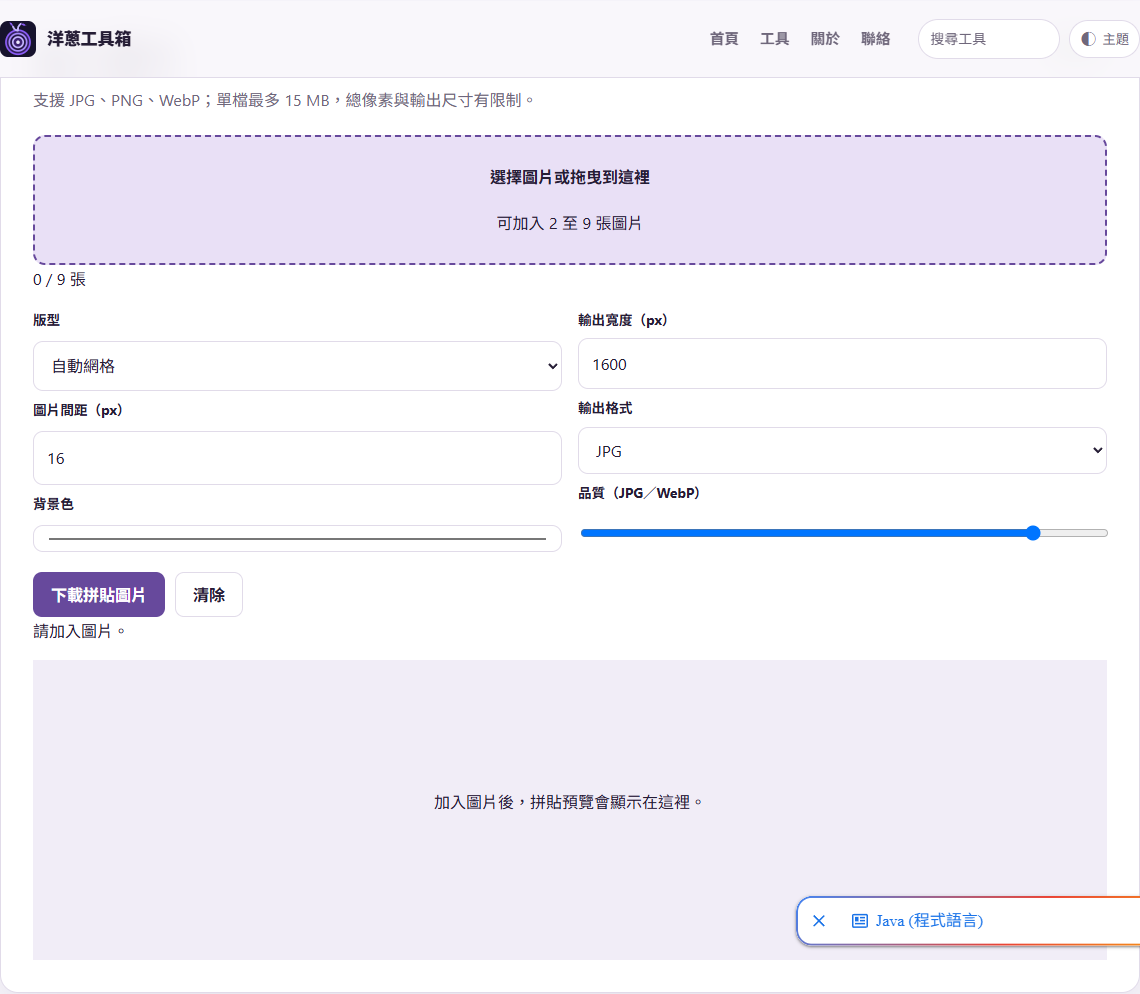
除了排列方式外,你還可以設定以下選項:
- 間距:圖片之間的間距,單位為像素。設為 0 則圖片緊密相鄰。
- 背景色:拼貼的底色,使用顏色選擇器設定。
- 輸出尺寸:設定拼貼圖的寬度與高度,單位為像素。
步驟三:調整順序並下載
確認預覽效果後,如果需要調整圖片順序,可以:
- 在圖片清單中拖曳圖片到目標位置。
- 或使用每張圖片旁的上移/下移按鈕調整。
順序確認無誤後,選擇下載格式(PNG 或 JPEG)並點擊下載。拼貼圖會以你設定的尺寸與格式儲存到裝置。
自動網格的排列邏輯
自動網格模式會根據圖片數量自動決定列數與行數:
- 2 張:1 列 2 行 或 2 列 1 行。
- 3 張:1 列 3 行 或 3 列 1 行。
- 4 張:2 列 2 行,形成對稱網格。
- 5–6 張:2 列 3 行 或 3 列 2 行。
- 7–9 張:3 列 3 行,形成完整九宮格。
如果你想要非對稱的排列,可以切換到橫排或直排模式自行控制。
本機處理與隱私
所有圖片解碼、排列、間距計算與繪製都在你的瀏覽器本機完成。工具不會將圖片傳送到任何伺服器。這對處理含有個人資訊的截圖或公司內部設計稿特別重要——圖片從上傳到下載全程不離開你的裝置。
常見問題(FAQ)
最多可以拼幾張圖片?
工具支援 2 到 9 張圖片,檔案格式包括 JPG、PNG 與 WebP。
可以改變圖片的排列順序嗎?
可以。加入圖片後,每張圖片旁有上移和下移按鈕,也可以直接拖曳調整順序。
圖片會被上傳嗎?
不會。所有解碼、排列與繪製都在你的瀏覽器本機完成,檔案不會離開你的裝置。
自動網格和手動設定有什麼差別?
自動網格會根據圖片數量自動安排列數與行數;手動設定可選擇橫排或直排,自行控制排列方式。