圖片格式轉換工具完整教學
網站需要 WebP 格式才能加速載入、客戶要求提供 JPG 檔、收到 PNG 想轉成更小的 WebP——圖片格式轉換是日常工作中經常遇到的需求。洋蔥工具箱的 圖片格式轉換工具 支援JPG、PNG、WebP 三種格式的互相轉換,並提供品質調整、透明背景處理、批次轉檔與 ZIP 下載,全程在瀏覽器本機完成。
這篇教學會帶你走過選圖、設定格式與品質、執行轉換、下載成品的完整流程,同時比較不同格式的特性與適用場景。
這個工具能做什麼?
- 格式互轉:JPG、PNG、WebP 三種格式之間自由切換。
- 品質調整:透過滑桿設定輸出品質(10%–100%)。
- 透明背景處理:透明圖片轉 JPG 時,可自訂背景色。
- 批次轉檔:一次選取最多 20 張圖片,設定一次套用全部。
- ZIP 下載:轉換完成後,可逐張下載或打包成 ZIP 一次取得。
步驟一:選取圖片
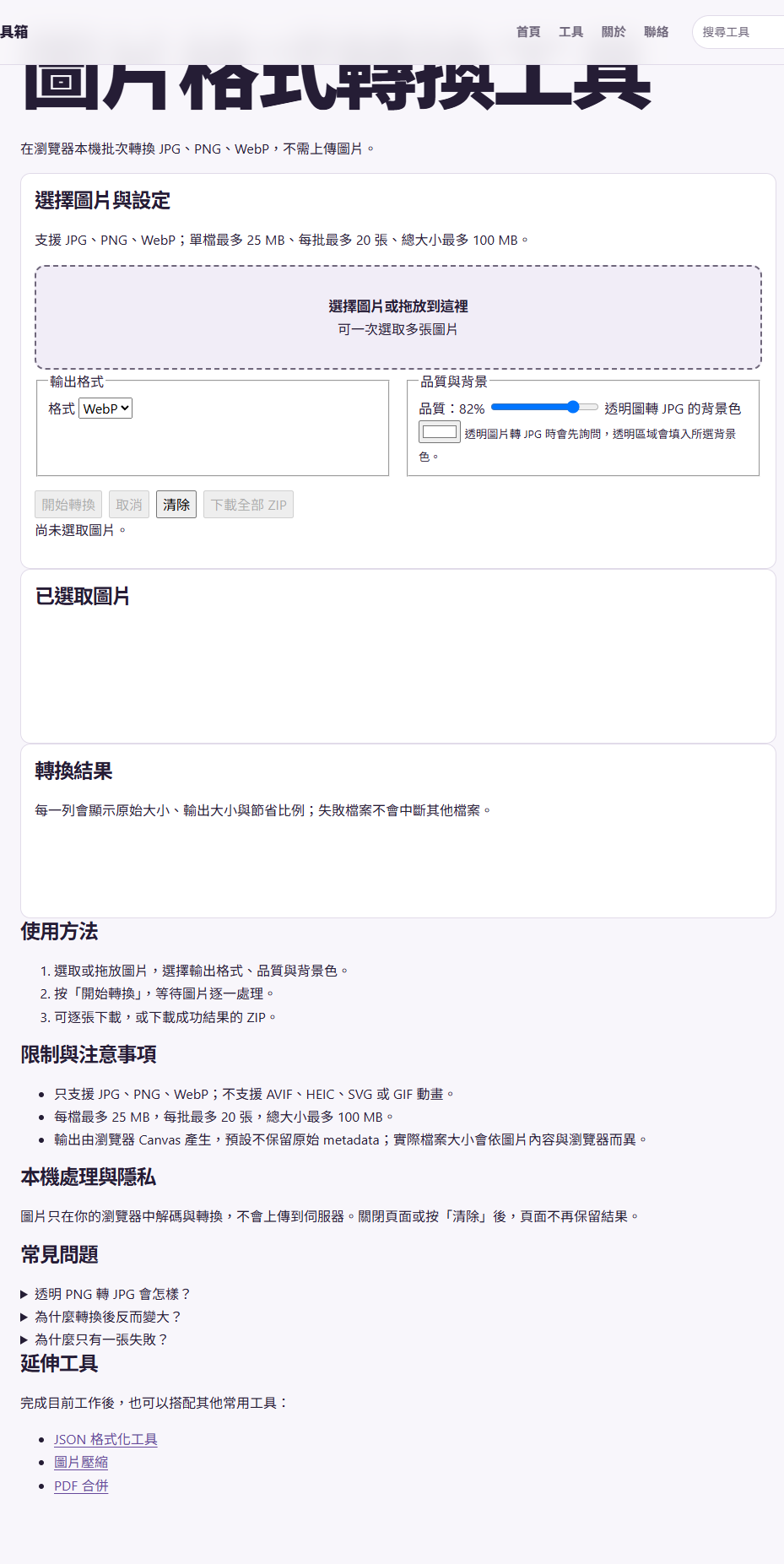
打開 圖片格式轉換工具,在「選擇圖片與設定」區塊的虛線框中選取圖片。支援點擊選擇或直接拖放,可一次選取多張。每張圖片上限 25 MB,每批最多 20 張,總大小不超過 100 MB。
步驟二:選擇輸出格式
在「輸出格式」下拉選單中,選取你要轉換的目標格式。三種格式各有特性:
- WebP:預設選項。壓縮效率高,同時支援透明度,適合網站使用。
- JPG:相容性最好,幾乎所有裝置都能開啟;不支援透明。
- PNG:無損壓縮,支援透明度;檔案通常較大。
步驟三:調整品質與背景色
在「品質與背景」區塊中,可以進一步微調輸出:
- 品質滑桿:預設 82%,數值越低檔案越小但畫質越差。建議從 80% 開始測試,在畫質與體積之間找到平衡。
- 背景色選擇器:當透明圖片要轉成 JPG 時,透明區域會用這個顏色填滿。預設為白色,可點擊色塊改成其他顏色。
設定完成後,按「開始轉換」。工具會逐一處理每張圖片。
步驟四:下載轉換結果
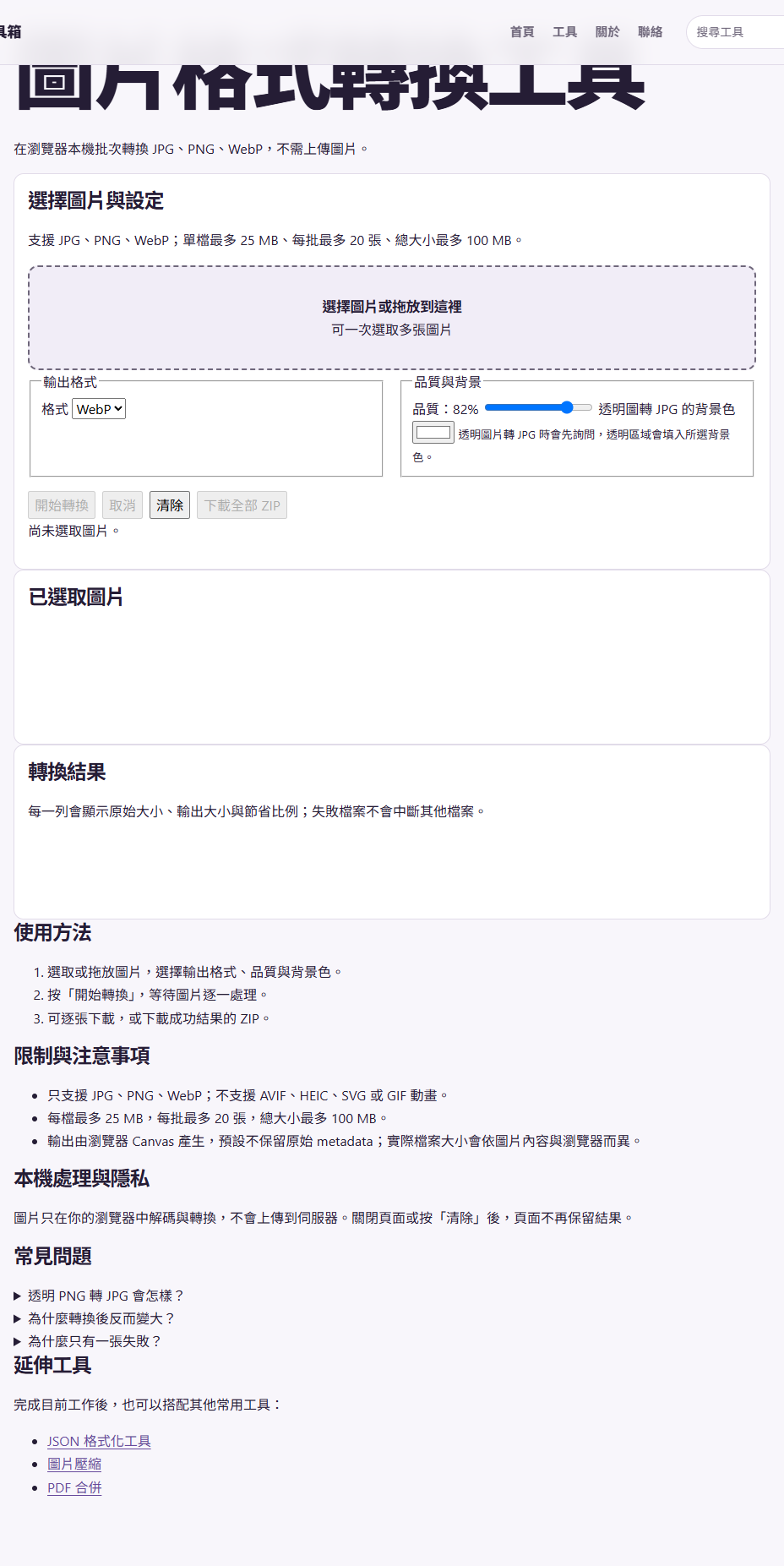
轉換完成後,「轉換結果」區域會列出每張圖片的原始大小、輸出大小與節省比例。你可以:
- 逐張點擊下載連結。
- 按「下載全部 ZIP」一次取得所有成功結果。
- 失敗的檔案會標示錯誤訊息,但不會中斷其他檔案的轉換。

格式特性比較
三種格式各有優劣,選擇時可參考下表:
| 特性 | JPG | PNG | WebP |
|---|---|---|---|
| 壓縮方式 | 有損 | 無損 | 有損或無損 |
| 透明度 | 不支援 | 支援 | 支援 |
| 動畫 | 不支援 | 支援(APNG) | 支援 |
| 檔案大小 | 中等 | 通常最大 | 通常最小 |
| 瀏覽器相容性 | 所有瀏覽器 | 所有瀏覽器 | 現代瀏覽器 |
| 適合場景 | 照片、附件 | 圖示、截圖、去背 | 網站圖片、背景圖 |
本機處理與隱私
從選取圖片到完成轉換,整個過程都在你裝置上的瀏覽器中進行。格式轉換由 Canvas API 處理,不需要將圖片傳送到任何伺服器。按「清除」或關閉頁面後,瀏覽器會釋放所有暫存資料。
若你还需要调整图片尺寸,可以搭配 圖片尺寸調整工具 先縮放再轉檔;想壓縮體積則可使用 圖片壓縮工具。
常見問題(FAQ)
透明 PNG 轉 JPG 會怎樣?
JPG 不支援透明度,工具會先顯示確認訊息,並以你選擇的背景色填入透明區域。
為什麼轉換後反而變大?
不同格式與圖片內容的壓縮效率不同;請調低品質或改選另一種輸出格式。例如 PNG 轉 JPG 通常能顯著縮小,但 JPG 轉 PNG 可能會變大。
為什麼只有一張失敗?
工具逐檔處理並隔離錯誤,無法解碼或輸出的檔案會單獨顯示錯誤,其餘檔案仍會繼續。
轉檔後的圖片會保留 EXIF 資訊嗎?
Canvas 輸出預設不保留原始 metadata,包括 EXIF 拍攝資訊、GPS 座標等。若需要保留,請使用其他工具處理。