圖片裁切工具完整教學
拿到一張照片,想把多餘的背景裁掉、調整成大頭貼的正方形,或把歪斜的水平線轉正——這些操作如果用一般軟體往往要另外開啟程式,但如果只是偶爾裁一張,打開線上工具反而更快。洋蔥工具箱的 圖片裁切工具 讓你在瀏覽器裡完成裁切、旋轉、翻轉與轉檔,全程本機處理,圖片不會被傳出去。
這篇教學會帶你實際操作從匯入照片到下載成品的每一步,也說明比例、縮放與格式之間的關係,幫助你選出最合適的輸出設定。
這個工具能做什麼?
- 比例裁切:內建 1:1、4:3、3:2、16:9、9:16 及自由裁切。
- 縮放:透過滑桿調整畫面縮放倍率,方便精確定位裁切範圍。
- 旋轉:左轉或右轉 90 度,矯正方向。
- 翻轉:水平或垂直翻轉,調整鏡像效果。
- 輸出格式:可選 PNG(保留透明)、JPG 或 WebP。
- JPG 背景色:透明圖片轉 JPG 時,可自訂填入的背景顏色。
步驟一:匯入圖片
開啟 圖片裁切工具,在「選擇圖片與調整」區塊點擊檔案選擇器,選取一張 JPG、PNG 或 WebP 圖片。檔案大小上限為 25 MB,每次只能處理一張。
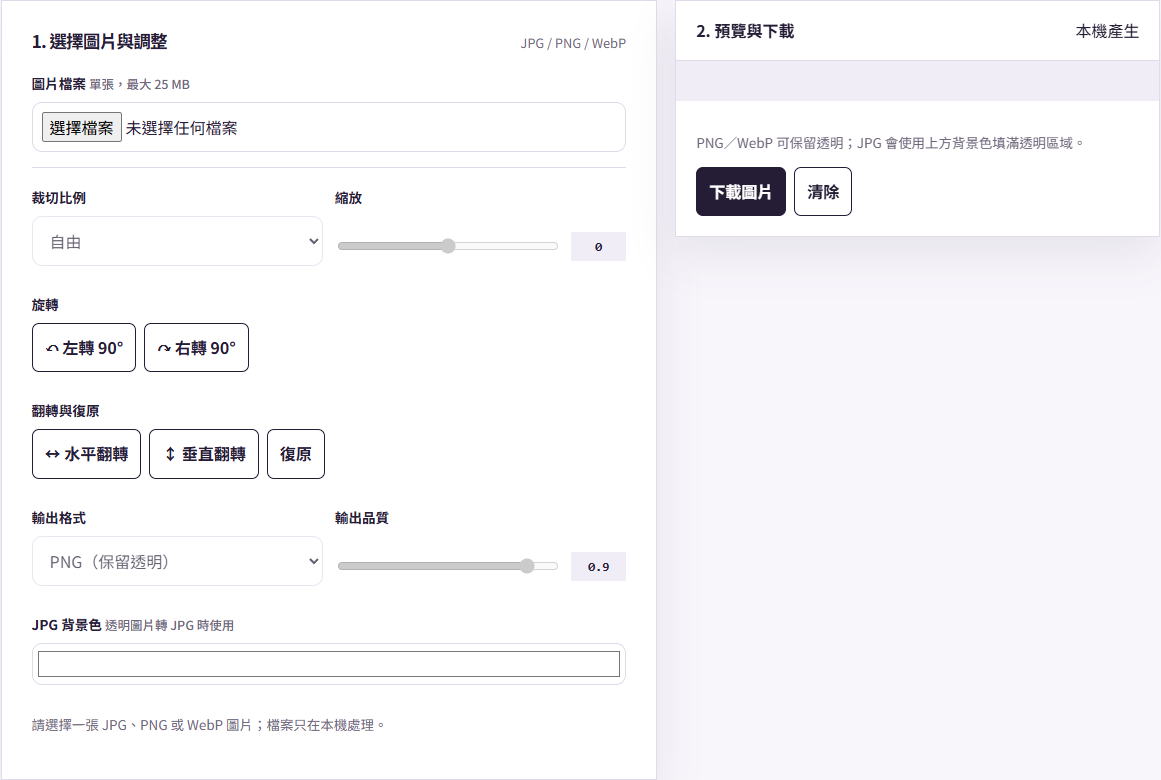
匯入後,工具會在預覽區顯示圖片,並在上面覆蓋一個可拖動的裁切框。你可以直接拖動裁切框的邊緣或四角來調整範圍。
步驟二:設定裁切比例與操作
在控制面板中,你可以設定裁切比例和其他調整選項:
- 選擇裁切比例:下拉選單提供自由、1:1、4:3、3:2、16:9、9:16 六種選項。選好後裁切框會自動切成對應比例。
- 調整縮放:用「縮放」滑桿放大或縮小預覽畫面,方便精確定位裁切邊緣。
- 旋轉:點擊「左轉 90 度」或「右轉 90 度」按鈕,可連續旋轉。
- 翻轉:點擊「水平翻轉」或「垂直翻轉」快速鏡像。
- 復原:若操作不满意,按「復原」按鈕回到匯入時的狀態。
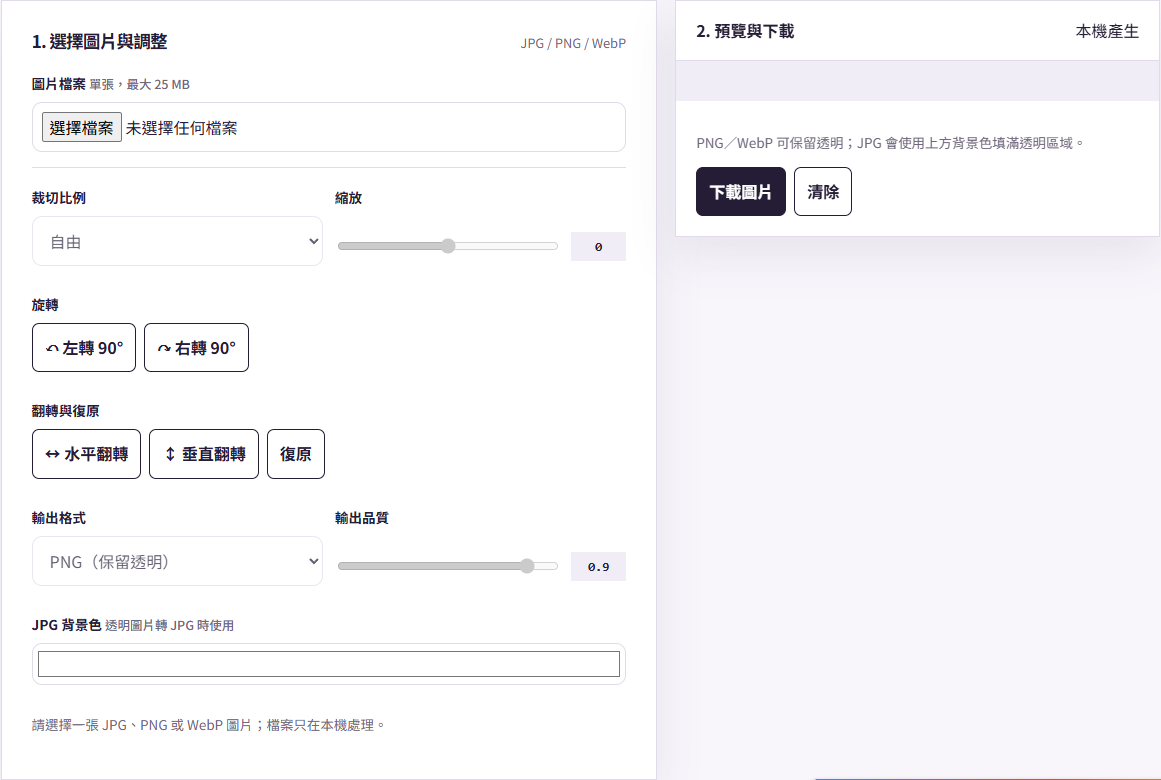
步驟三:選擇輸出格式與品質
設定完裁切範圍後,決定輸出的檔案格式與品質:
- PNG:保留透明度,適合需要去背或透明背景的圖片。
- JPG:檔案較小,相容性最好,但不支援透明。透明區域會用上方「JPG 背景色」選擇器設定的顏色填滿。
- WebP:兼具壓縮效率與透明支援,是較新的網頁格式。
品質滑桿預設為 0.9(90%),數值越低檔案越小但畫質越差。設定完成後,右側預覽區會即時顯示裁切後的結果。
步驟四:下載成品
確認預覽無誤後,按右側的「下載圖片」按鈕,瀏覽器會直接下載裁切完成的檔案。若要重新處理另一張圖片,按「清除」回到初始狀態即可。

比例選擇速查表
不同用途適合不同裁切比例,下表提供快速參考:
| 比例 | 適用場景 | 說明 |
|---|---|---|
| 自由 | 任意裁切 | 不受比例限制,自由拖動邊緣 |
| 1:1 | 大頭貼、社群头像 | 正方形,Instagram 貼文也常用 |
| 4:3 | 傳統螢幕比例 | 適合展示文件截圖或舊式照片 |
| 3:2 | 單眼相機原生比例 | 攝影作品常用,與 4:3 略有不同 |
| 16:9 | 寬螢幕、YouTube 封面 | 橫向寬幅,影片縮圖標準比例 |
| 9:16 | 手機全螢幕、Reels、Shorts | 直向寬幅,適合手機垂直瀏覽 |
本機處理與隱私
從你匯入圖片的那一刻起,所有裁切、旋轉、翻轉與格式轉換都在裝置上的瀏覽器中進行。資料不會離開你的裝置,也沒有任何上傳行為。清除或離開頁面後,預覽資料會由瀏覽器自動釋放。
如果你的圖片還需要縮放尺寸,可以接著使用 圖片尺寸調整工具;若需要壓縮體積,可以搭配 圖片壓縮工具。
常見問題(FAQ)
為什麼 25 MB 以上的圖片不能使用?
這個限制讓瀏覽器在手機與一般電腦上都能較穩定地解碼與轉檔;請先在本機縮小圖片再匯入。
JPG、PNG、WebP 要選哪個?
需要透明背景選 PNG 或 WebP;需要相容性與較小檔案可選 JPG,透明區會以設定的背景色填滿。
裁切完成後圖片會送到伺服器嗎?
不會。檔案讀取、裁切、轉檔與下載都在你的瀏覽器完成,不會有任何資料外傳。
裁切比例有哪幾種可以選?
工具內建自由、1:1、4:3、3:2、16:9、9:16 六種比例選項,可依用途快速切換。