圖片 Data URI 工具完整教學
前端開發者在製作 HTML 郵件、inline SVG 圖示或小型 icon 時,經常需要把圖片轉成 Data URI(以 data:image/ 開頭的 Base64 字串)直接嵌入程式碼。另一種常見需求是取得 Blob URL,方便在目前頁面中引用但不佔用外部資源。
洋蔥工具箱的 圖片 Data URI 工具 提供雙向轉換:選取圖片產生 Data URI、Blob URL 與 HTML/CSS/Markdown 嵌入碼;也能貼上 Data URI 還原圖片預覽。所有處理都在瀏覽器本機完成。
這個工具能幫你完成什麼?
- 圖片轉 Data URI:以 Base64 編碼完整圖片內容,可直接貼入 HTML 或 CSS。
- 產生 Blob URL:指向瀏覽器暫存的本機 Blob,適合目前頁面短期引用。
- 產生嵌入碼:自動產生 HTML
<img>、CSSbackground-image、Markdown 圖片語法。 - Data URI 還原:貼上 Data URI 即可預覽原始圖片。
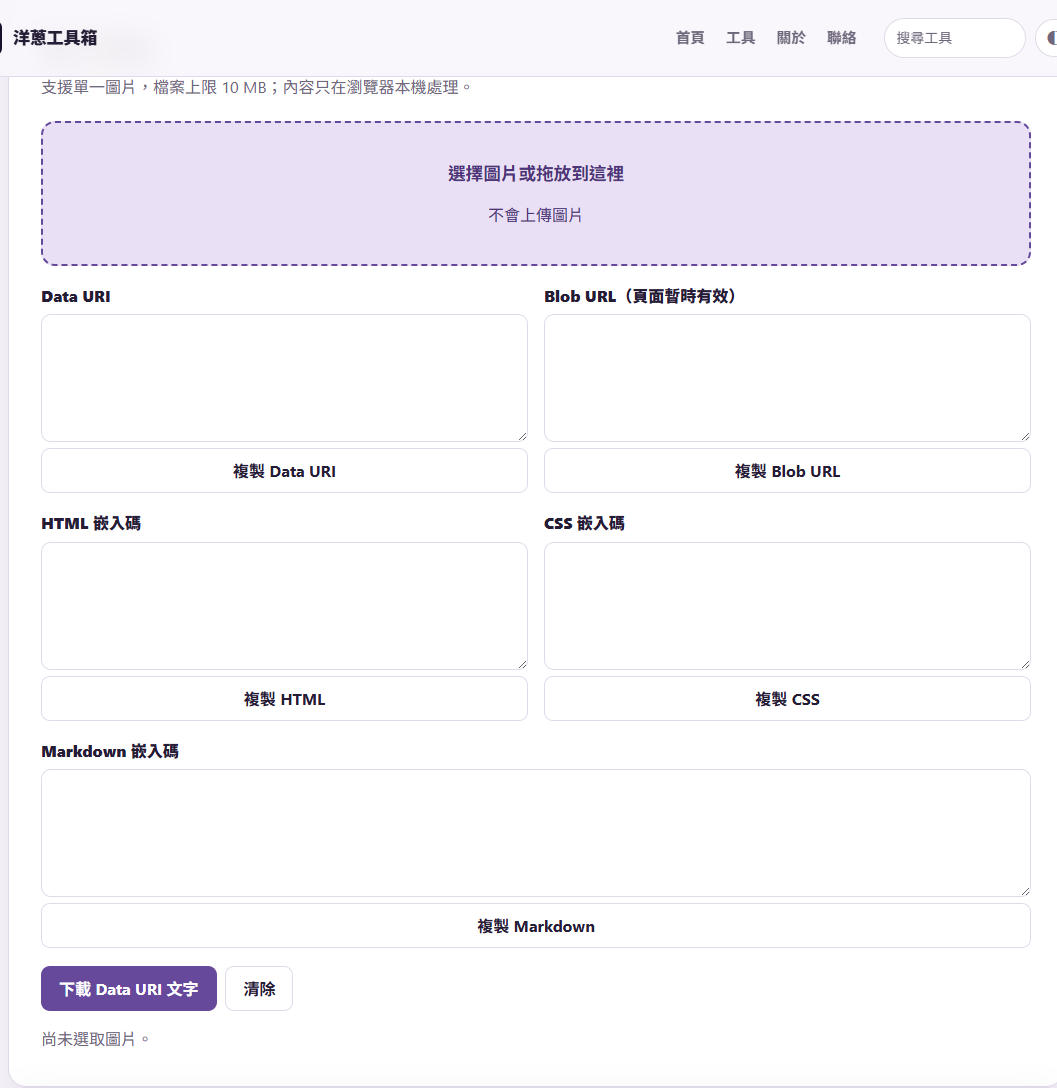
步驟一:上傳圖片並查看資訊
- 開啟 圖片 Data URI 工具。
- 在「選擇圖片或拖放到這裡」區域選取或拖放一張圖片(上限 10 MB)。
- 上傳後,工具會在上方列出圖片的 MIME 類型、原始大小與圖片預覽。
這些資訊可以幫你快速確認圖片格式是否正確,以及轉換後的大致體積。
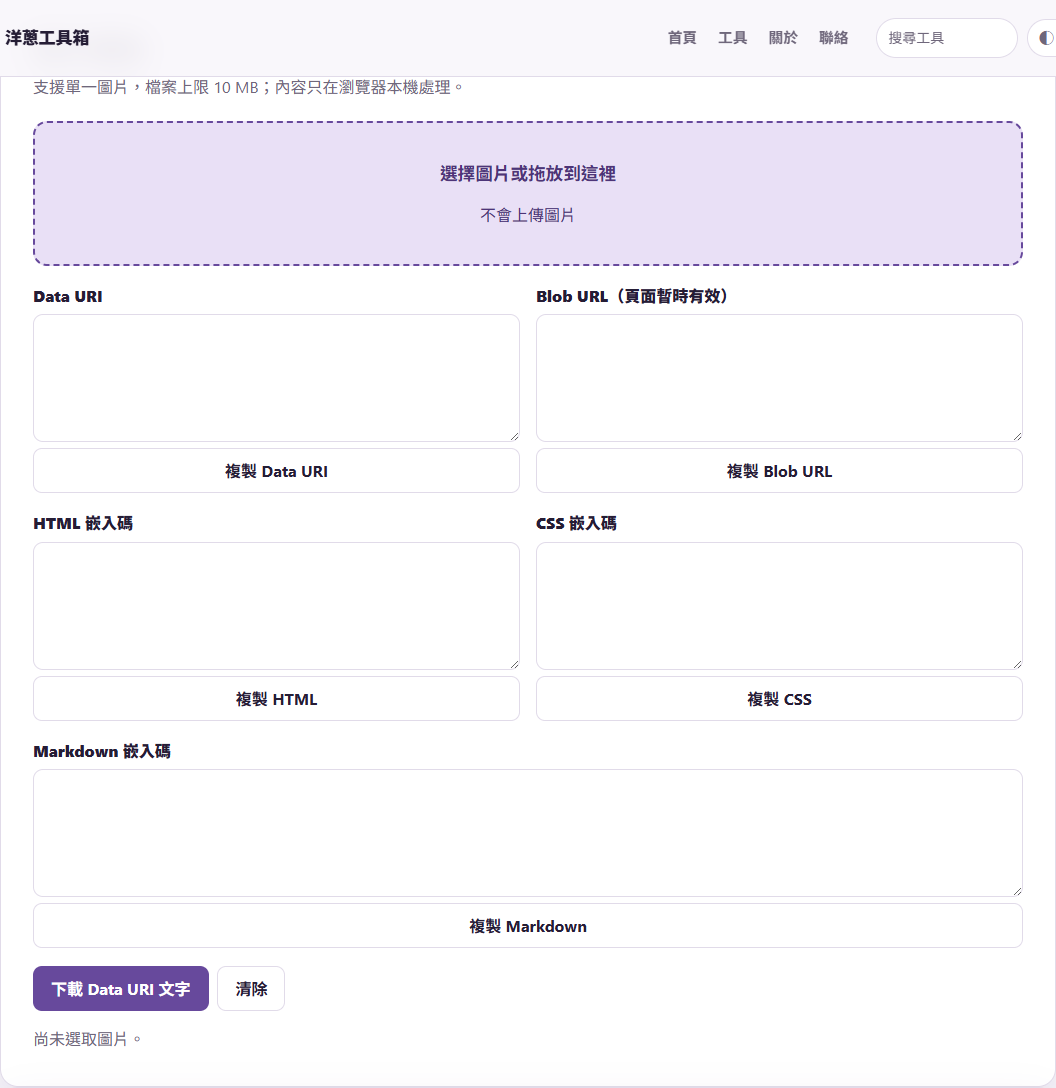
步驟二:複製所需的嵌入碼
工具同時產生五種輸出,每種都有獨立的「複製」按鈕:
| 輸出類型 | 用途 | 大小 |
|---|---|---|
| Data URI | 嵌入 HTML/CSS,可攜帶完整圖片內容 | 較大(Base64 編碼約增加 33%) |
| Blob URL | 目前頁面短期引用,關閉頁面後失效 | 不增加(僅為指向暫存的指標) |
| HTML 嵌入碼 | 完整的 <img> 標籤 | 同 Data URI |
| CSS 嵌入碼 | background-image: url(...) | 同 Data URI |
| Markdown 嵌入碼 | 部落格或 GitHub README | 同 Data URI |
點選對應的「複製」按鈕即可將內容複製到剪貼簿。若需要保存 Data URI 文字,按「下載 Data URI 文字」會將完整編碼存成 .txt 檔案。
步驟三:由 Data URI 還原圖片
如果你手邊有一段 Data URI 字串想確認裡面是什麼圖片,可以:
- 在下方「由 Data URI 還原預覽」區域貼上以
data:image/開頭的內容。 - 工具會自動辨識 MIME 類型並顯示圖片預覽。
- 只接受
image/*MIME,長度上限約 14 MB,不會執行 HTML 或 JavaScript。

本機處理與隱私
所有編碼轉換、Blob URL 產生與圖片預覽都在瀏覽器本機完成,圖片不會上傳到伺服器。Blob URL 只在目前頁面有效,清除或關閉頁面後自動釋放。Data URI 包含完整的 Base64 編碼,本質上是純文字,但體積較大——建議只用在小型圖片或圖示。
常見問題(FAQ)
Data URI 和 Blob URL 有什麼不同?
Data URI 將內容直接編碼在文字中,可複製嵌入;Blob URL 指向瀏覽器暫存的本機 Blob,較適合目前頁面短期使用。
清除後 Blob URL 還能用嗎?
不能。清除或換檔時會釋放舊的 Blob URL;請在需要時重新選取圖片產生新的 URL。
圖片會傳到伺服器嗎?
不會。FileReader、Blob URL 與圖片預覽都在瀏覽器本機處理。
Data URI 有大小限制嗎?
圖片檔案上限 10 MB。Data URI 會把二進位內容轉成文字,通常比原始檔案更大,不適合大型圖片長期嵌入。貼上還原時,長度上限約 14 MB。