圖片 Metadata 清除工具完整教學
智慧型手機和數位相機拍攝的照片會自動記錄大量後設資料(metadata),包括 EXIF 拍攝資訊、GPS 精確座標、相機型號、鏡頭參數、拍攝時間,甚至白平衡與曝光設定。當你把這類照片直接上傳到社群平台或分享給客戶時,這些隱藏資訊可能一併暴露——從 GPS 座標可以精確推算你拍照的街道位置。
洋蔥工具箱的 圖片 Metadata 清除工具 透過 Canvas 重新編碼圖片,完全移除 EXIF、GPS 與所有拍攝後設資料,像素內容不變。所有處理在瀏覽器本機完成,不上傳圖片。
這個工具能幫你完成什麼?
- 移除 EXIF 資料:相機型號、鏡頭資訊、拍攝時間、曝光設定等全部清除。
- 移除 GPS 座標:精確的經緯度定位資訊不會隨圖片傳遞。
- 保留像素內容:重新編碼不改變圖片的視覺外觀(JPEG/WebP 品質設定除外)。
- 選擇輸出格式:PNG(無損)、JPG 或 WebP,可調整品質。
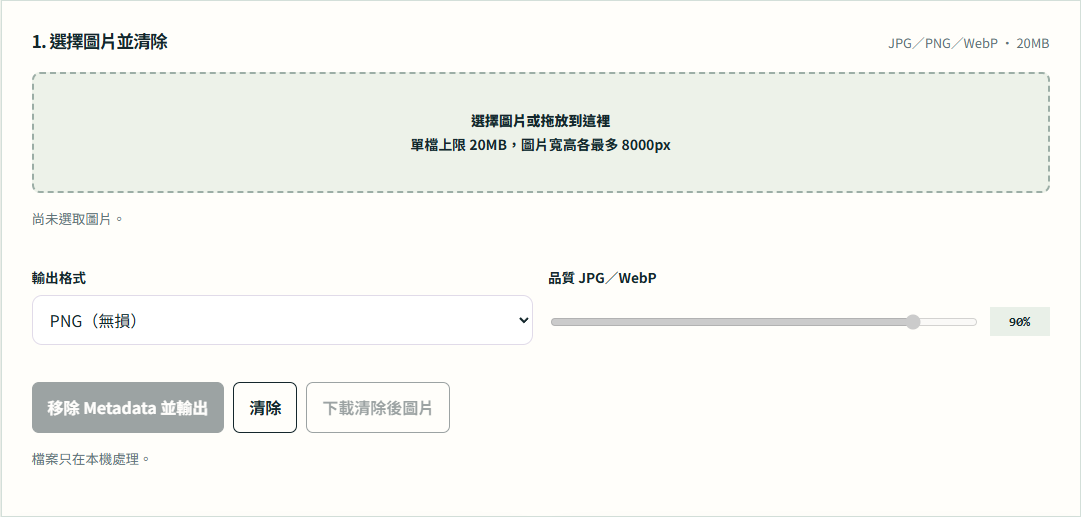
步驟一:上傳圖片
- 開啟 圖片 Metadata 清除工具。
- 在「選擇圖片或拖放到這裡」區域選取或拖放一張圖片。
- 支援 JPG、PNG、WebP;單檔上限 20 MB,圖片寬與高各最多 8,000 px。
上傳後,下方會同時顯示原始圖片與檔案資訊,方便你確認來源。
步驟二:選擇輸出格式與品質
| 輸出格式 | 品質說明 | 透明度 | 檔案大小 |
|---|---|---|---|
| PNG(無損) | 像素完全不變 | 保留 | 通常較大 |
| JPG(JPEG) | 可調整 10–100% 品質 | 不支援(透明填白) | 依品質設定 |
| WebP | 可調整 10–100% 品質 | 保留 | 通常最小 |
- 在「輸出格式」下拉選單選擇 PNG、JPG 或 WebP。
- 若選 JPG 或 WebP,用品質滑桿調整 10–100%。
- PNG 為無損格式,不需要調整品質。
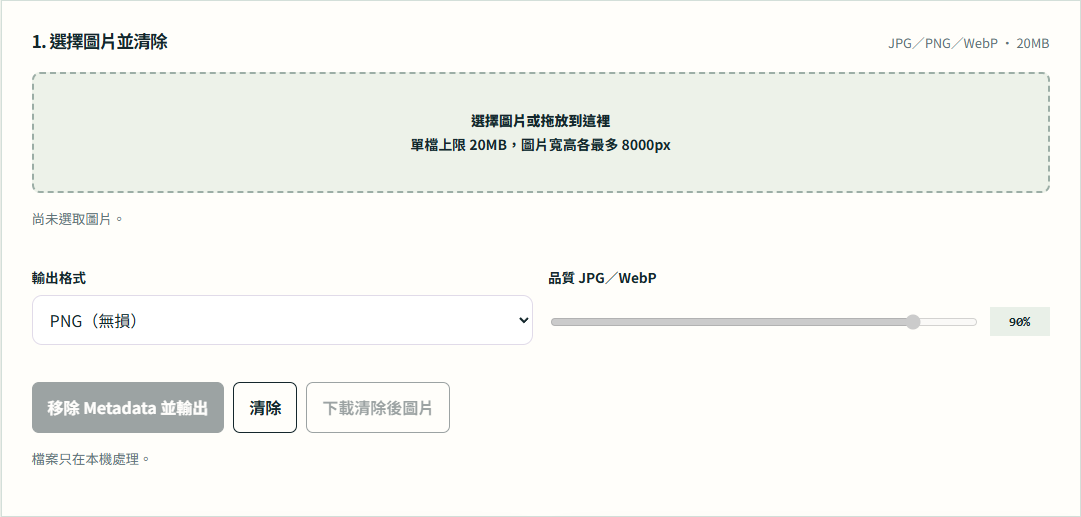
步驟三:清除並下載
- 按「移除 Metadata 並輸出」按鈕。
- 工具會在右側顯示清除後的圖片預覽,並比較前後檔案大小。
- 確認無誤後,按「下載清除後圖片」儲存到你的裝置。
完成後的圖片已經過 Canvas 重新編碼,原始檔中的 EXIF、GPS、相機型號、拍攝時間等後設資料不會被寫入新檔案。像素內容完全不變(JPEG/WebP 品質設定除外)。

本機處理與隱私
圖片的所有解碼、Canvas 繪製與下載都在你的瀏覽器本機完成,圖片不會上傳到任何伺服器。按「清除」或關閉頁面後即釋放暫存預覽。這對含 GPS 座標的相機照片特別重要——分享前先清除 metadata,可以避免精確位置資訊外洩。
常見問題(FAQ)
這真的會移除 GPS 位置嗎?
會。輸出只來自 Canvas 像素,原始檔的 EXIF、GPS 與拍攝資訊不會寫入新檔案;仍建議分享前檢查實際輸出。
為什麼輸出檔大小會改變?
重新編碼會產生新的檔案結構。PNG 通常無損;JPG 與 WebP 的大小會隨品質設定和圖片內容變化。
透明背景會怎樣?
輸出 PNG/WebP 會保留透明度;輸出 JPG 沒有透明通道,透明區域會以白色填滿。
圖片會上傳到伺服器嗎?
不會。所有解碼、Canvas 繪製與下載都在瀏覽器本機完成,不上傳圖片。
支援哪些圖片格式?
支援 JPG、PNG、WebP 三種格式。單檔上限 20 MB,圖片寬與高各最多 8,000 px。