圖片局部馬賽克工具完整教學
截圖分享、發布社群貼文或提交文件時,畫面中經常包含不該公開的資訊:人臉、個資、帳號數字、車牌號碼或 GPS 位置。馬賽克(像素化)是最直覺的遮蔽方式,但並非每個人都有 Photoshop 或知道怎麼操作。
洋蔥工具箱的 圖片局部馬賽克工具 讓你在瀏覽器本機直接拖曳選取多個矩形區域,即時預覽像素化效果,並下載成品。支援局部選取與全圖模式兩種操作方式,可自由調整像素方塊大小。
這個工具能幫你完成什麼?
- 多區域選取:在預覽上拖曳多個矩形,每次放開即套用馬賽克。
- 可調像素尺寸:2–80 px,數字越大遮蔽效果越強。
- 全圖模式:一鍵將整張圖片像素化,無需手動選取。
- 撤銷與清除:可撤銷最近一次選取,或清除所有區域重新開始。
- 多格式下載:PNG(支援透明)或 JPEG。
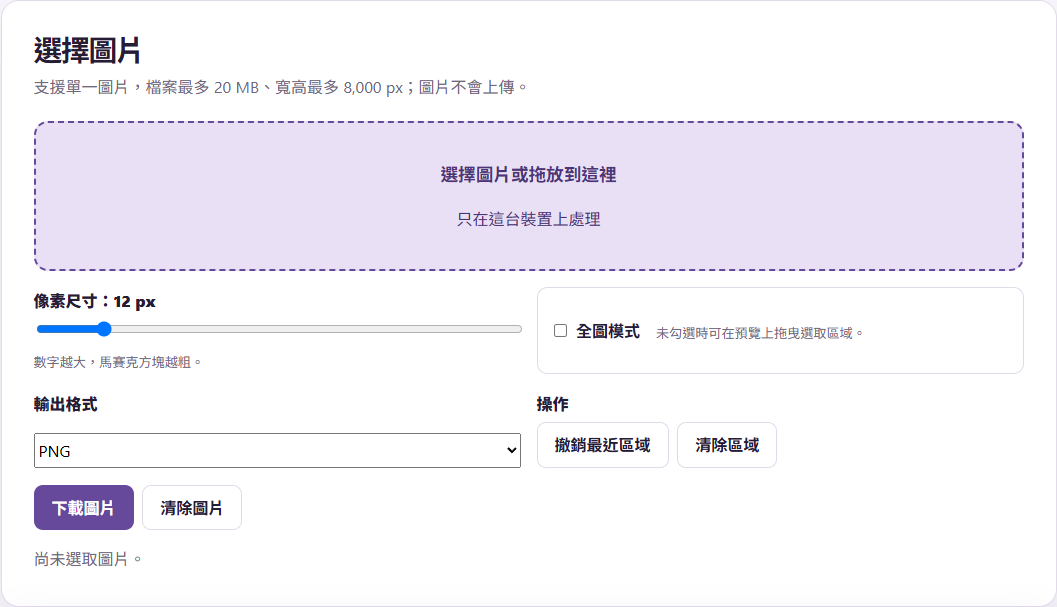
步驟一:上傳圖片並調整像素尺寸
- 開啟 圖片局部馬賽克工具。
- 在「選擇圖片或拖放到這裡」區域選取或拖放一張圖片(上限 20 MB、寬高各最多 8,000 px)。
- 上傳後,在「像素尺寸」滑桿調整馬賽克方塊大小(2–80 px,預設 12)。
- 數字越大,馬賽克方塊越粗,遮蔽效果越強。
圖片不會上傳到伺服器,所有處理都在本機 Canvas 完成。
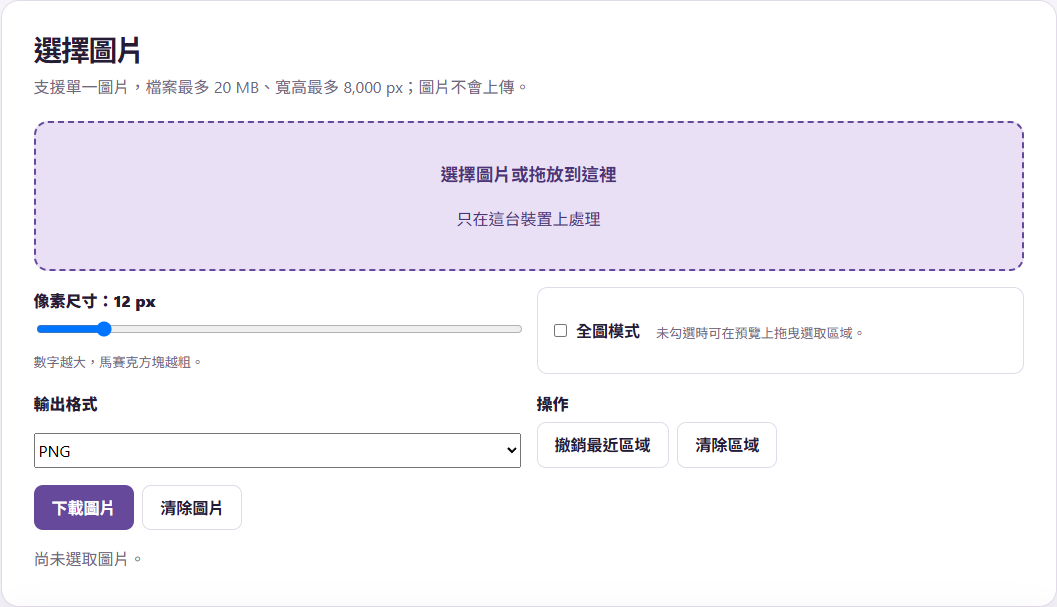
步驟二:拖曳選取馬賽克區域
| 操作 | 說明 |
|---|---|
| 拖曳選取 | 在預覽圖片上按住滑鼠拖曳,放開後該矩形區域會套用馬賽克 |
| 多次選取 | 重複拖曳即可加入多個區域,畫面同時顯示所有馬賽克 |
| 撤銷最近區域 | 移除最後一次選取的區域,其他區域不受影響 |
| 清除區域 | 移除所有已選取的馬賽克區域,回到原始圖片 |
| 全圖模式 | 勾選後整張圖片套用馬賽克,無需手動拖曳 |
每次拖曳放開後,預覽會即時更新顯示馬賽克效果,方便你確認遮蔽範圍是否足夠。

步驟三:選擇格式並下載
- 在「輸出格式」下拉選單選擇 PNG 或 JPEG。
- 若圖片有透明背景,選擇 PNG 以保留透明度;JPEG 不支援透明,會以白色填滿。
- 按「下載圖片」儲存到你的裝置。
本機處理與隱私
圖片的所有載入、繪製與下載都在你的瀏覽器本機完成,沒有上傳流程。清除或關閉頁面即可釋放暫存資料。馬賽克是不可逆的視覺遮蔽效果,但不保證能防止所有影像還原或辨識——若需要更高等級的資訊刪除,建議搭配 圖片 Metadata 清除工具 移除 EXIF 與 GPS 後設資料。
常見問題(FAQ)
可以選多個區域嗎?
可以。每次拖曳放開會加入一個區域,繼續拖曳即可;「撤銷最近區域」只移除最後一次選取。
全圖模式如何使用?
勾選「全圖模式」後,整張圖片會套用馬賽克,不需要拖曳選取;取消勾選即可回到局部模式。
圖片會離開我的電腦嗎?
不會。圖片只在瀏覽器本機載入、繪製與下載,沒有上傳流程。
像素尺寸的數字代表什麼?
數字越大,馬賽克方塊越粗,遮蔽效果越強。可調整範圍為 2–80 px,預設 12 px。
馬賽克可以還原嗎?
馬賽克是不可逆的視覺遮蔽效果。撤銷功能只能移除尚未下載的選取區域,下載後的檔案無法還原原始畫面。