圖片文字浮水印工具完整教學
將作品上傳到社群平台或個人網站之前,加一道文字浮水印是最基本的版權保護措施。然而多數線上浮水印工具要求你把圖片上傳到別人的伺服器,對於含敏感資訊的截圖或商業素材來說,這不是好選擇。
洋蔥工具箱的 圖片文字浮水印工具 提供可調字型大小、顏色、透明度、旋轉角度、九宮格定位與平鋪等完整功能,所有處理都在瀏覽器本機完成。這篇教學會帶你一步步從上傳圖片到下載加好浮水印的成品,並說明各參數的實際效果。
這個工具能幫你完成什麼?
- 加入文字浮水印:輸入任意文字(上限 120 字元),支援中文、英文與特殊符號。
- 調整外觀:字型大小 8–300 px、文字顏色可選、透明度 0–100%。
- 旋轉與定位:角度 -180 至 180 度,搭配九宮格快速選位或自由邊距。
- 平鋪模式:將浮水印重複排列覆蓋整張圖片,提供更高防偽等級。
- 多格式輸出:支援 JPG、PNG、WebP 輸出。
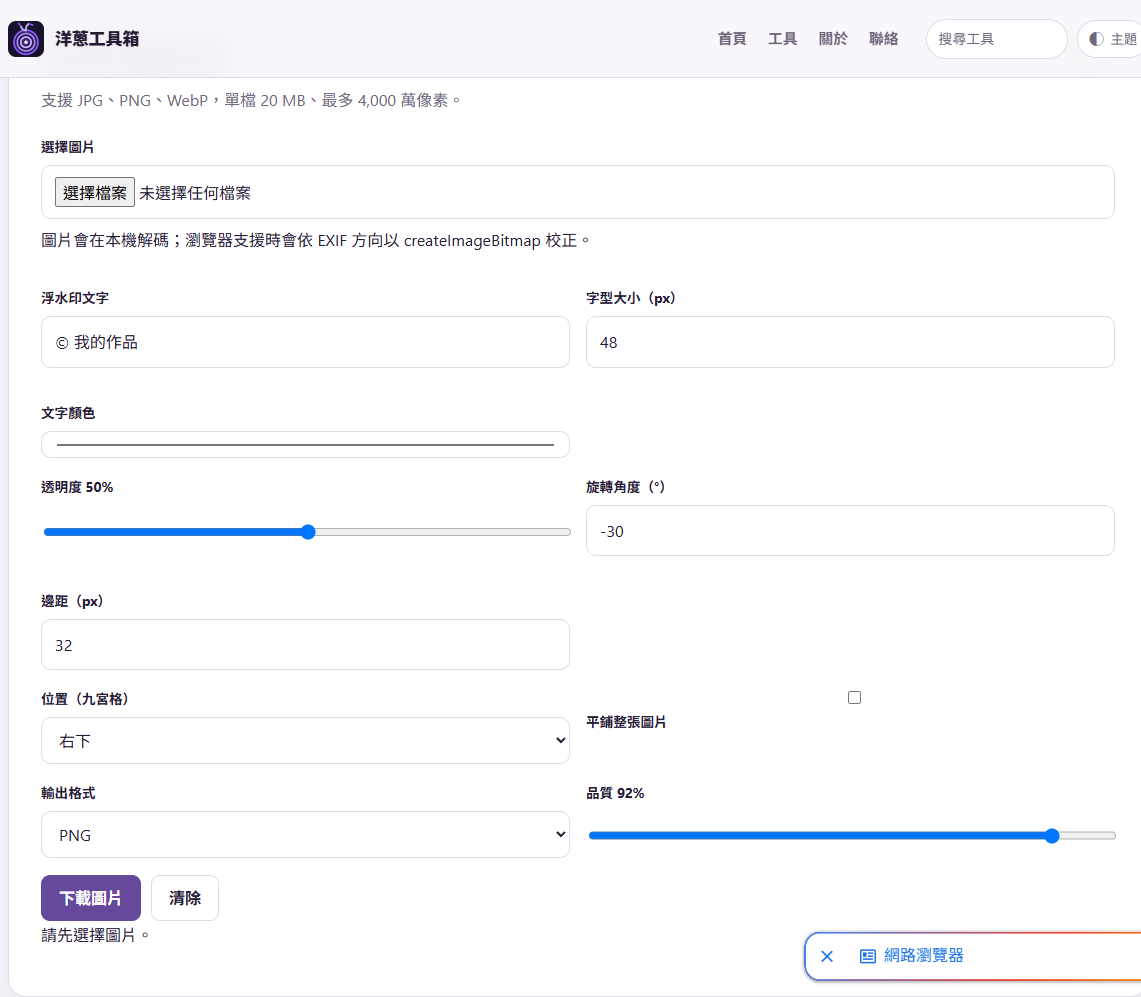
步驟一:載入圖片並設定浮水印文字
開啟 圖片文字浮水印工具,操作方式如下:
- 在「選擇圖片」欄位上傳一張 JPG、PNG 或 WebP 圖片(單檔上限 20 MB、最多 4,000 萬像素)。
- 在「浮水印文字」欄位輸入你想要的標記,例如
© 2026 我的工作室。 - 調整「字型大小」:預設 48 px,可依圖片尺寸放大或縮小。
- 用「文字顏色」選色器挑選與圖片對比足夠的顏色。
頁面會在你修改設定的同時即時更新預覽,無需等待處理。
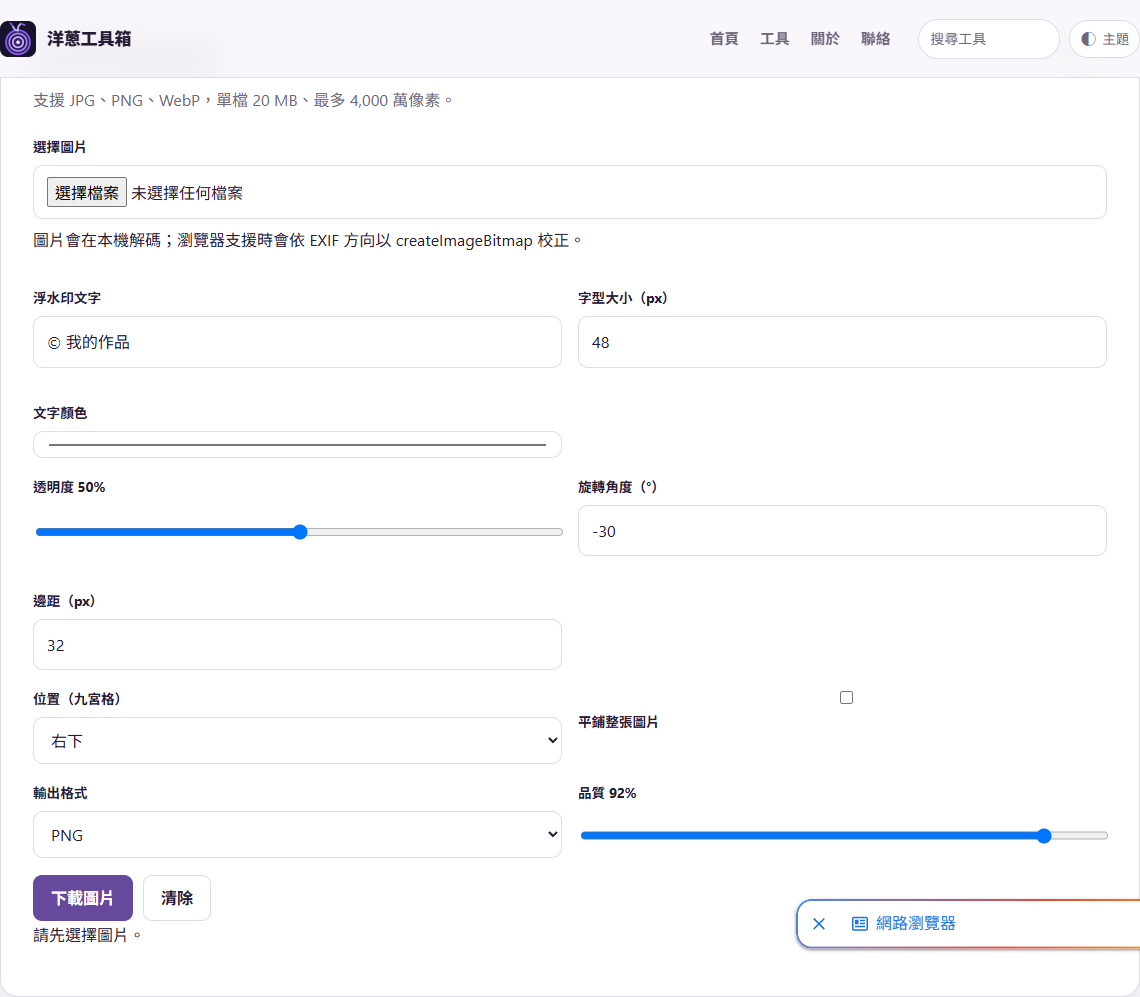
步驟二:調整透明度、旋轉與位置
浮水印的可見度與位置直接影響美觀和防偽效果。工具提供三種關鍵調整:
- 透明度:用滑桿調整 0–100%。建議設在 30–60% 之間,既能辨識又不喧賓奪主。
- 旋轉角度:輸入 -180 到 180 度。斜向浮水印(例如 -30 度)較難被裁切移除。
- 邊距:設定浮水印離圖片邊緣的距離(px),避免文字貼在角落被裁掉。
步驟三:選擇九宮格位置或平鋪
「位置」下拉選單提供九宮格快速定位:左上、上中、右上、左中、正中、右中、左下、下中、右下。若選擇「平鋪」,浮水印會以固定間距重複排列覆蓋整張圖片。
| 定位方式 | 適用場景 | 防偽強度 |
|---|---|---|
| 九宮格(單一位置) | 預覽截圖、社群貼文 | 中等 |
| 平鋪 | 商業素材、攝影作品 | 較高 |
| 自由邊距搭配九宮格 | 需要精確控制位置時 | 中等 |
步驟四:選擇輸出格式並下載
設定完成後,從輸出格式下拉選單選擇 JPG、PNG 或 WebP。每種格式的差異:
- JPG:體積小,適合社群分享;不支援透明背景。
- PNG:無損品質,支援透明背景;檔案較大。
- WebP:兼顧壓縮率與品質,現代瀏覽器廣泛支援。
確認預覽後按「下載」按鈕,加好浮水印的圖片會存到你的下載資料夾。
本機處理與隱私
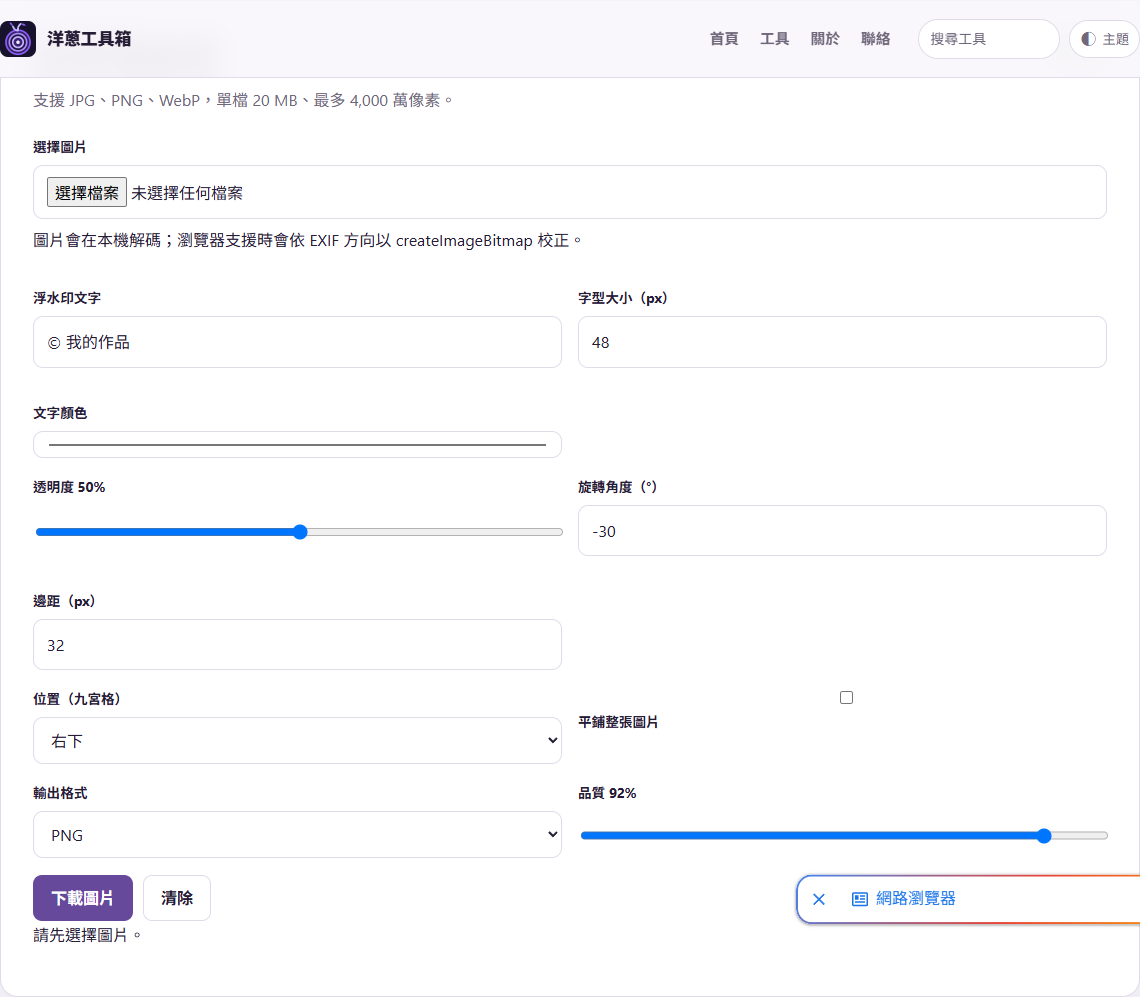
這項工具的所有圖片解碼、Canvas 繪製與輸出都在你的瀏覽器本機完成。圖片不會上傳到任何伺服器,離開頁面即釋放暫存資料。對於含 GPS 位置的相機照片或含敏感資訊的截圖來說,這是安心加浮水印的方式。
常見問題(FAQ)
浮水印文字有長度限制嗎?
有,浮水印文字欄位上限為 120 個字元。若需要更長的版權說明,建議精簡為核心標記,例如 Copyright 加公司名稱。
透明度設為 0 會怎樣?
透明度 0 表示完全透明,浮水印在輸出圖上看不見但仍會被寫入。若要隱藏浮水印,請直接移除文字或使用其他工具處理。
圖片會上傳到伺服器嗎?
不會。所有解碼、繪製與輸出都在瀏覽器本機完成,圖片不會離開你的裝置。
支援哪些圖片格式?
支援 JPG、PNG、WebP 三種格式。單檔上限 20 MB、最多 4,000 萬像素。瀏覽器支援時會依 EXIF 方向自動校正。
九宮格位置和平鋪有什麼差別?
九宮格將浮水印放在單一固定位置(例如左上、正中、右下);平鋪模式會將浮水印重複排列覆蓋整張圖片,防偽效果更強。