發票產生器完整教學
不管是自由工作者開立報價單、小型商家製作交易明細,或是專案經理需要快速整理一張品項清單,你往往不需要打開試算表或文字處理軟體。洋蔥工具箱的發票產生器讓你在瀏覽器中填寫賣方、買方與品項資料,即時計算小計、稅額與總計,產生一張可以直接列印的發票預覽。所有資料都在本機處理,不需要上傳任何內容。
這篇教學會帶你一步步完成從填寫資料到列印預覽的完整流程,包括如何新增與刪除品項、設定稅率與折扣,以及儲存 JSON 草稿供日後載入。
工具能幫你完成什麼?
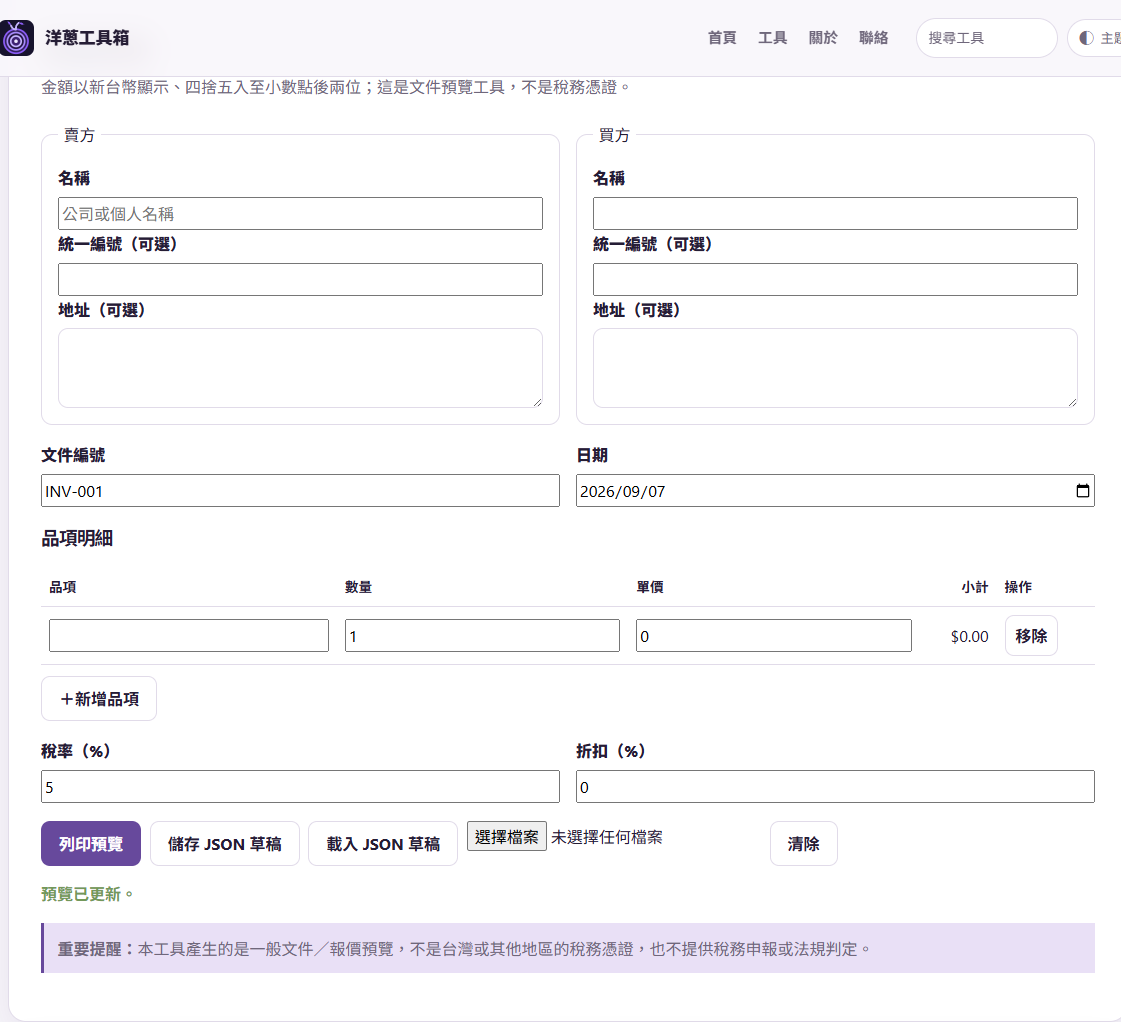
- 填寫交易雙方資訊:賣方與買方的名稱、統一編號、地址。
- 管理品項明細:新增多筆品項,輸入數量與單價,自動計算小計。
- 稅率與折扣:設定全單百分比折扣與稅率,稅額以折扣後金額計算。
- 即時預覽:所有資料變動時自動更新發票預覽,所見即所得。
- 列印與草稿:透過瀏覽器列印功能輸出 PDF,或儲存 JSON 草稿供日後載入。
步驟一:填寫賣方與買方資料
開啟發票產生器後,你會看到兩個並排的欄位區塊:
- 賣方:輸入名稱(公司或個人)、統一編號(可選)與地址(可選)。
- 買方:同樣輸入名稱、統一編號與地址。
- 下方還有文件編號(預設為 INV-001)與日期欄位,可依需求修改。
這些資訊會即時反映在預覽區的發票標題與雙方資訊中。統一編號與地址都是可選欄位,如果你只需要一張簡單的報價單,填寫名稱即可。
步驟二:新增與管理品項明細
品項明細是發票的核心。操作方式:
- 按下「+新增品項」按鈕,表格中會新增一列空白品項。
- 在每一列輸入品項名稱、數量與單價。
- 工具會自動計算每列的小計(數量乘以單價)。
- 不需要的品項可以按該列右側的刪除按鈕移除。
步驟三:設定稅率與折扣
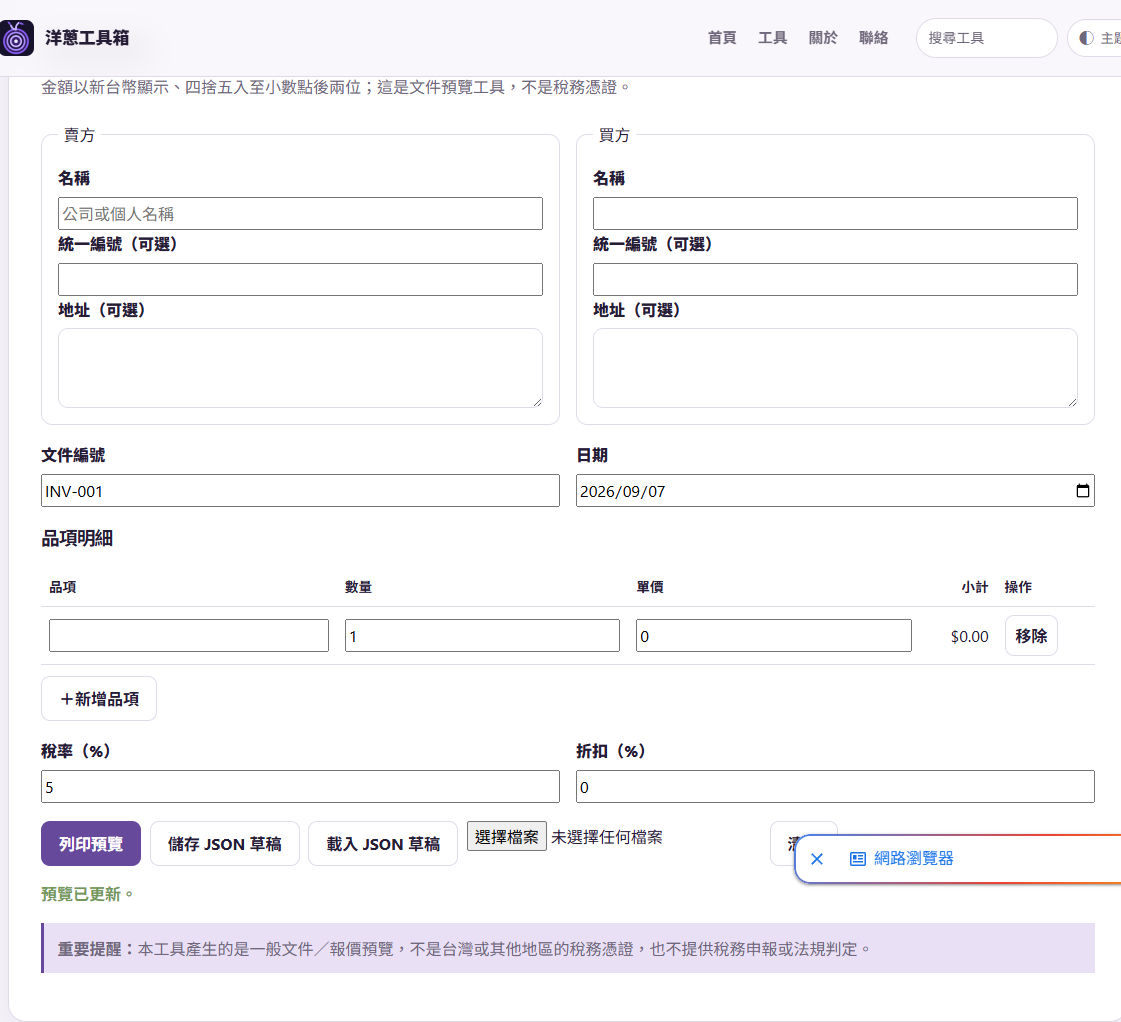
在品項下方有兩個數值欄位:
- 稅率(%):預設為 5%,可自行輸入 0 到 100 之間的數值。
- 折扣(%):預設為 0%,折扣是整張文件的百分比折扣。
計算順序為:先從所有品項小計加總後扣除折扣,再以折扣後金額乘以稅率得到稅額,最後加總得出總計金額。所有金額以新台幣顯示,四捨五入至小數點後兩位。
步驟四:預覽、列印與儲存草稿
填寫完成後,下方的預覽區會即時顯示完整的發票內容,包括:
- 發票標題與文件編號、日期。
- 賣方與買方資訊。
- 品項明細表格。
- 小計、折扣、稅額與總計金額。
確認內容無誤後:
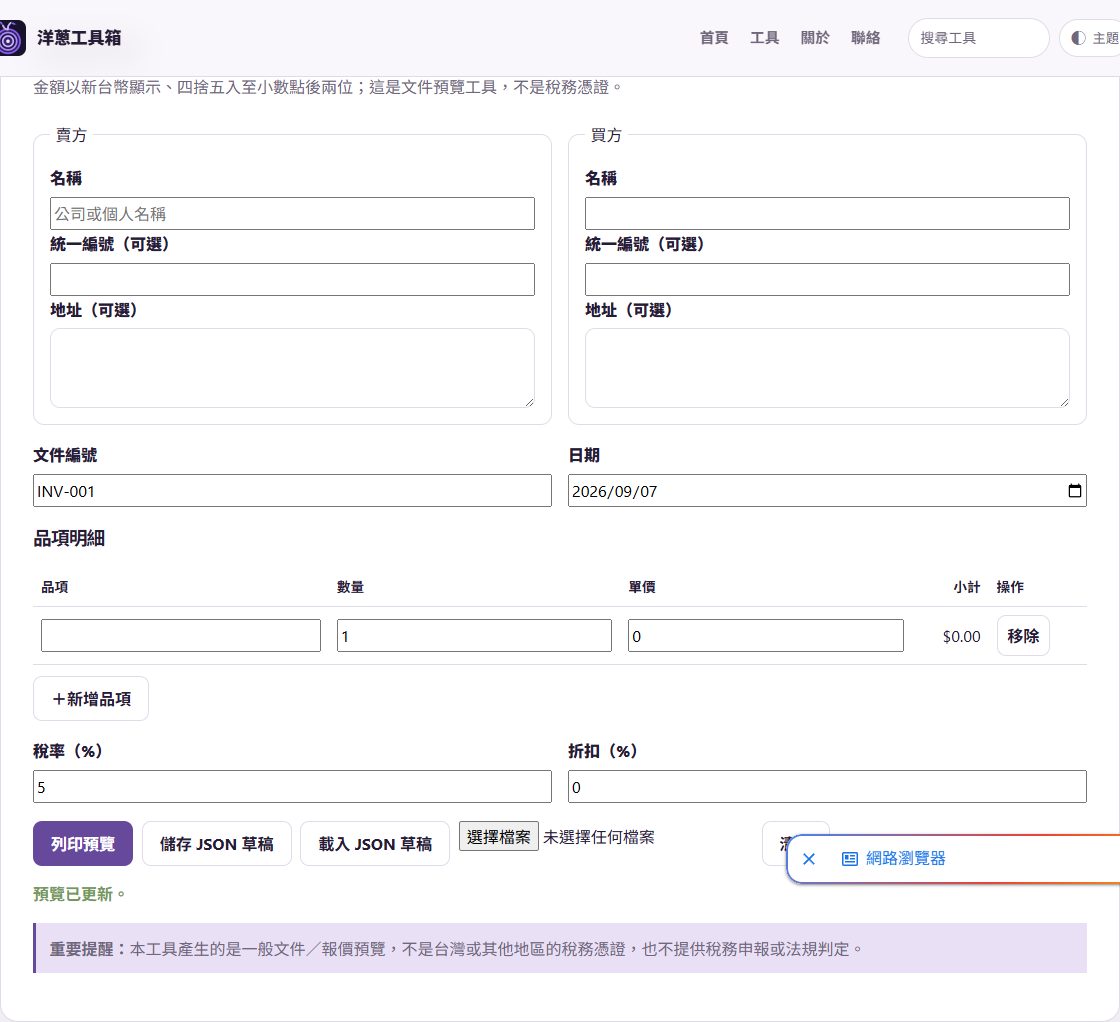
- 按「列印預覽」:開啟瀏覽器列印對話框,可選擇儲存為 PDF。列印時只會保留下方預覽區。
- 按「儲存 JSON 草稿」:下載一份 JSON 格式的草稿檔案,方便日後載入繼續編輯。
- 按「載入 JSON 草稿」:選取之前下載的 JSON 檔案,自動填回所有欄位。
- 按「清除」:清空所有內容,從頭開始。
欄位規格一覽
以下整理工具的主要欄位與限制,方便你快速查閱:
| 欄位 | 類型 | 限制 | 說明 |
|---|---|---|---|
| 賣方/買方名稱 | 文字 | 最多 120 字 | 公司或個人名稱 |
| 統一編號 | 文字 | 最多 30 字 | 可選欄位 |
| 地址 | 文字 | 最多 300 字 | 可選欄位 |
| 文件編號 | 文字 | 最多 50 字 | 預設 INV-001 |
| 日期 | 日期選擇器 | -- | 預設為當天 |
| 品項數量 | 數字 | 依輸入 | 乘以單價得小計 |
| 單價 | 數字 | 依輸入 | 以新台幣計算 |
| 稅率 | 數字 | 0–100% | 預設 5% |
| 折扣 | 數字 | 0–100% | 整張文件百分比折扣 |
本機處理與隱私
發票產生器的所有計算、預覽、列印與草稿儲存都在你的瀏覽器中完成。工具不會把任何交易資料送到伺服器。按下「清除」或關閉頁面即可移除目前內容。這對處理包含公司資訊或交易金額的敏感資料特別重要。
重要提醒:本工具產生的是一般文件/報價預覽,不是台灣或其他地區的稅務憑證,也不提供稅務申報或法規判定。正式交易請依所在地法規使用合法發票系統。
常見問題(FAQ)
資料會上傳嗎?
不會。計算、預覽、列印與 JSON 草稿都在瀏覽器本機完成,所有資料不離開你的裝置。
如何保存稍後繼續編輯?
按「儲存 JSON 草稿」下載檔案;下次按「載入 JSON 草稿」選取該檔案即可恢復之前填寫的內容。
這張可以直接當正式發票嗎?
不可以。工具只產生一般文件預覽,不是稅務憑證,不提供發票號碼驗證或法律效力,請依所在地法規使用正式發票或電子發票系統。
稅額怎麼計算?
稅額以折扣後的金額為基礎,乘以你設定的稅率百分比。預設稅率為 5%,可自行調整。所有金額四捨五入至小數點後兩位。