JWT 產生器完整教學
開發服務端點、撰寫測試腳本,或想仔細看一個 JWT 的三段內容到底怎麼組成時,最需要的是一個能自己掌控 Header、Payload 與密鑰的簽章工具。
洋蔥工具箱的 JWT 產生器 使用瀏覽器內建的 Web Crypto 在本機簽出 HMAC JWT,支援 HS256、HS384、HS512 三種演算法,並把 Header、Payload、Signature 三段分開顯示。這篇教學會帶你從輸入 JSON、設定演算法與密鑰,到複製完整 Token 完整走一遍。其他工具教學可到 教學文章總覽 瀏覽。
它特別適合想「理解機制」的人:因為三段結果分開顯示,你可以親眼看到 Header 送進簽章的是什麼、Payload 為什麼能直接被讀懂,以及更換密鑰後 Signature 為何跟著變。這個工具能幫你完成什麼?
- Header/Payload 分開輸入:兩段 JSON 各自獨立,方便調整。
- 三種 HMAC 演算法:HS256、HS384、HS512 一鍵切換。
- 本地密鑰:密鑰以密碼型式輸入,不儲存、不上傳。
- 三段結果分開顯示:Header、Payload、Signature 各自的 Base64URL。
- 複製完整 JWT:一次複製整串 Token,或單獨複製任一段。
工具限制:Header 與 Payload 各最多 100KB、密鑰最多 4KB,且 JSON 必須是物件。它只提供簽章,不提供驗證、撤銷或金鑰管理。由於全程使用標準 HS256/HS384/HS512 演算法,產生的 token 與其他 JWT 實作互通,也很適合作為後端或 SDK 測試用的樣本。
認識 JWT 的三段結構
JWT 由三個以英文句點分隔的 Base64URL 段落組成,這把工具正好把三段分開顯示:
- Header:宣告演算法與型別,例如
{"alg":"HS256","typ":"JWT"}。 - Payload:放宣告(claims),例如使用者編號、簽發時間等資料。
- Signature:用密鑰對「Header.Payload」計算出的 HMAC 簽章,用來確認內容沒被竄改。
整個 token 看起來就像 eyJhbGciOi..、eyJzdWIi..、sFL7N.. 三段串在一起。Header 與 Payload 只是編碼、不是加密,因此任何人都能讀;真正要保護的是密鑰,因為簽章一旦被偽造,token 就失去可信度。
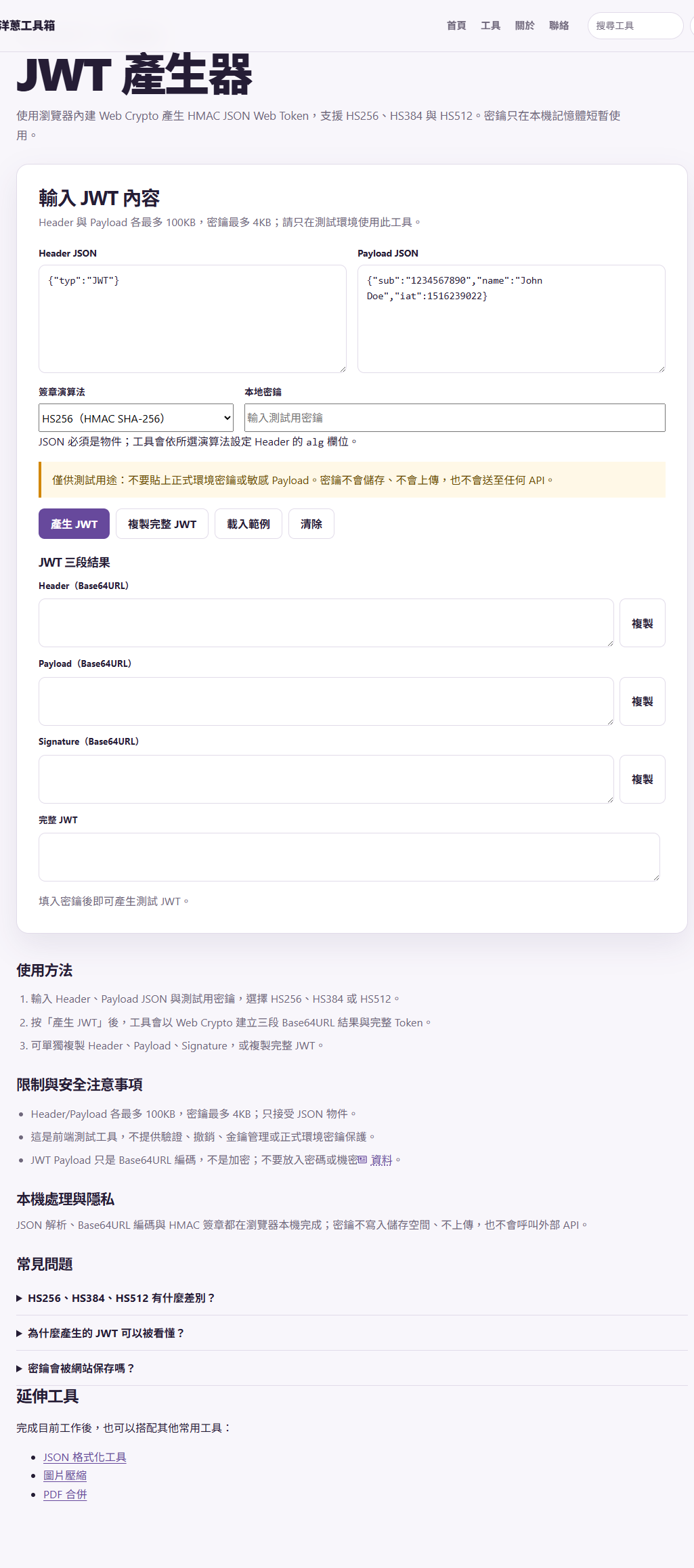
步驟一:輸入 Header 與 Payload
開啟 JWT 產生器,操作方式如下:
- 在「Header JSON」確認宣告內容,預設為
{"typ":"JWT"}。 - 在「Payload JSON」輸入負載;工具已附一組範例(
sub、name、iat)可直接修改。常見的宣告還包括exp(到期時間)與iss(發行者);工具不會自動回填時間戳,請自行填入數值,或沿用範例後再改成你要的值。 - 工具會依所選演算法自動設定 Header 的
alg欄位,因此你在輸入區寫的alg內容會被覆蓋成正確值。
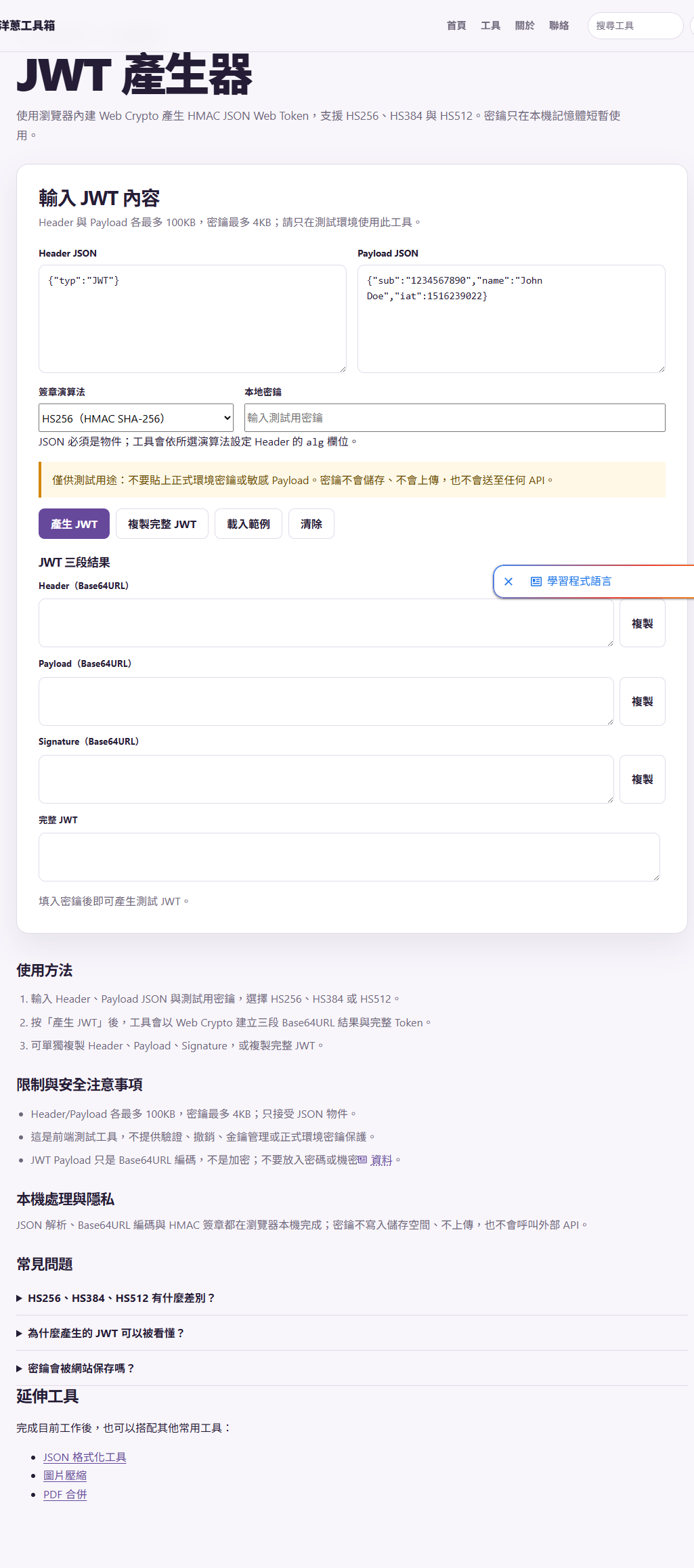
步驟二:選擇演算法並輸入密鑰
- 在「簽章演算法」選擇 HS256、HS384 或 HS512。
- 在「本地密鑰」輸入測試用密鑰;欄位會以密碼型式隱藏。
- 確認後按「產生 JWT」。
三種演算法的差異如下:
| 演算法 | 搭配的雜湊 | 摘要長度 | 使用時機 |
|---|---|---|---|
| HS256 | SHA-256 | 256 位元 | 最常見,效能最好 |
| HS384 | SHA-384 | 384 位元 | 需要較長摘要時 |
| HS512 | SHA-512 | 512 位元 | 摘要長度要求更高的環境 |
三者都使用同一組對稱密鑰,因此驗證端必須使用和你相同的演算法與密鑰,否則簽章無法通過。想要快速感受差異,可以先按「載入範例」,分別切換三種演算法各產生一次,觀察 Signature 的長度變化。
安全提醒:這是前端測試工具。不要貼上正式環境密鑰或敏感 Payload;密鑰不會儲存、不會上傳,也不會送至任何 API。Header 與 Payload 只是 Base64URL 編碼、不是加密,任何持有 Token 的人都能讀取內容。
步驟三:產生並複製 JWT
- 按下「產生 JWT」後,工具會以 Web Crypto 計算 HMAC 簽章。
- 下方「JWT 三段結果」依序顯示 Header、Payload、Signature 的 Base64URL。
- 可單獨複製任一段,或按「複製完整 JWT」一次複製整串 Token。
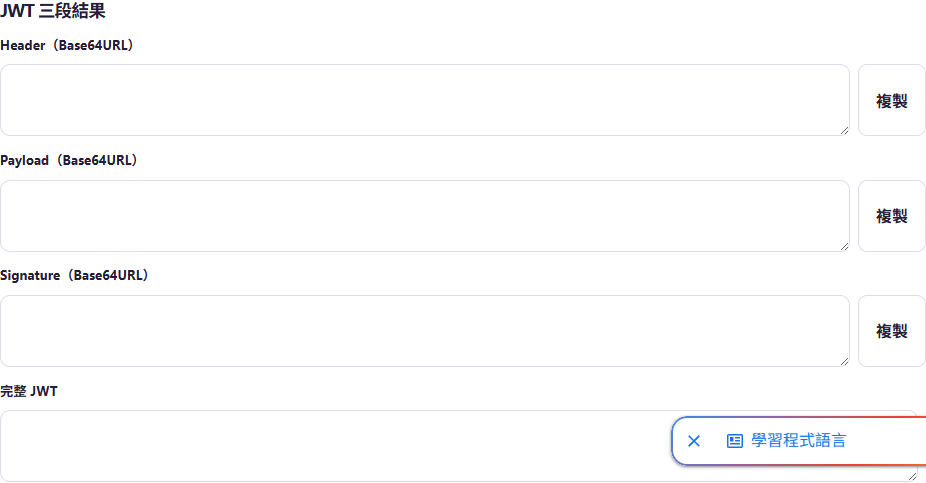
沒有靈感時可按「載入範例」載入標準範例資料,按「清除」則清空輸入與結果。
產生之後:如何驗證你的 JWT
產生只是前半段,驗證通常才是目的。你可以用洋蔥工具箱的 JWT 解碼工具 貼上完整 token 查看三段是否如預期組成;想進一步驗證簽章有效,則需要使用同一把密鑰在支援 HMAC 的環境中重新計算。常見的驗證自己 token 的情境包括:確認 alg 與驗證端設定一致、確認 iat/exp 等時間欄位正確、以及確認密鑰長度沒有短到容易被猜到。
切記:token 可以給任何人看,但密鑰不能。不要把正式環境的密鑰貼進任何線上工具,包含這裡。
三段結果都以 Base64URL 編碼:它與常見的 Base64 不同,用 -、_ 取代 +、/,並省略結尾的 =,因此可以直接放進 HTTP Header 或 URL 而不需要再做轉義。整個 token 由兩個點分隔成三個段落,這是 JWT 標準格式;需要送給 API 時,通常以 Authorization: Bearer <token> 的方式使用。
本機處理與隱私
JSON 解析、Base64URL 編碼與 HMAC 簽章全部由瀏覽器內建的 Web Crypto 完成;密鑰不寫入儲存空間、不上傳,也不會呼叫外部 API,只留在目前頁面的記憶體中,重新整理頁面後就會消失。處理完畢後按「清除」或關閉頁面,即可移除密鑰與內容。
常見問題(FAQ)
HS256、HS384、HS512 有什麼差別?
三者都使用同一組對稱密鑰,但分別使用 SHA-256、SHA-384 與 SHA-512;演算法必須與驗證端設定一致。
為什麼產生的 JWT 可以被看懂?
Header 與 Payload 僅做 Base64URL 編碼,任何持有 Token 的人都能解碼;Signature 用來驗證完整性,不是加密。
密鑰會被網站保存嗎?
不會。密鑰只留在目前頁面的記憶體中,工具不會儲存或上傳它。