看板管理工具完整教學
任務一多,最常發生的問題不是「不知道要幹嘛」,而是「不知道每一項到哪一步了」。進度藏在郵件、訊息與自己的記憶裡,討論起來特別花時間。
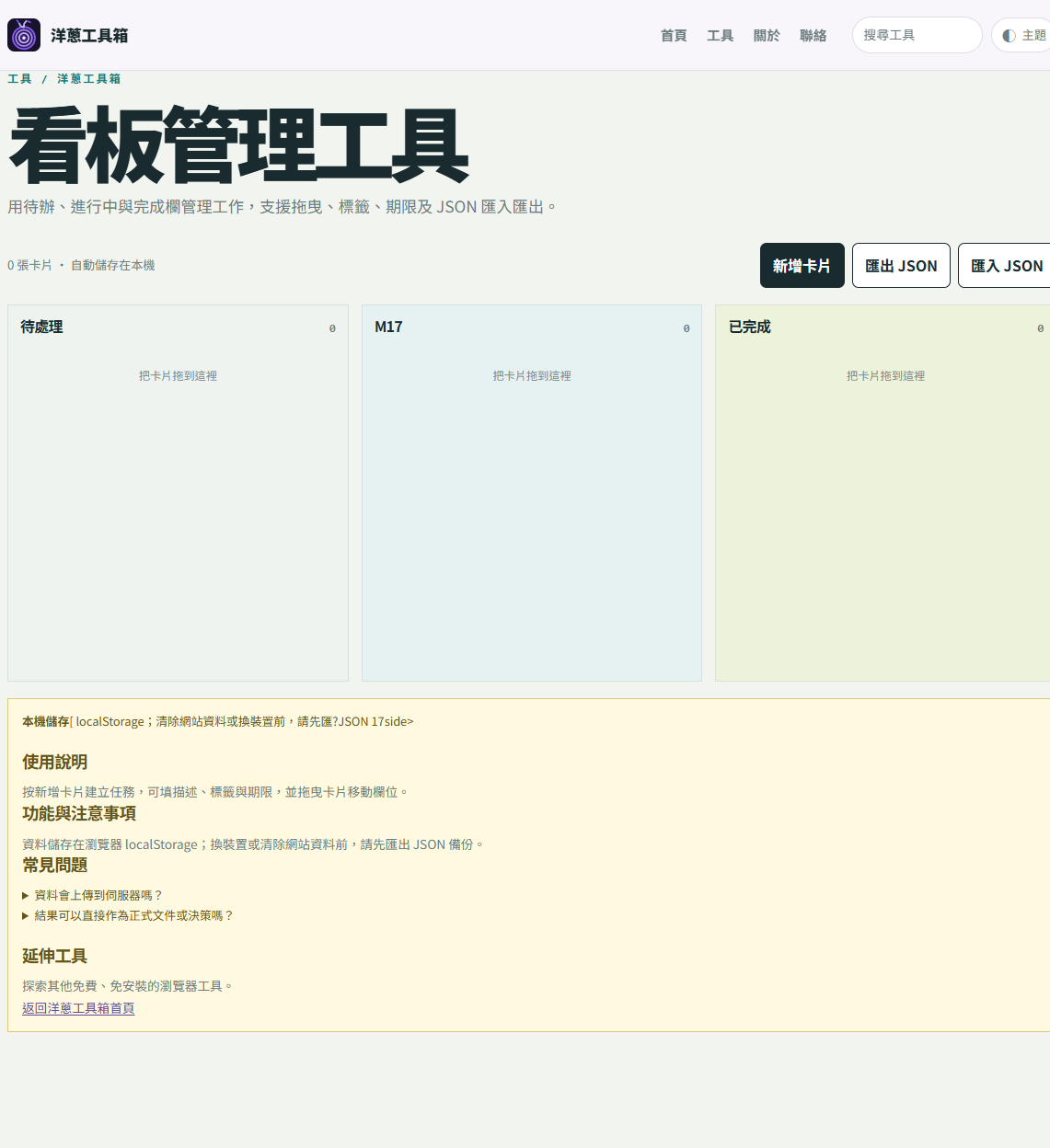
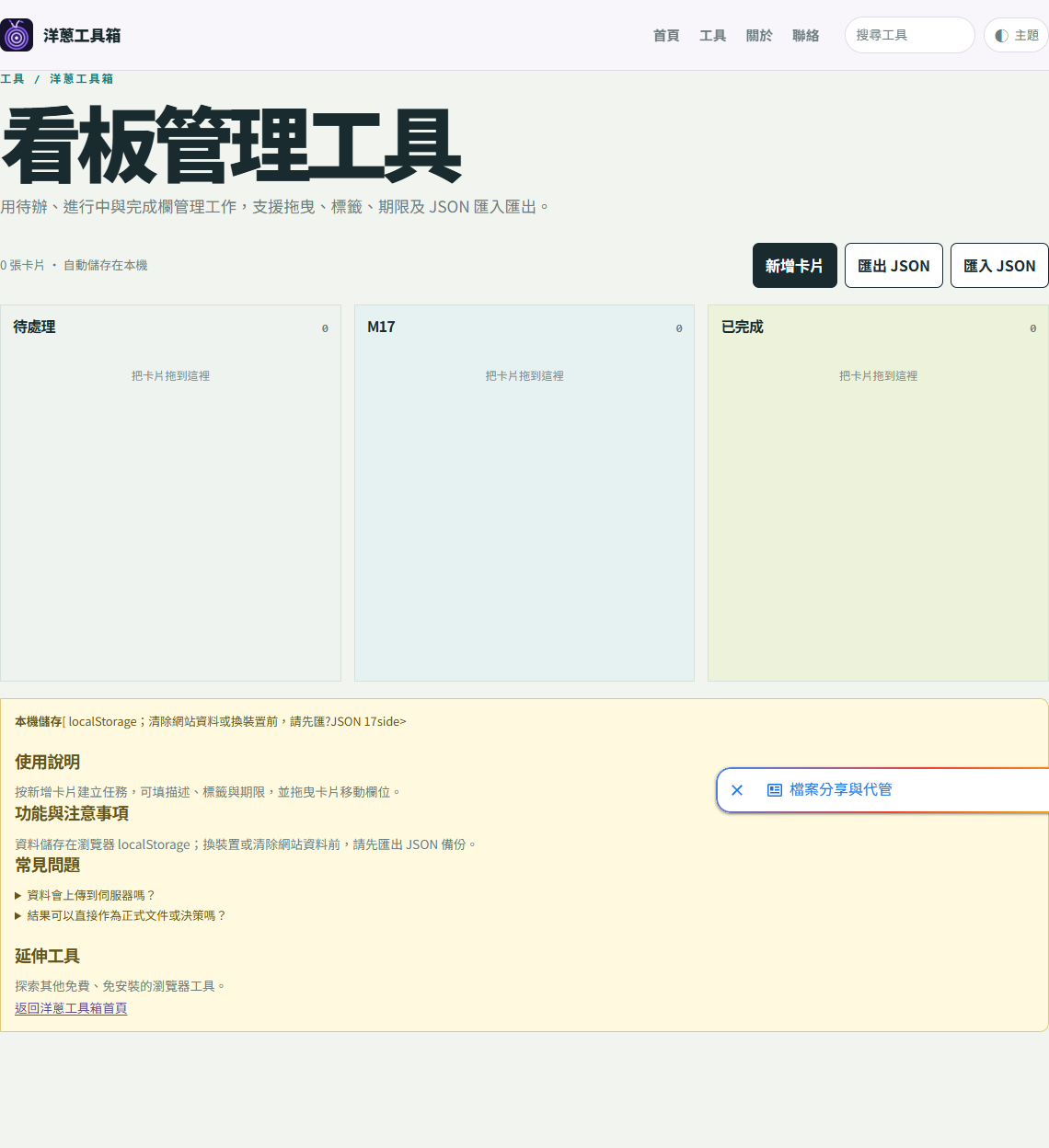
洋蔥工具箱的 看板管理工具 用「待處理、進行中、已完成」三欄模擬實體看板,把每項任務的狀態攤開。支援拖曳移動、標籤、期限、JSON 匯入匯出,資料只存在瀏覽器本機。這篇教學會帶你建立第一張看板並用起來。
這個工具能幫你完成什麼?
- 三欄看板:待處理、進行中、已完成,每欄顯示卡片數量。
- 拖曳移動:把卡片從一欄拖到另一欄,狀態立即更新。
- 標籤與期限:用標籤分類任務,為重要任務設截止日期。
- JSON 匯出/匯入:備份看板,或把看板搬去別的瀏覽器、裝置。
- 本機儲存:資料只存 localStorage,不需帳號。
步驟一:新增卡片
開啟 看板管理工具,按右上角「新增卡片」:
- 在跳出視窗輸入標題(必填,最多 120 字)。
- 選填說明,例如任務細節或驗收標準。
- 設定標籤(例如「工作」「個人」)與期限。
- 按確認後,卡片會出現在「待處理」欄。
每欄的標題旁有數字,顯示該欄卡片總數,看板現況一目了然。
步驟二:用拖曳推進任務
看板的核心操作就是拖曳:
- 把「待處理」的卡片拖到「進行中」,代表你開始動手。
- 完成後拖到「已完成」。
- 需要回到前面的狀態,直接往回拖即可。
小技巧:不要讓「進行中」塞滿卡片。一次真正專注一兩項,比同時開很多任務更早交付;看板的最大價值就是逼你看見工作累積在哪裡。
標籤、期限與其他操作
除了移動,卡片本身就能承載足夠的上下文:
- 標籤:把跨欄的任務依類型歸類,例如行銷、開發、行政。
- 期限:有截止壓力的任務標上日期,拖曳時不易漏掉。
- 完成與刪除:完成的記錄留在「已完成」欄,確認後再清除。
| 欄位 | 代表狀態 | 常見動作 |
|---|---|---|
| 待處理 | 排隊中,尚未開始 | 新增卡片、排定優先順序 |
| 進行中 | 正在執行 | 更新進度、補充說明 |
| 已完成 | 交付或收尾 | 核對結果、必要時封存 |
看板整理法的心法
大型任務拆解之後,比「待辦清單」更有價值的,是讓每個人都看得見「工作在哪裡排隊」:
- 個人使用:把這個月的書單、課程作業、家庭雜務放進三欄,每天花五分鐘拖曳更新現況。
- 小團隊使用:會議前先開看板過一遍「進行中」欄,任務卡在哪位成員身上立刻清楚。
- 避免半成品堆積:優先讓「進行中」的卡片往右走,比一直新增「待處理」重要得多。
維持紀律很簡單:下班前確認「待處理」保持清爽、「進行中」少於兩張、「已完成」如實記錄,看板就會一直有用。
標籤與期限的最佳用法
- 用標籤標記緊急程度或負責人,例如「急件」「小陳」,跨欄仍能一眼分類。
- 期限設在「真正需要完成的日期」,不要給寬鬆的假期限,拖曳時才不會漏掉真正有壓力的任務。
- 完成的卡片先留著再封存,月底檢討時才知道這一段時間實際完成了多少件。
步驟三:匯出與匯入,帶著看板走
把看板存成檔案,就能換瀏覽器或裝置繼續用:
- 按「匯出 JSON」,下載包含所有卡片的
.json檔。 - 到另一台裝置或瀏覽器開啟工具頁。
- 按「匯入 JSON」選擇剛才的檔案,看板完整載入。
本機處理與隱私
工具列標示「資料只在本機儲存」——所有卡片都存在瀏覽器的 localStorage,不會上傳。也因為如此,清除網站資料或換裝置前,請先匯出 JSON 備份。若你處理的是工作內容,本機儲存代表公司資料不會出現在任何伺服器上。
常見問題(FAQ)
卡片資料存在哪裡?
卡片存在目前瀏覽器的 localStorage;清除網站資料或換裝置前,請先匯出 JSON 備份。
可以從別的工具匯入看板嗎?
可以。按「匯入 JSON」選擇本工具匯出的 JSON 檔案,即可載入既有看板。
「進行中」那一欄的任務太多了怎麼辦?
把尚未動工的任務拖回「待處理」,或實作一次只專注一項的 WIP 習慣,避免多工拖慢完成速度。
資料會上傳到伺服器嗎?
不會。看板顯示「資料只在本機儲存」,新增、拖曳與儲存都在瀏覽器內完成。
欄位可以改名稱嗎?
工具固定提供「待處理、進行中、已完成」三個欄位,若需要客製欄位,請使用支援自訂的看板軟體。