Lorem Ipsum 文字產生器完整教學
做設計稿或寫前端版型時,最怕的就是一大塊空白區域不知道怎麼填。隨便打幾行中文顯得不專業,複製別人的文案又容易被誤會是正式內容。Lorem Ipsum 佔位文字是業界標準做法——看起來像段落,但讀者不會把它當成真實內容,專注在版面配置上。
洋蔥工具箱的 Lorem Ipsum 文字產生器 讓你在瀏覽器本機快速產生指定段落、句子或字數的佔位文字,還能設定起始文字、自動複製並下載 TXT。這篇教學會帶你完整了解操作方式與實用技巧。
這個工具能幫你完成什麼?
- 指定段落:一次產生多個完整段落,適合填滿長篇版面。
- 指定句子:產生特定數量的句子,適合較小區塊或卡片。
- 指定字數:精確控制產生幾個單字,適合有字數限制的版位。
- 起始文字:在輸出最前方加上自訂開頭,方便標示專案或區塊。
- 自動複製:產生後直接寫入剪貼簿,省去手動選取。
- 下載 TXT:把結果儲存成純文字檔案備用。
步驟一:選擇產生單位與數量
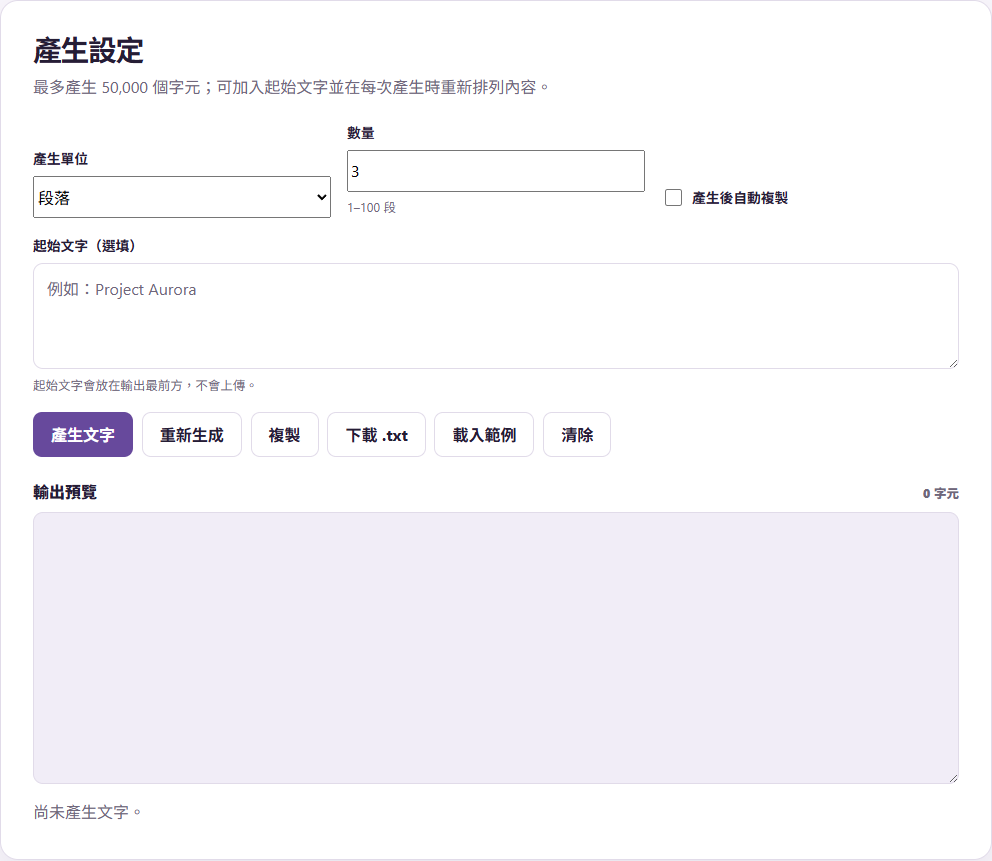
開啟 Lorem Ipsum 文字產生器,操作方式如下:
- 在「產生單位」下拉選單選擇要產生的單位:段落、句子或字數。
- 在「數量」欄位輸入 1 到 100 之間的數字。
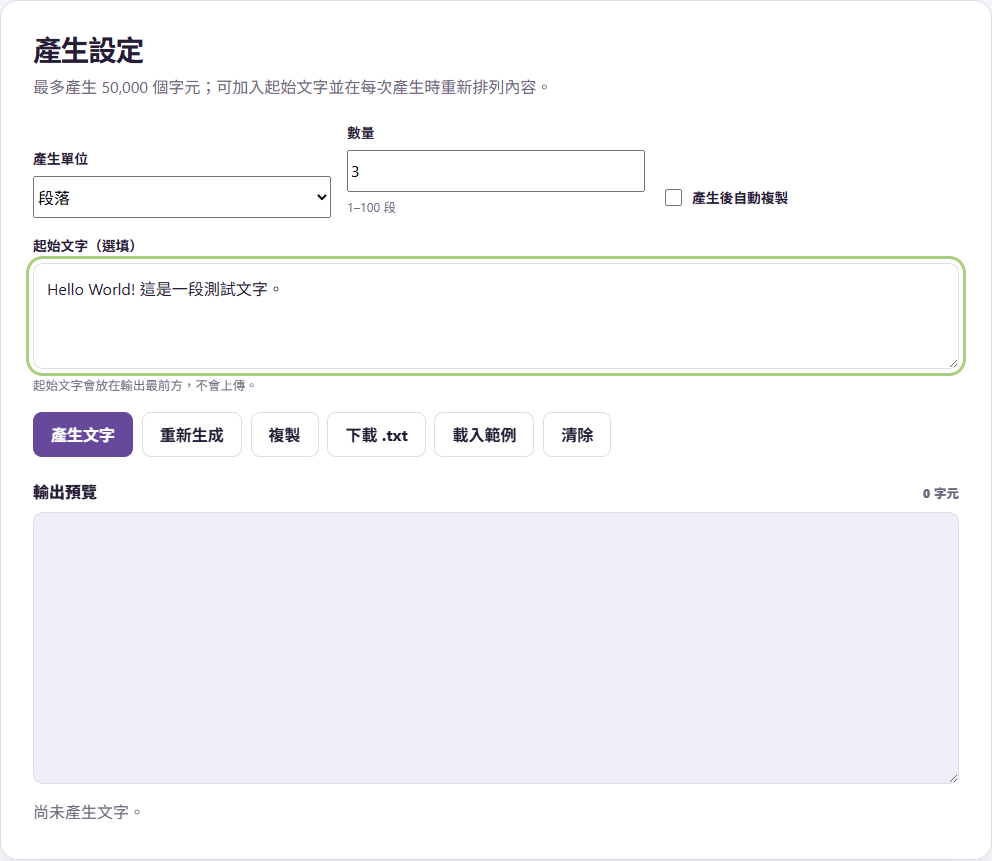
- 若需要在開頭加上自訂文字,在「起始文字」 textarea 輸入內容(最多 1000 字元)。
- 需要的話勾選「產生後自動複製」,產生完成後文字會直接寫入剪貼簿。
步驟二:產生文字並查看結果
設定完成後,按「產生文字」按鈕,輸出預覽區會立即顯示產生的 Lorem Ipsum。如果對結果不滿意,可以按「重新生成」——它會用新的隨機順序重新組合詞彙,產生一份長度相近但內容不同的佔位文字。
輸出預覽右上角會即時顯示字元數,方便你確認是否符合需求。工具的輸出上限為 50,000 個字元,若超過會自動截短並提示。
步驟三:複製或下載結果
確認內容後,你可以:
- 按「複製」把整段文字複製到剪貼簿,直接貼到設計工具或文件中。
- 按「下載 .txt」把結果儲存為純文字檔案。
- 若勾選了「產生後自動複製」,產生完成後不需要再手動按複製。
如果只是想快速看看工具效果,可以先按「載入範例」填入一段預設文字,再練習格式化與下載流程。
三種產生單位的比較
| 單位 | 適用場景 | 數量範圍 | 精度 |
|---|---|---|---|
| 段落 | 長篇版面、部落格版型、文件範本 | 1–100 段 | 每段長度不固定 |
| 句子 | 卡片、摘要、小區塊 | 1–100 句 | 每句長度不固定 |
| 字數 | 有字數限制的欄位、按鈕文案測試 | 1–100 字 | 精確控制單字數量 |
起始文字的實際用途
起始文字功能不只是裝飾。在多人協作的設計流程中,你可以在 Lorem Ipsum 前面加上專案名稱或區塊用途,例如「首頁橫幅 Banner」或「關於我們段落」。這樣其他設計師或工程師看到佔位文字時,就能立刻知道這塊區域的用途,不需要另外開會說明。
起始文字最多 1000 個字元,會放在輸出的最前方,不影響後續 Lorem Ipsum 的隨機產生。
本機處理與隱私
所有文字產生、複製與下載都在你的瀏覽器本機完成,工具不會把起始文字或產出內容送到伺服器,也不會呼叫外部 API。你的佔位文字資料不會離開這台裝置。
常見問題(FAQ)
可以產生精確字數嗎?
選擇「字數」時,工具會以空白分隔單字並產生指定數量;若有起始文字,起始文字也會計入輸出上限。
重新生成有什麼不同?
重新生成會使用新的隨機順序組合詞彙,適合快速取得另一份長度相近的佔位文字。
文字會被送到伺服器嗎?
不會。這個工具完全在瀏覽器本機執行,只有網站必要的靜態資源會由瀏覽器載入。
自動複製失敗怎麼辦?
自動複製需要瀏覽器允許剪貼簿權限。失敗時可以手動選取輸出欄位的文字再複製,或使用下載按鈕儲存為 TXT 檔案。
起始文字有什麼用途?
起始文字會放在輸出的最前方,方便你在設計稿開頭標示專案名稱或區塊用途,例如「Project Aurora」或「關於我們」。