Markdown 即時預覽完整教學
撰寫 README、技術文件或社群貼文時,你一定遇過這種情況:Markdown 寫好了,卻不確定貼到 GitHub 或部落格後排版長什麼樣。來回切換視窗既麻煩又容易出錯。洋蔥工具箱的 Markdown 即時預覽工具 讓你左邊貼原文、右邊即時看到排版結果,全程在瀏覽器本機完成,既快速又安全。
這篇教學會帶你一步步認識這個工具的操作方式、支援哪些 Markdown 語法,以及怎麼善用載入範例、複製原文和下載 .md 檔案等功能。
這個工具能幫你完成什麼?
- 即時預覽:輸入 Markdown 的同時,右側預覽區同步更新排版結果,無需手動按任何按鈕。
- 支援常用語法:H1–H3 標題、粗體、斜體、刪除線、有序與無序清單、引用區塊、行內程式碼、fenced code 區塊,以及 http/https 超連結。
- 安全轉義:原始 HTML 標記(如
<script>)會被轉成純文字顯示,不會在預覽中被執行。 - 連結安全開啟:生成的超連結會自動帶有
rel="noopener noreferrer"屬性。 - 複製與下載:可一鍵複製 Markdown 原文到剪貼簿,或下載成
.md檔案。
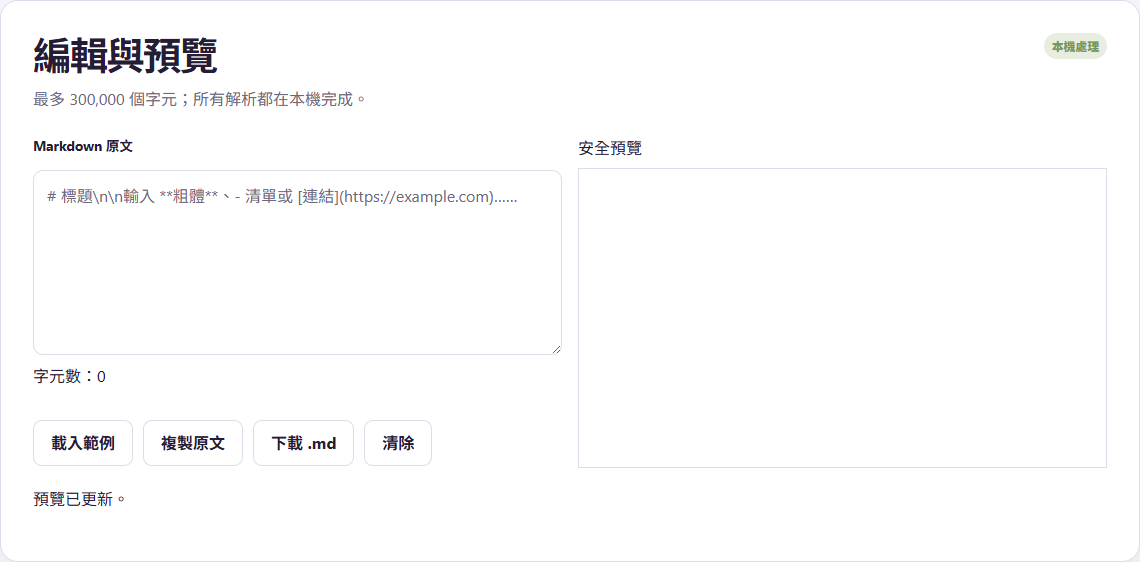
步驟一:貼上 Markdown 並即時預覽
開啟 Markdown 即時預覽工具,你會看到兩個並排的欄位。操作方式如下:
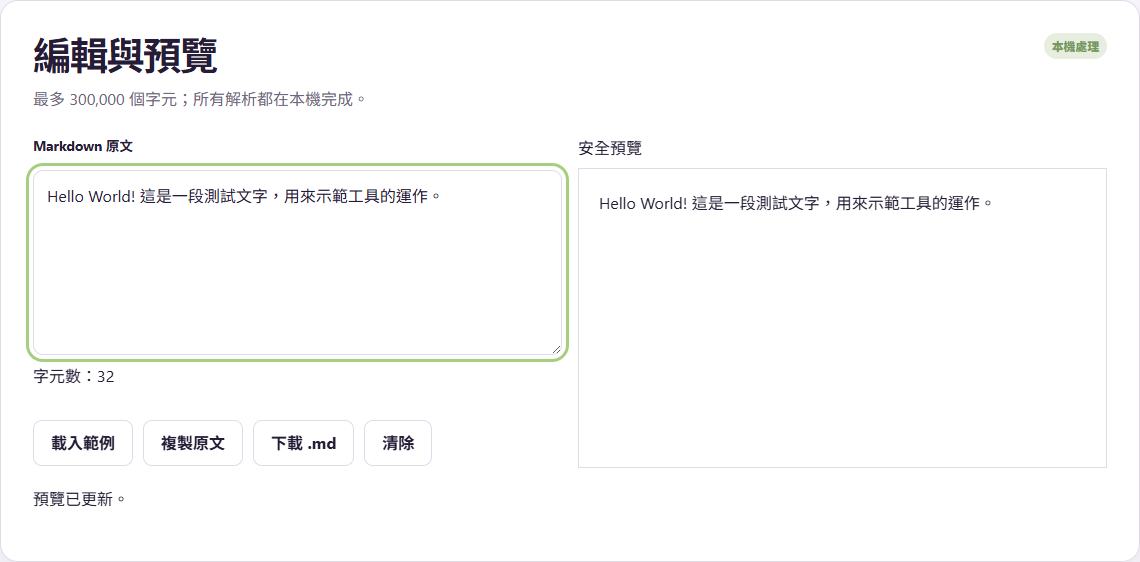
- 在左側「Markdown 原文」文字框貼上或輸入你的 Markdown 內容。
- 右側「安全預覽」區域會即時顯示排版後的結果,不需要按任何按鈕。
- 輸入框下方會顯示目前的字元計數,方便你掌握篇幅。
如果你還沒有準備好的內容,可以按「載入範例」按鈕,工具會自動填入一段包含標題、粗體、斜體、清單、引用與連結的範例 Markdown,方便你快速體驗各項語法的效果。
步驟二:使用 Markdown 語法排版
這個工具支援多種 Markdown 語法,以下整理各語法的寫法與對應效果:
| 語法類型 | Markdown 寫法 | 預覽效果 |
|---|---|---|
| 標題 | # 一級標題 | 大字標題 |
| 粗體 | **粗體文字** | 粗體文字 |
| 斜體 | *斜體文字* | 斜體文字 |
| 刪除線 | ~~刪除文字~~ | |
| 無序清單 | - 項目一 | 項目符號清單 |
| 有序清單 | 1. 步驟一 | 編號清單 |
| 引用 | > 引用文字 | 左側有綠色邊線的引用區塊 |
| 行內程式碼 | `code` | 灰色背景的程式碼片段 |
| 連結 | [文字](網址) | 可點擊的超連結 |
連結的行為
工具只處理 http:// 與 https:// 開頭的網址,會將它們轉成可點擊的超連結,並自動加上 target="_blank" rel="noopener noreferrer" 屬性,確保連結在新分頁開啟且安全性不受影響。其他協定(如 ftp:// 或 mailto:)會保持原文不變。
HTML 的安全處理
如果你在 Markdown 中夾帶了 HTML 標記,工具會將其轉成純文字顯示。例如 <script> 會出現在預覽中但不會被執行,<img> 標籤也不會載入外部圖片。這項設計確保你的預覽環境始終安全。
步驟三:複製原文或下載 .md 檔案
確認排版效果後,你可以用以下方式匯出:
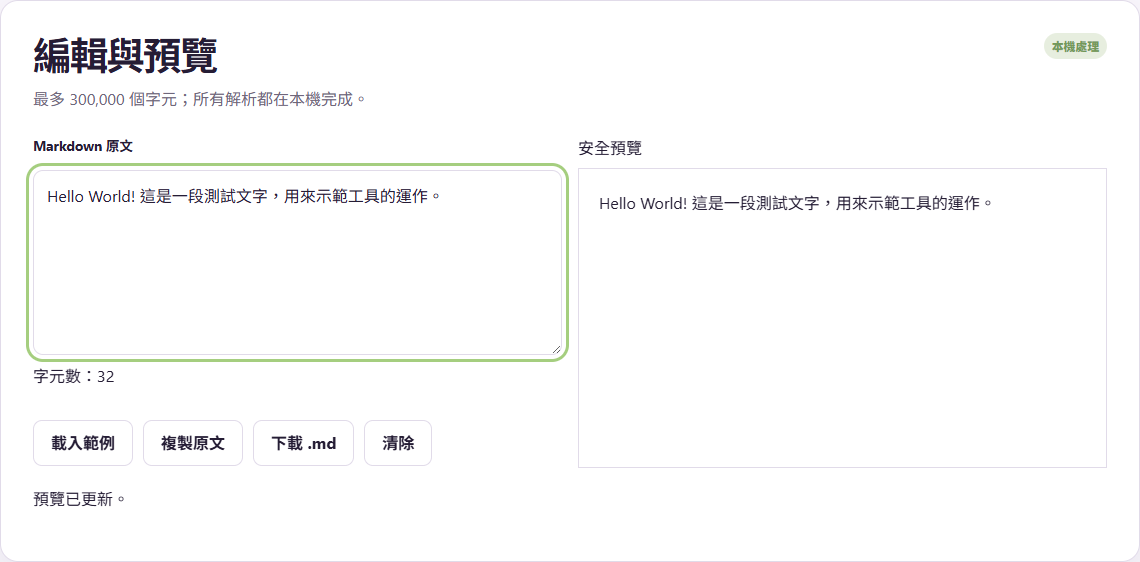
- 按「複製原文」,Markdown 原始碼會複製到剪貼簿,直接貼到任何支援 Markdown 的編輯器或平台。
- 按「下載 .md」,瀏覽器會下載一個
.md檔案,內容就是你輸入的 Markdown 原文。 - 按「清除」可清空輸入與預覽,從頭開始。
字元限制與效能
單次輸入上限為 300,000 字元(含英數字與中文字)。一般技術文件或社群貼文很少超過此限制,但如果你正在處理超長文件,建議分段貼入檢查。工具在你輸入的同時就開始解析與渲染,因此超大段內容時可能稍微延遲更新。
本機處理與隱私
Markdown 原文的解析與預覽排版全部在你的瀏覽器本機完成,內容不會送到任何伺服器。這表示你可以放心貼入包含內部文件路徑、API 金鑰或個人資料的 Markdown,不必擔心外洩。離開頁面或按「清除」後,內容不會留存。
常見問題(FAQ)
貼上的 HTML 會被執行嗎?
不會。工具會將 HTML 標記(例如 <script>)轉成純文字顯示,不會注入預覽區域或觸發任何腳本。
哪些連結會變成可點擊?
只有 http:// 與 https:// 連結會自動轉成可點擊的超連結;其他協定(例如 ftp://)會保持原文顯示。
文字會上傳嗎?
不會。解析、排版預覽與下載都在你的瀏覽器本機完成,Markdown 內容不會送到伺服器。
最多可以輸入多少字元?
單次輸入上限約 300,000 字元,涵蓋英數字與中文字。超過此限制時,部分內容可能無法完整顯示。
支援哪些 Markdown 語法?
支援 H1 到 H3 標題、粗體、斜體、刪除線、有序與無序清單、引用區塊、行內程式碼、 fenced code 區塊,以及 http/https 超連結。