Markdown 表格產生器完整教學
在 GitHub README、Notion、技術文件或任何支援 Markdown 的平台上,表格是最常見的資料呈現方式。但手動撰寫 Markdown 表格非常麻煩——每行都要對齊直線符號,加減一列就要重算分隔線。如果你手邊已經有 Excel 貼出來的 TSV 或 CSV 資料,手動轉成 Markdown 更是浪費時間。
洋蔥工具箱的 Markdown 表格產生器 讓你在瀏覽器本機直接貼上 TSV 或 CSV,一秒產生格式正確的 Markdown 表格,支援欄列設定、對齊方式、表頭切換與即時預覽。這篇教學會帶你完整操作。
這個工具能幫你完成什麼?
- TSV/CSV 轉 Markdown:貼上 Tab 或逗號分隔的資料,立即產生表格語法。
- 自動辨識分隔符:不用手動判斷,工具會自動偵測是 Tab 還是逗號。
- 欄列設定:指定列數與欄數,留空時建立空白表格。
- 對齊方式:靠左、置中或靠右,一次套用所有欄位。
- 表頭切換:決定第一列是否作為表頭,影響分隔線的產生方式。
- 即時預覽:在產生 Markdown 的同時,看到渲染後的表格長什麼樣。
- 複製與下載:一鍵複製 Markdown 語法,或下載成
.md檔案。
步驟一:貼上 TSV 或 CSV 資料
開啟 Markdown 表格產生器,操作方式如下:
- 從 Excel、Google Sheets 或試算表選取範圍,直接複製後貼到「TSV/CSV 資料」欄位。
- 設定「貼上分隔符」:從試算表貼上通常是 Tab,從 CSV 貼上選逗號,或選「自動辨識」。
- 調整「欄位對齊」:靠左、置中或靠右。
- 決定「第一列作為表頭」是否勾選。
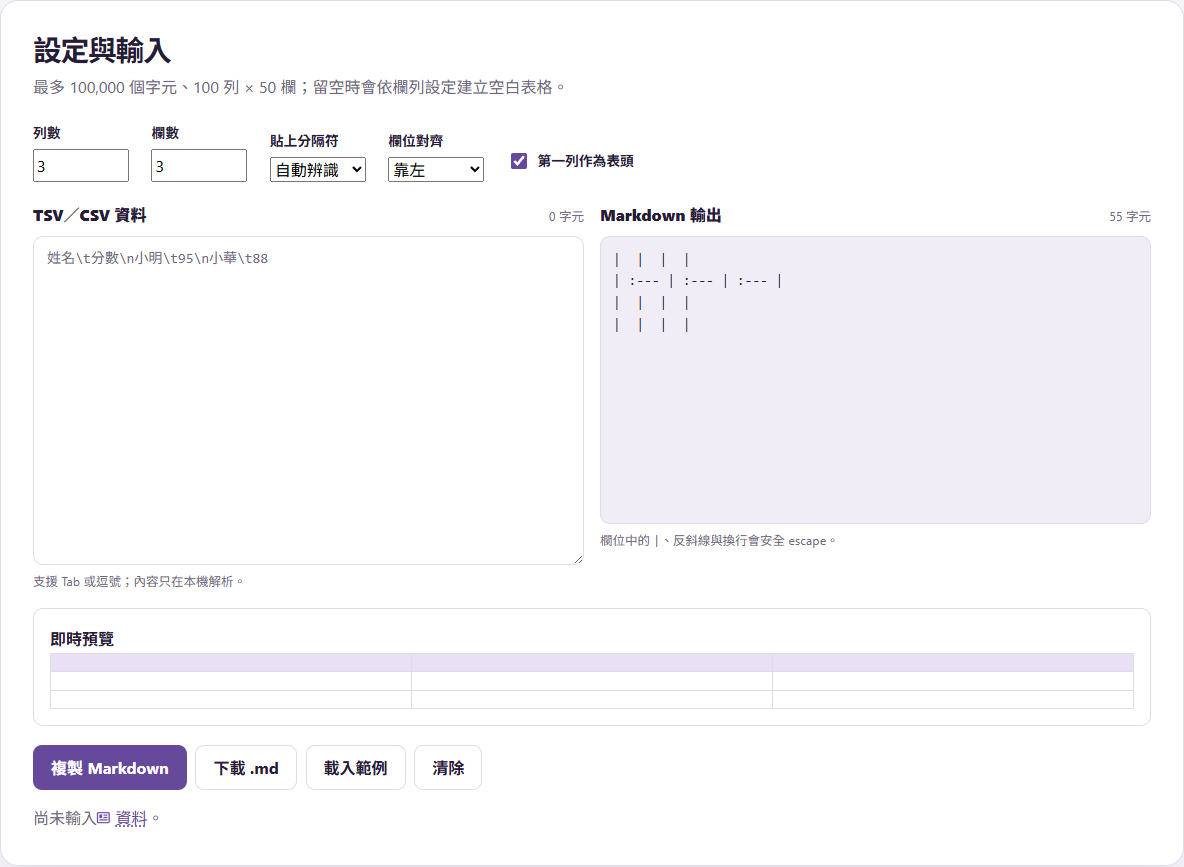
工具最多支援 100,000 個字元、100 列 50 欄。如果你只是想先試試看,可以直接在輸入欄位打幾行 Tab 分隔的資料,例如姓名\t分數換行小明\t95。
步驟二:查看即時預覽並調整
貼上資料後,右側會即時顯示產生的 Markdown 語法,下方則是渲染後的表格預覽。你可以隨時調整設定:
- 修改列數或欄數,空白區域會自動補上。
- 切換對齊方式,分隔線會跟著改變(
:---靠左、:---:置中、---:靠右)。 - 取消勾選「第一列作為表頭」,工具會產生空白表頭列,讓第一筆資料不會被吃掉。
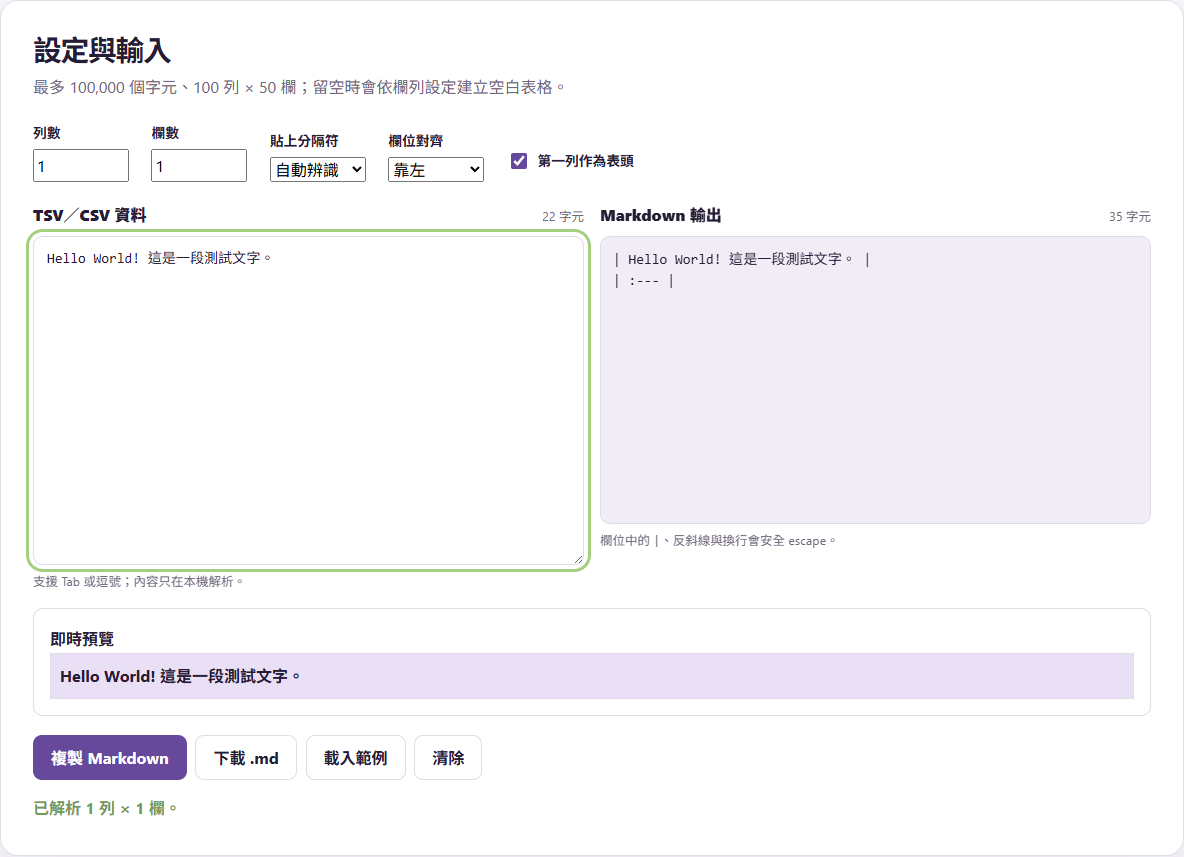
Markdown 輸出區的右上角會顯示目前的字元數,方便你確認表格大小。
步驟三:複製 Markdown 或下載檔案
確認預覽效果後,你可以:
- 按「複製 Markdown」把表格語法複製到剪貼簿,直接貼到 GitHub、Notion 或其他 Markdown 編輯器。
- 按「下載 .md」把結果儲存為 Markdown 檔案。
- 需要清除重來,按「清除」即可移除目前內容。
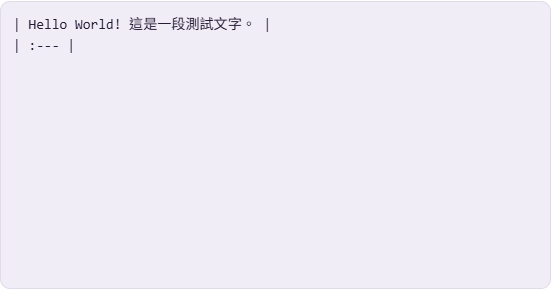
注意:工具會自動 escape 欄位中的直線符號(|)、反斜線與換行,確保產生的 Markdown 語法正確。CSV 引號包住的逗號與換行也會被正確解析。
自動辨識 vs 手動選擇分隔符
| 資料來源 | 建議分隔符 | 說明 |
|---|---|---|
| Excel / Google Sheets 複製 | Tab | 試算表預設使用 Tab 分隔 |
| CSV 檔案內容 | 逗號 | 標準 CSV 格式 |
| 手動輸入測試資料 | 自動辨識 | 工具會嘗試判斷最可能的分隔符 |
| 含逗號的 CSV 欄位 | 逗號 + 雙引號 | 用雙引號包住含逗號的欄位即可 |
表頭列的作用
Markdown 表格的語法中,分隔線(---)的位置決定了哪一列是表頭。勾選「第一列作為表頭」時,工具會把第一列資料放在表頭位置,後面接分隔線。取消勾選時,工具會產生空白表頭列加分隔線,讓第一列資料保留在 body 中而不被丟掉。
這個設計是因為 Markdown 語法的限制——沒有分隔線就無法正確渲染表格,但分隔線又會「吃掉」它上面的那一列。工具的處理方式確保了所有資料都不會遺失。
本機處理與隱私
解析 TSV/CSV、產生 Markdown 與下載都在你的瀏覽器本機完成,工具不會上傳你的表格資料。預覽區使用 textContent 建立文字節點,不執行輸入中的 HTML 或程式碼,確保安全。按「清除」即可移除目前內容。
常見問題(FAQ)
CSV 欄位含逗號或換行可以嗎?
可以,請用雙引號包住欄位;工具會解析引號內的逗號與換行。
為什麼沒有表頭時仍有第一行分隔線?
Markdown 表格語法需要分隔線;工具用空白表頭列搭配分隔線,讓第一筆資料不會被當成表頭丟掉。
資料會上傳嗎?
不會。所有解析與輸出都在你的瀏覽器本機完成。
Tab 和逗號分隔怎麼選?
從 Excel 或 Google Sheets 貼上時通常是 Tab 分隔,選擇「Tab」即可。從 CSV 檔案貼上時選「逗號」。選「自動辨識」會嘗試判斷。
欄位裡有直線符號怎麼辦?
工具會自動 escape 欄位中的直線符號(|)與反斜線,確保產生的 Markdown 語法正確。