會議議程產生器完整教學
開會前花十分鐘整理議程,往往能讓會議效率提升一倍。但如果每次都要從空白文件開始打,許多人寧願直接開會。洋蔥工具箱的會議議程產生器把這件事簡化成「填幾個欄位」——輸入會議主題、時間、參與者、目標與議題,工具即時產生一張可勾選的會議議程,支援複製 Markdown、下載文字檔或直接列印。
這篇教學會帶你從零開始操作,包括議題格式的彈性設定、行動項目的追蹤,以及如何把產出的議程貼到 Notion 或 GitHub 等協作工具。
工具能幫你完成什麼?
- 快速建立議程:填入主題、時間與議題,一鍵產生格式化的會議議程。
- 分配時間與主持人:支援「議題|分鐘|主持人」的彈性格式。
- 可勾選追蹤:預覽中的每個議題與行動項目都有核取方塊,會議中可直接勾選。
- 多種輸出:複製 Markdown、下載 .md 或 .txt 檔案,或直接列印。
- 行動項目管理:可在已知行動項目欄位預先列出待辦,會議後補上新項目。
步驟一:填寫會議基本資訊
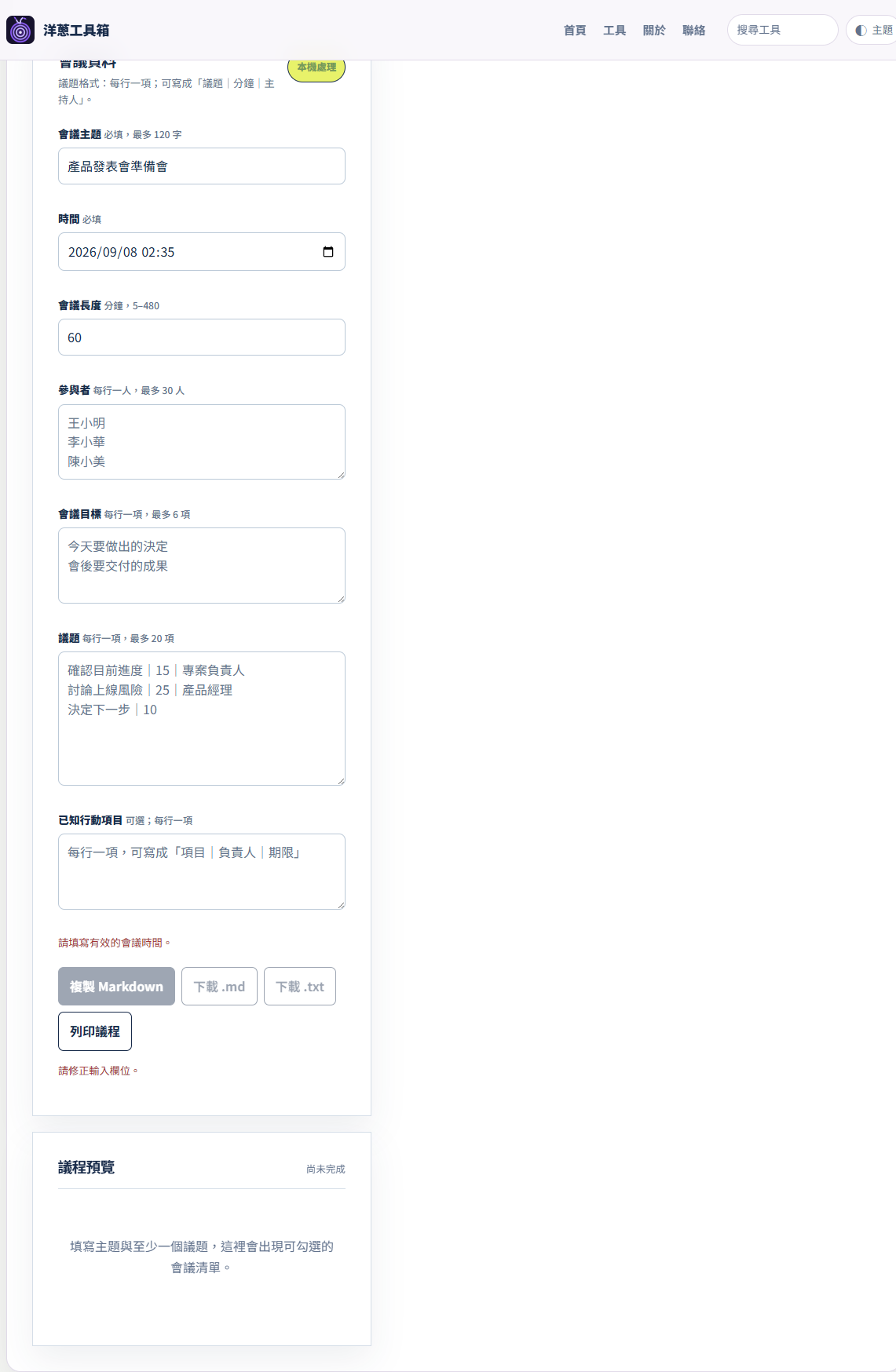
開啟會議議程產生器後,在左側「會議資料」面板中填入:
- 會議主題(必填):最多 120 字,例如「產品發表會準備會」。
- 時間(必填):使用日期時間選擇器設定會議開始時間。
- 會議長度:以分鐘為單位,範圍 5 到 480 分鐘,預設 60 分鐘。
- 參與者:每行一人,最多 30 人。例如輸入「王小明」換行「李小華」。
- 會議目標:每行一項,最多 6 項,例如「今天要做出的決定」。
填入主題與至少一個議題後,右側預覽區會即時更新。
步驟二:輸入議題與時間分配
議題是議程的核心。工具支援兩種輸入方式:
- 簡易格式:每行輸入一個議題名稱,工具預設每項 10 分鐘。
- 完整格式:用「|」分隔,寫成「議題名稱|分鐘|主持人」。例如:
確認目前進度|15|專案負責人
最多可加入 20 個議題。下方的「已知行動項目」欄位可預先列出會後待辦,格式同樣支援「項目|負責人|期限」。
步驟三:勾選與輸出議程
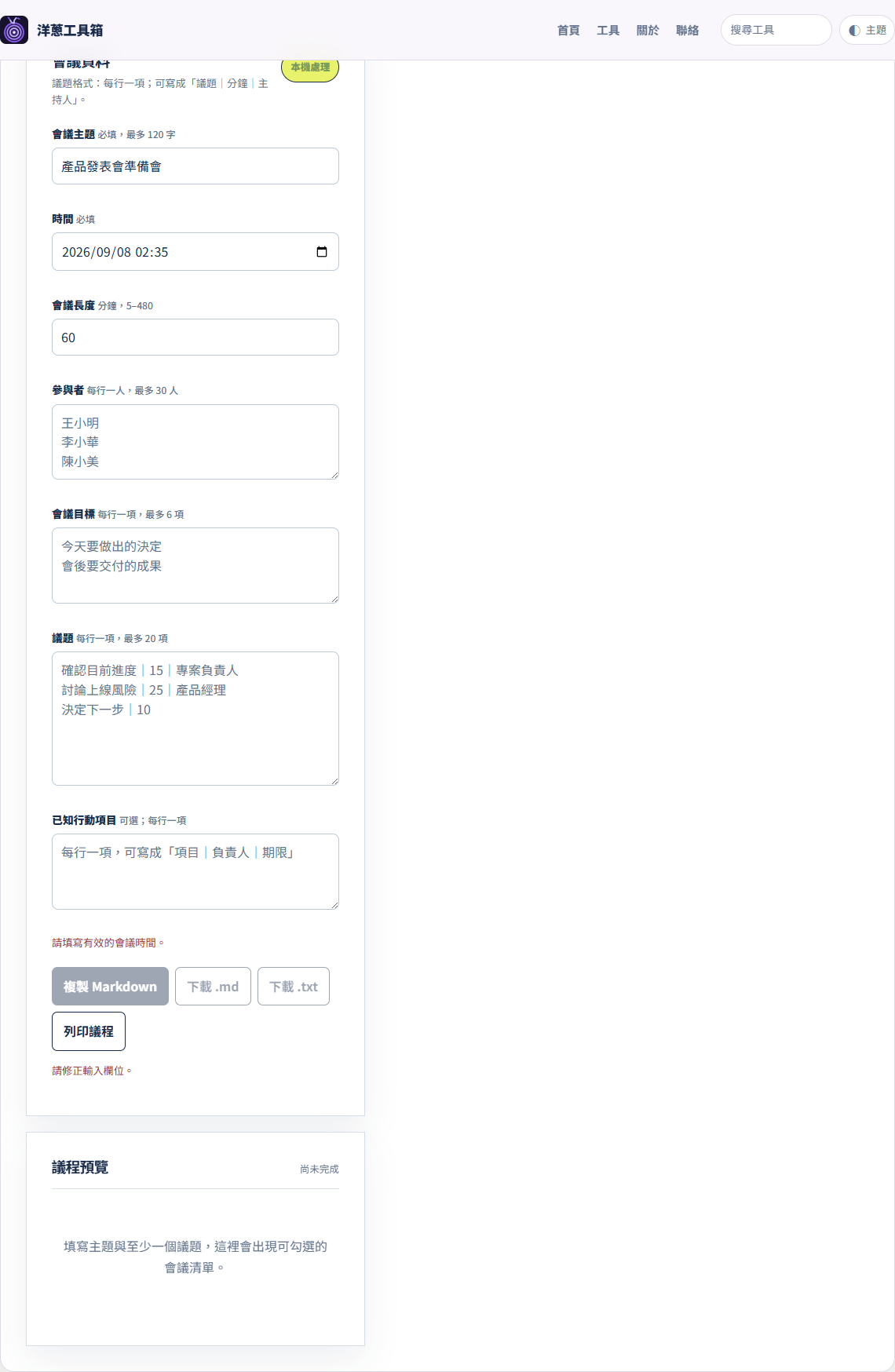
右側預覽區會產生完整的會議議程,包含:
- 會議主題與基本資訊。
- 時間軸與各議題的分配時間。
- 每個議題前的核取方塊,會議中可直接勾選進度。
- 底部的行動項目清單,同樣支援勾選追蹤。
會議結束後,你可以:
- 按「複製 Markdown」:將議程複製到剪貼簿,貼到 Notion、GitHub Issues 或其他 Markdown 工具。
- 按「下載 .md」:下載 Markdown 格式檔案。
- 按「下載 .txt」:下載純文字格式檔案。
- 按「列印」:透過瀏覽器列印功能輸出紙本或 PDF。

欄位規格與限制
| 欄位 | 限制 | 說明 |
|---|---|---|
| 會議主題 | 最多 120 字 | 必填,會出現在議程標題 |
| 會議長度 | 5–480 分鐘 | 預設 60 分鐘 |
| 參與者 | 最多 30 人 | 每行一人 |
| 會議目標 | 最多 6 項 | 每行一項 |
| 議題 | 最多 20 項 | 支援「議題|分鐘|主持人」格式 |
| 行動項目 | 無明確上限 | 每行一項,支援「項目|負責人|期限」 |
本機處理與隱私
所有欄位都在瀏覽器本機驗證與產生,不會上傳任何內容。資料只在目前頁面的瀏覽器記憶體中處理,關閉或重新整理後就會清除。下載檔案前請確認其中沒有不該分享的資訊。
常見問題(FAQ)
議題沒有填分鐘會怎麼辦?
工具會先以每項 10 分鐘計算,讓議程仍然能產生;你可以在輸入欄補上實際分鐘數。
可以把產出的議程貼到 Notion 或 GitHub 嗎?
可以。複製 Markdown 後貼到支援 Markdown 的筆記、文件或議題追蹤工具即可;勾選狀態會以核取方塊保留。
參與者與議題會被保存嗎?
不會。資料只在目前頁面的瀏覽器記憶體中處理,關閉或重新整理後就會清除。
最多可以加多少議題?
議題最多 20 項,參與者最多 30 人,會議長度範圍為 5 到 480 分鐘。