MIME Type 查詢完整教學
瀏覽器與伺服器在傳送內容時,靠 HTTP 標頭裡的 Content-Type 來判斷如何解讀資料,而這個值通常就是 MIME Type(例如 application/json、image/png)。設錯 MIME Type,可能會讓瀏覽器把圖片當成文字、或把 JSON 當成下載檔。
洋蔥工具箱的 MIME Type 查詢 提供一份內建於瀏覽器的常見副檔名與 MIME Type 對照表,你可以輸入副檔名或 MIME Type 來正查與反查,並查看每種格式的常見用途與文字、二進位、壓縮分類。這篇教學會帶你查詢、解讀分類,並了解實際環境中的注意事項。
這個工具能幫你完成什麼?
- 正查與反查:輸入副檔名找 MIME Type,或輸入 MIME Type 找相對應的副檔名。
- 多方向搜尋:比對副檔名、MIME Type、用途與分類。
- 分類資訊:顯示格式是文字、二進位,以及是否常見已壓縮。
- 複製結果/載入範例:保存查詢結果、快速示範。
- 本機資料:對照表內建於頁面,不呼叫網路。
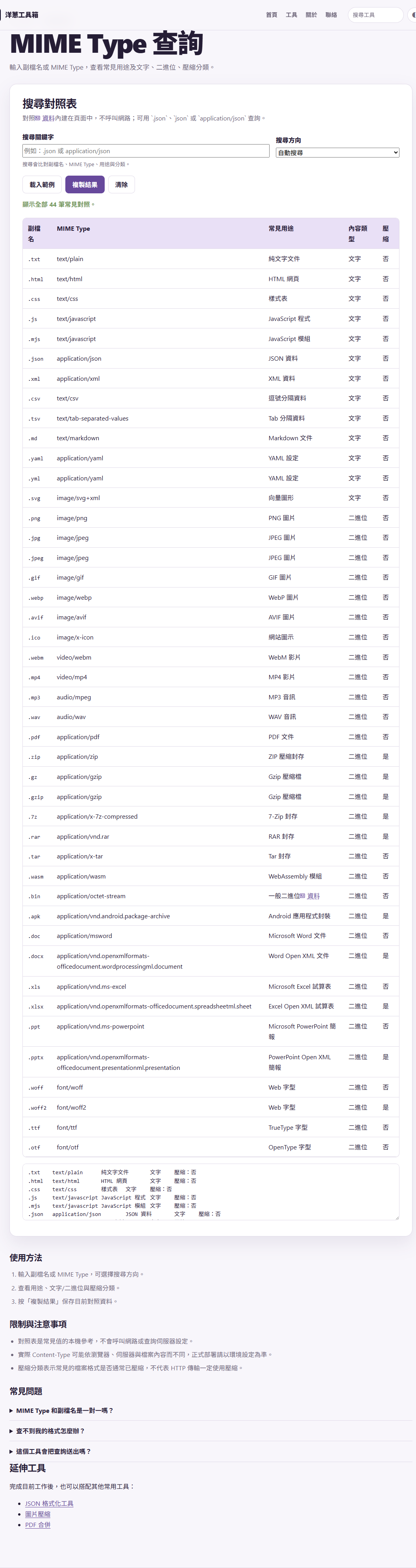
步驟一:輸入搜尋關鍵字
開啟 MIME Type 查詢,上方的搜尋區有兩個欄位:
- 在「搜尋關鍵字」輸入內容,例如
.json、json或application/json。 - 在「搜尋方向」選擇模式:自動搜尋、副檔名 或 MIME Type。
- 輸入的同時,結果表格會即時更新匹配的對照資料。
「自動搜尋」模式會同時比對副檔名、MIME Type、用途與分類,最省事;若想精準鎖定,可改用「副檔名」或「MIME Type」模式。
步驟二:解讀搜尋結果
結果會以表格呈現,每一列包含五個欄位:
- 副檔名:例如
.json、.png。 - MIME Type:例如
application/json、image/png。 - 常見用途:說明這種格式通常用在哪。
- 內容類型:標示它是文字或二進位。
- 壓縮:標示這種格式是否通常已壓縮。
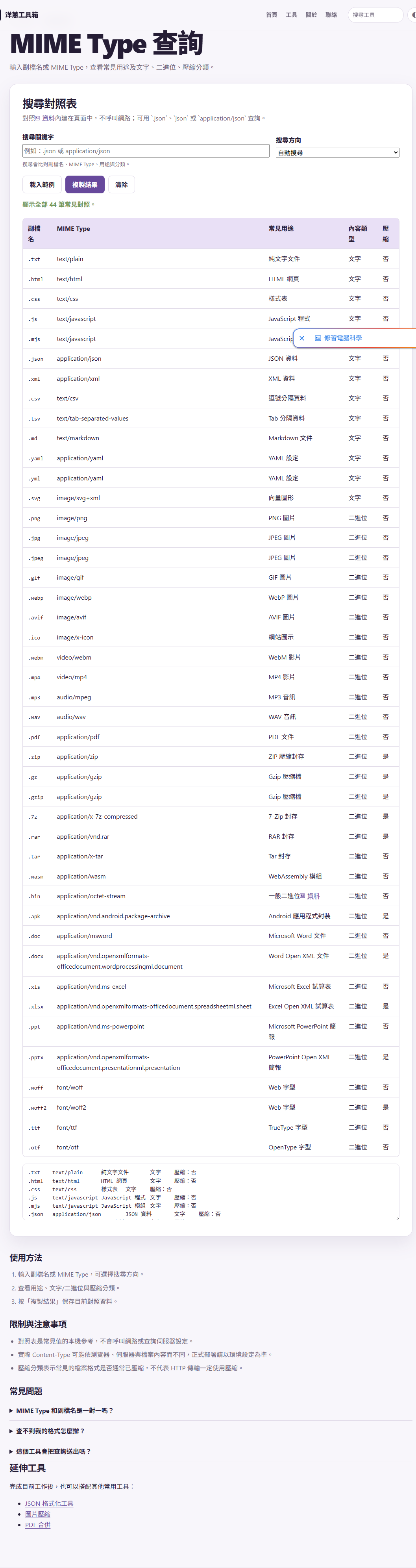
「內容類型」與「壓縮」的資訊對設定 HTTP 或決定傳輸方式很有用。例如二進位格式如圖片通常不該被當成文字壓縮處理,這個分類可以幫你快速判斷。
步驟三:複製結果與載入範例
查詢完成後,可以按「複製結果」把目前的對照資料複製到剪貼簿,方便貼進文件或設定。想先看工具的呈現方式,按「載入範例」即可載入一段內建資料,再按「清除」重新輸入。
為什麼 MIME Type 很重要?
HTTP 回應裡的 Content-Type 決定了瀏覽器怎麼處理內容。最常見的例子是:伺服器把 JSON 回傳成 text/plain,前端拿不到正確的資料結構;或把字型檔誤標成 application/octet-stream,導致網頁圖示與字型全部失效。這類問題通常是「看起來沒壞,但就是不對」,最難除錯。
因此做 Web 工作時,查表確認「這個副檔名在標準上對應哪個 MIME Type」能少走很多冤枉路。無論是設定 nginx、Apache 的 mime.types、寫後端回應標頭,還是在測試時核對收到的 Content-Type,這份本機對照表都能直接用。
內容類型欄位也提醒你一個重點:二進位格式(圖片、影片、壓縮檔)通常不適合走文字處理流程;文字型格式(JSON、HTML、SVG)在傳輸時才可能再套用 gzip 等壓縮。
搜尋小技巧
不確定某個檔案該歸哪一類時,用「自動搜尋」最省事,因為它會同時比對副檔名、MIME Type、用途與分類。例如輸入 svg,不只找得到 image/svg+xml,還能看到它是 XML 文字型格式,可以被搜尋引擎索引並讀懂內部文字。
如果只是想確認「這個檔案網路上該用哪個 Content-Type」,輸入副檔名(含點或不含點皆可)通常更快;反之,若你在除錯「伺服器一直回傳 application/octet-stream,瀏覽器都當成下載」,輸入該 MIME Type 反查,就能看到它可能對應哪些副檔名與常見用途。
按「載入範例」可以快速認識工具:它會填入一組內建資料,你可以先觀察表格五個欄位的含義,再按「清除」開始正式查詢。
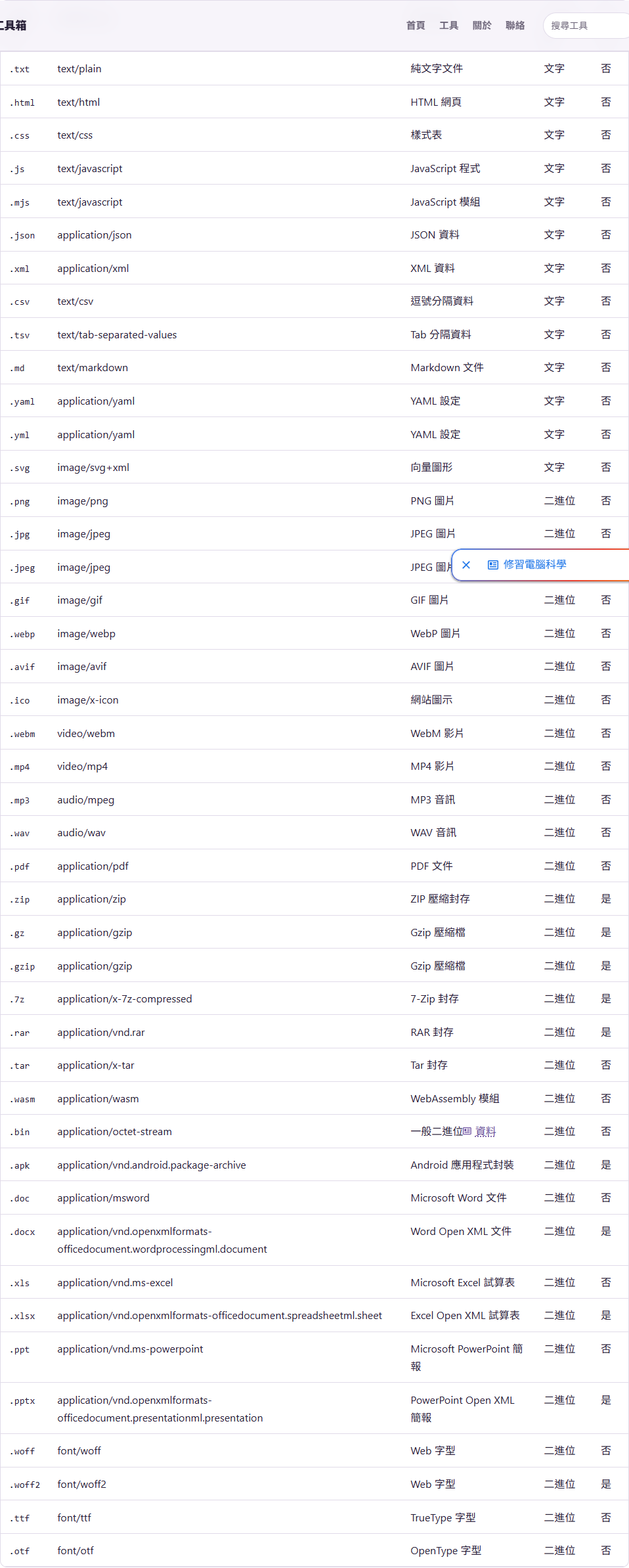
常見 MIME Type 對照
下表列出幾個最常查詢的格式範例,方便快速記憶:
| 副檔名 | MIME Type | 內容類型 | 通常已壓縮 |
|---|---|---|---|
.json | application/json | 文字 | 否 |
.html | text/html | 文字 | 否 |
.txt | text/plain | 文字 | 否 |
.png | image/png | 二進位 | 是 |
.jpg | image/jpeg | 二進位 | 是 |
.pdf | application/pdf | 二進位 | 不一定 |
.zip | application/zip | 二進位 | 是 |
限制與注意事項
注意:這份對照表是常見值的本機參考,不會呼叫網路或查詢伺服器設定。實際的 Content-Type 可能依瀏覽器、伺服器與檔案內容而不同,正式部署應以環境設定為準。
另外,「壓縮」分類表示的是「這種檔案格式是否通常已經壓縮」,不代表 HTTP 傳輸過程一定使用壓縮。例如 .png 檔本身已壓縮,但伺服器是否用 gzip 等壓縮傳輸又是另一回事。
本機處理與隱私
對照表與搜尋程式都內建在瀏覽器,工具不會把查詢送到任何伺服器,也不會讀取你本機的檔案。所有搜尋都在這台裝置上完成,隨開隨用。
常見問題(FAQ)
MIME Type 和副檔名是一對一嗎?
不一定。同一 MIME Type 可能對應多個副檔名,副檔名也可能因系統或應用程式而有不同慣例。
查不到我的格式怎麼辦?
本工具聚焦常見格式;可用自動搜尋確認是否有近似值,正式系統請參考 IANA 或你的伺服器文件。
這個工具會把查詢送出嗎?
不會。資料與搜尋程式都在瀏覽器本機執行。