PDF 頁面整理工具完整教學
PDF 做好了才發現頁面順序排錯、有幾頁方向不對、或者多了不需要的空白頁。重做太花時間,用一般閱讀器又沒辦法編輯。洋蔥工具箱的 PDF 頁面整理工具 提供視覺化縮圖預覽、拖曳排序、旋轉頁面與刪除頁面功能,讓你在瀏覽器中就能重新編排 PDF,全程在本機完成。
這篇教學會帶你從載入 PDF、檢視縮圖、調整頁面到下載整理後的檔案,完整說明每個操作與注意事項。
這個工具能幫你完成什麼?
- 縮圖預覽:載入 PDF 後,每頁會顯示縮圖,方便你確認內容。
- 拖曳排序:直接拖曳縮圖卡片重新排列頁面順序。
- 旋轉頁面:將方向不對的頁面旋轉 90 度。
- 刪除頁面:移除不需要的頁面,例如空白頁或附錄。
- 上移/下移:不用拖曳也能用按鈕調整頁面位置。
- 還原/重設:操作失誤時可還原上一步或重設回原始順序。
- 本機處理:檔案不會離開瀏覽器。
步驟一:選擇 PDF 檔案
開啟 PDF 頁面整理工具 頁面:
- 點擊「選擇 PDF 或拖放到這裡」區域。
- 從檔案選擇對話框中選取要整理的 PDF,或直接拖放檔案。
- 工具會顯示 PDF 的檔名、頁數等基本資訊。
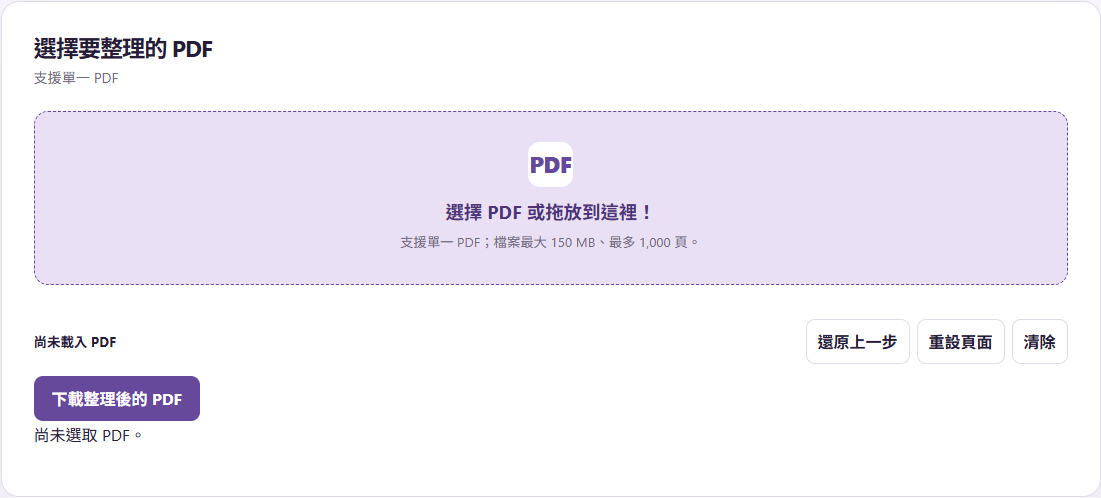
工具支援單一 PDF 檔案,檔案最大 150 MB、最多 1,000 頁。若需要合併多份 PDF 後再整理,可先用 PDF 合併工具 整合。
步驟二:檢視頁面縮圖
PDF 載入後,每頁會以縮圖卡片的形式顯示在工作區中:
- 每張卡片顯示頁碼與頁面縮圖,讓你確認該頁的內容。
- 卡片上方顯示目前 PDF 的總頁數與狀態。
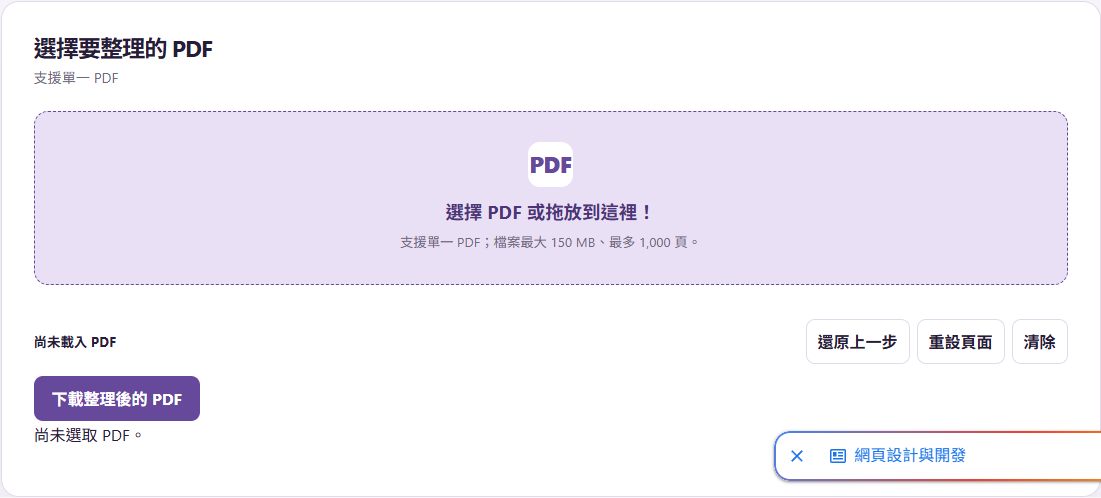
- 工具列提供還原上一步、重設頁面與清除三個按鈕。
步驟三:調整頁面
縮圖載入完成後,你可以用以下方式調整頁面:
| 操作 | 方式 | 說明 |
|---|---|---|
| 排序 | 拖曳卡片 | 按住卡片拖曳到目標位置,頁面順序會立即更新 |
| 排序 | 上移/下移按鈕 | 每張卡片下方有上移、下移按鈕,精確調整位置 |
| 旋轉 | 旋轉按鈕 | 每張卡片下方有旋轉按鈕,將頁面旋轉 90 度 |
| 刪除 | 移除按鈕 | 每張卡片下方有移除按鈕,從 PDF 中刪除該頁 |
| 還原 | 還原上一步按鈕 | 撤銷最近一次操作 |
| 重設 | 重設頁面按鈕 | 將所有頁面恢復到載入時的原始順序 |
整理過程中,工具列的計數器會即時更新目前的頁數。若你删除了頁面,計數器會反映新的總頁數。
步驟四:下載整理後的 PDF
- 確認縮圖中的頁面順序與方向正確。
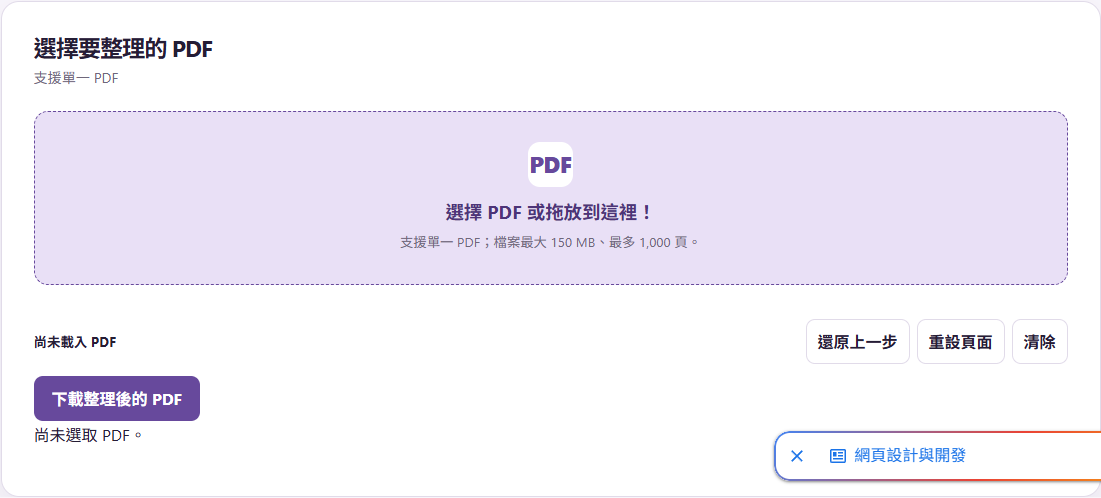
- 按下「下載整理後的 PDF」按鈕。
- 工具會在瀏覽器中處理並產生新的 PDF。
- 完成後,頁面會顯示綠色結果區塊與下載連結。
- 點擊下載,檔案會儲存為
organized.pdf。
注意:整理後的 PDF 是全新產生的檔案,原始 PDF 不會被修改。下載後的檔案可以直接使用,頁面順序、旋轉方向與删除結果都會反映在新檔案中。
使用時的注意事項
- 目前僅支援單一 PDF 檔案,若需要處理多份 PDF,請先用 PDF 合併工具 整合。
- 檔案最大 150 MB,最多處理 1,000 頁。
- 加密的 PDF 需要先解除密碼才能處理。
- 旋轉只改變頁面的顯示方向,不會修改頁面內容。
- 若需要從 PDF 中提取特定頁面,可搭配 PDF 分割工具 使用。
- 若需要將多張圖片整合成 PDF,可使用 圖片轉 PDF 工具。
本機處理與隱私
PDF 的讀取、縮圖渲染、頁面編輯與下載檔案的產生都在你的瀏覽器中完成,不會上傳到任何伺服器。這對處理合約、財報、醫療紀錄等敏感文件特別重要。按「清除」或離開頁面後,工具會釋放本頁的 PDF 與下載連結。
常見問題(FAQ)
資料會上傳到伺服器嗎?
不會。PDF 檔案與所有操作都在瀏覽器本機處理,不會上傳到伺服器。
可以一次處理多份 PDF 嗎?
目前僅支援單一 PDF 檔案。若需要合併多份 PDF,可先用 PDF 合併工具 整合後再整理。
旋轉頁面後會影響原本的內容嗎?
旋轉只改變頁面在 PDF 中的顯示方向,不會修改文字、圖片或其他頁面內容。
PDF 檔案有大小限制嗎?
有。檔案最大 150 MB,最多處理 1,000 頁。超過限制的檔案建議先分割後再整理。