PDF 轉圖片工具完整教學
有時候你只需要 PDF 中的一頁圖表、一份報告的封面,或把合約的某一頁轉成圖片貼到訊息軟體。專門安裝軟體來做這件事太重了,而很多線上工具又要求你把檔案上傳到伺服器。洋蔥工具箱的PDF 轉圖片工具讓你在瀏覽器中直接完成轉換,支援 PNG 與 JPG 兩種格式,可以選擇全部頁面或指定頁碼,還能調整縮放倍率與背景色。
這篇教學會帶你從選擇 PDF 到逐頁下載的完整流程,包括頁碼範圍設定、輸出格式選擇與背景色調整。
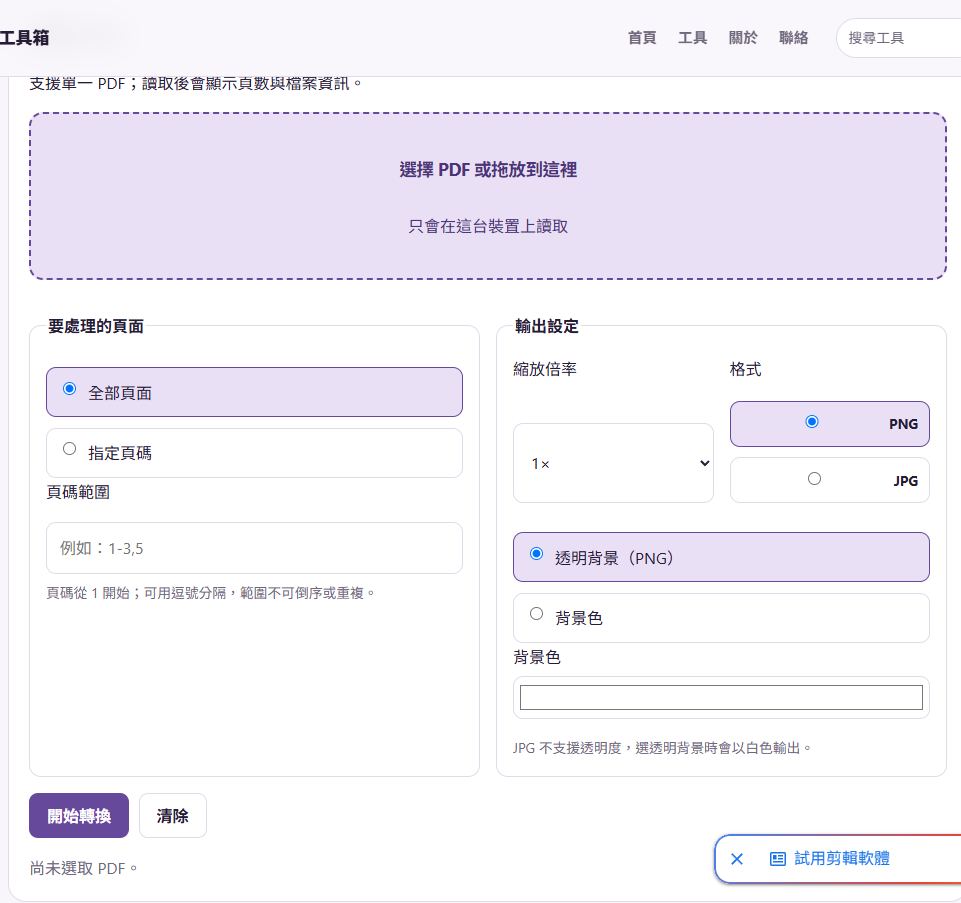
工具能幫你完成什麼?
- PNG 或 JPG 輸出:根據用途選擇合適的圖片格式。
- 選頁轉換:全部頁面或指定頁碼範圍,例如 1-3,5。
- 縮放倍率:從 0.5x 到 4x,調整輸出圖片的解析度。
- 背景控制:透明背景(PNG 專用)或自訂背景色。
- 逐頁下載:轉換完成後可逐頁預覽與下載。
步驟一:選擇並載入 PDF
開啟PDF 轉圖片工具後:
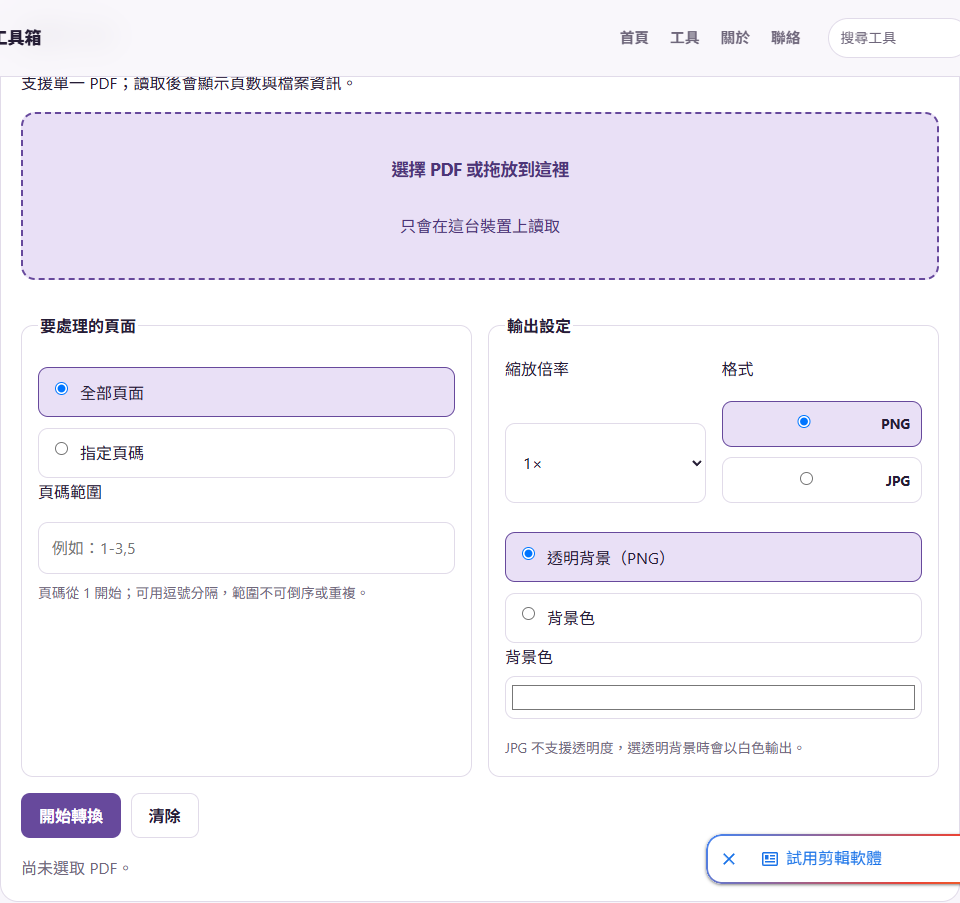
- 點擊「選擇 PDF 或拖放到這裡」區域,或直接將 PDF 檔案拖放進去。
- 工具會使用 PDF.js 在瀏覽器本機讀取檔案,不會上傳。
- 載入成功後,上方會顯示檔案資訊(檔名、頁數等)。
單一 PDF 的大小限制為 30 MB,最多 300 頁。加密或損毀的 PDF 會顯示錯誤。
步驟二:設定頁碼範圍
工具預設轉換全部頁面,你也可以指定範圍:
- 在「要處理的頁面」區域選擇「指定頁碼」。
- 在頁碼範圍欄位輸入格式如
1-3,5(頁碼從 1 開始)。 - 可用逗號分隔多個範圍,但不可倒序或重複。
這個功能在只需要 PDF 中特定幾頁時非常有用,例如只提取報告中的圖表頁或合約中的簽名頁。
步驟三:選擇輸出格式與背景
在「輸出設定」區域調整以下選項:
| 設定 | 選項 | 說明 |
|---|---|---|
| 縮放倍率 | 0.5x、1x、1.5x、2x、3x、4x | 倍率越高,輸出圖片越大越清晰,但記憶體需求也越高 |
| 格式 | PNG、JPG | PNG 支援透明背景;JPG 檔案較小但不支援透明度 |
| 背景 | 透明背景、背景色 | 透明背景僅限 PNG;選 JPG 時透明區域以白色輸出 |
| 背景色 | 顏色選擇器 | 選擇背景色時可自訂任意顏色 |
步驟四:轉換與下載
- 設定完成後,按「開始轉換」。
- 工具會逐頁將 PDF 渲染成圖片,進度會顯示在狀態列。
- 轉換完成後,每一頁會在「圖片預覽與下載」區域顯示預覽縮圖。
- 點擊每張圖片即可下載對應的 PNG 或 JPG 檔案。
圖片連結只保留在本頁,清除或離開頁面後會釋放。如需保留,請在離開前下載完畢。
本機處理與隱私
PDF 只在你的瀏覽器中讀取、解析與轉換,不會上傳到伺服器。PDF.js 在本機處理所有渲染工作,按「清除」或關閉頁面後,工具會釋放已建立的圖片連結。這對處理合約、財務報表或含個資的文件特別重要。
常見問題(FAQ)
PDF 會上傳到伺服器嗎?
不會。PDF.js 在你的瀏覽器本機讀取檔案,沒有上傳流程,檔案不離開你的裝置。
可以只轉部分頁面嗎?
可以。選「指定頁碼」後輸入如 1-3,5 的範圍,頁碼從 1 開始,可用逗號分隔。
透明背景為什麼不能用 JPG?
JPG 格式本身不支援透明度;選 JPG 時透明區域會以白色輸出,PNG 才能保留透明背景。
PDF 有大小限制嗎?
單一 PDF 上限 30 MB,最多 300 頁。每頁與全部輸出像素也有限制,以避免瀏覽器記憶體不足。