艾森豪矩陣工具完整教學
待辦事項一多,人會陷入「每一件都很急」的錯覺,結果一天結束,重要但不緊急的事始終沒進度。艾森豪矩陣(又稱重要/緊急矩陣)用「重要」與「緊急」兩個軸把任務分成四類,逼你分辨哪些該立刻做、哪些該排時間、哪些該委派、哪些根本可以刪掉。
洋蔥工具箱的 艾森豪矩陣 把這個方法做成可直接使用的工具,支援拖曳、鍵盤移動、標籤、完成、刪除、JSON 匯入匯出與列印,最多 200 項任務,全程瀏覽器本機處理。這篇教學帶你建立、移動並善用四象限。
四個象限:先看懂分類邏輯
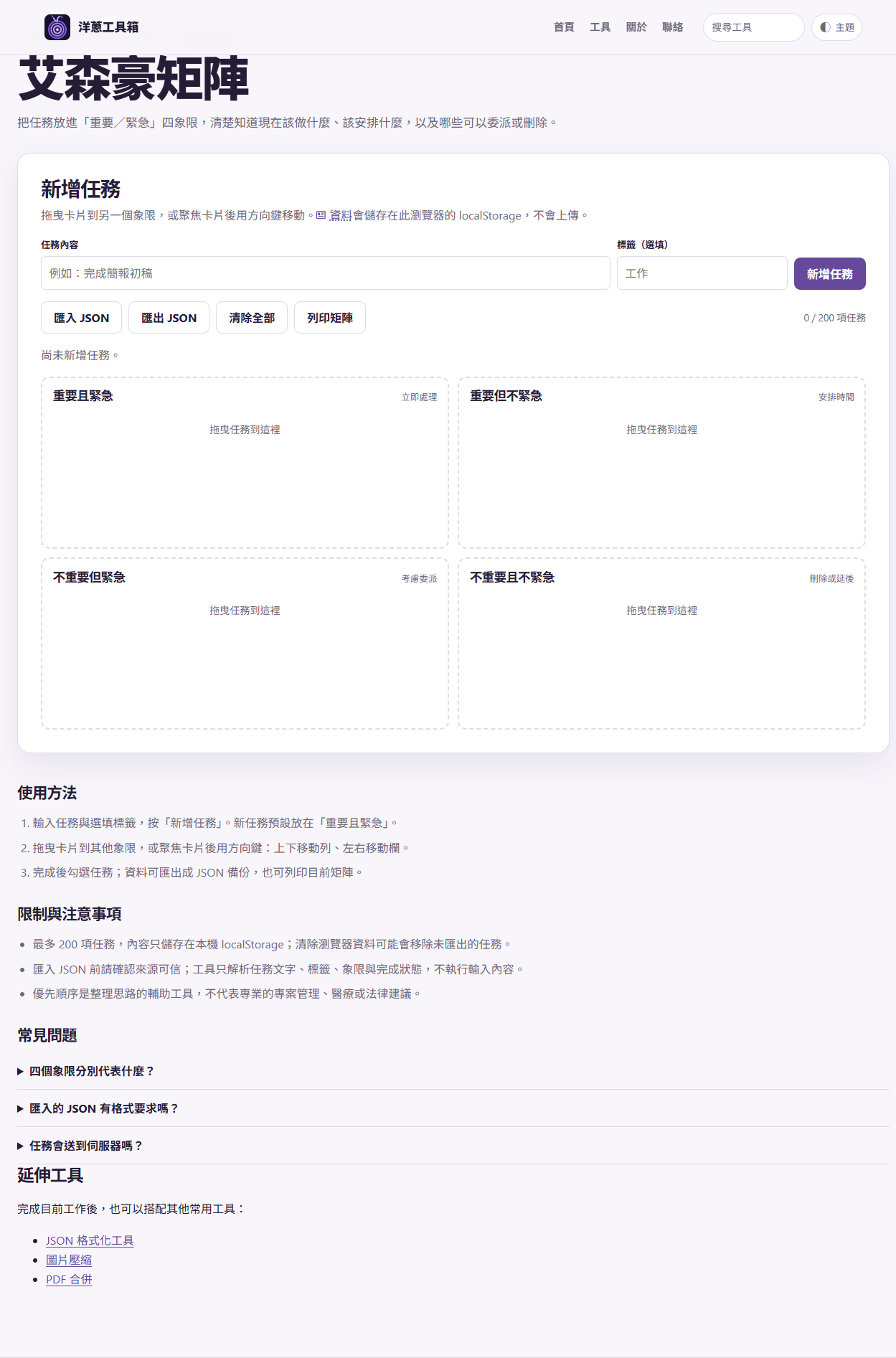
工具的整個工作區就是 2×2 的四個象限,每個象限的標題與建議動作如下:
| 象限 | 意義 | 建議動作 |
|---|---|---|
| 重要且緊急 | 期限迫近、影響大的事 | 立即處理 |
| 重要但不緊急 | 長期價值高,但還沒到期 | 安排時間 |
| 不重要但緊急 | 別人的急事、雜訊 | 考慮委派 |
| 不重要且不緊急 | 純消磨時間的事 | 刪除或延後 |
多數人的時間陷阱在於第二、三、四象限:一直處理「緊急但不重要」的雜訊,讓「重要但不緊急」的事不斷延後。矩陣就是讓你把注意力拉回「重要」那一邊。
步驟一:新增任務
開啟 艾森豪矩陣工具:
- 在「任務內容」輸入任務文字(最多 200 字)。
- 在「標籤(選填)」輸入分類,例如「工作」「家庭」。
- 按「新增任務」,新任務預設放在「重要且緊急」象限。
步驟二:把任務移動到正確象限
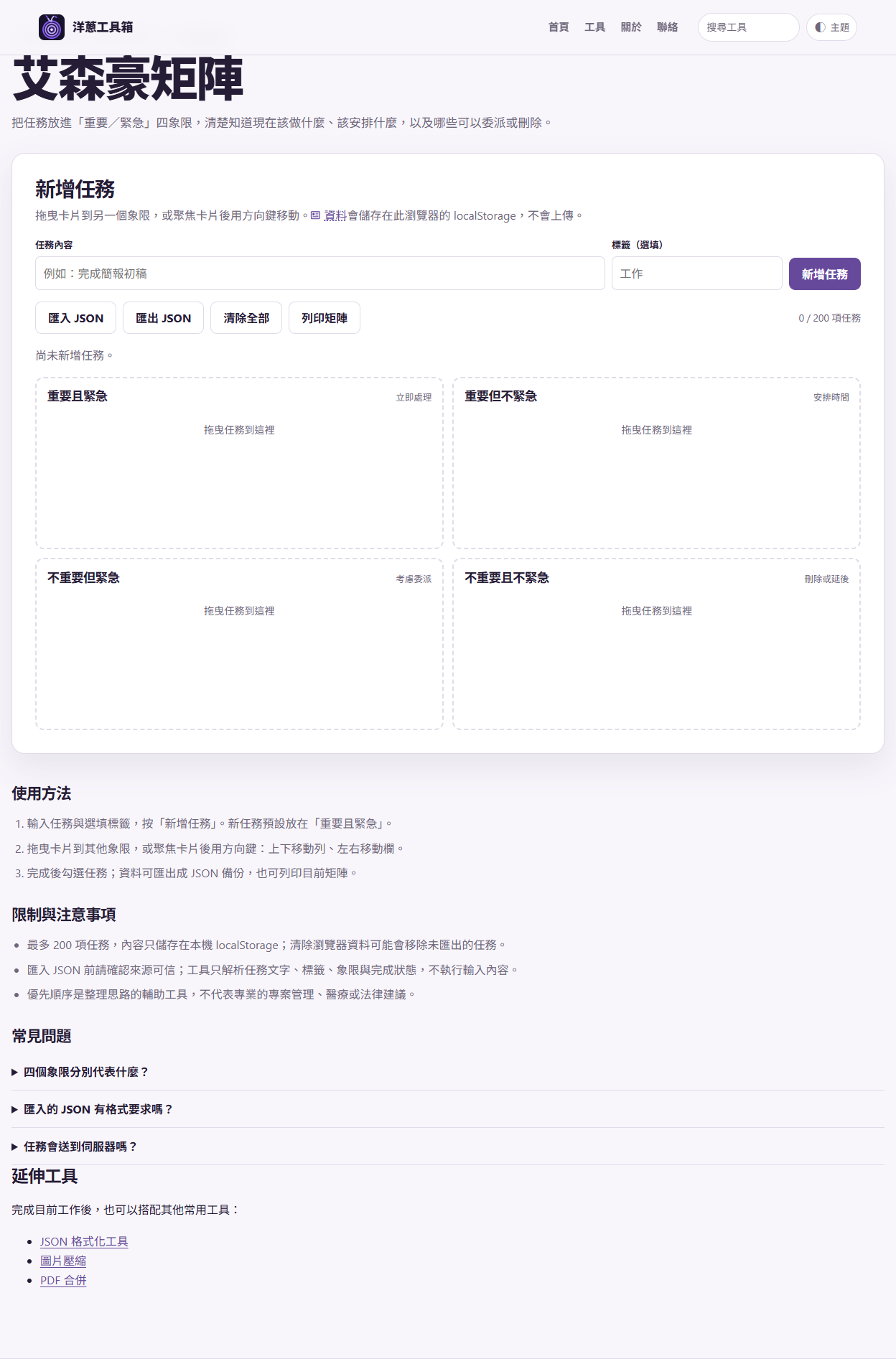
新增後,逐項判斷並移動:
- 拖曳:直接抓住卡片拖到目標象限。
- 鍵盤:聚焦卡片後用方向鍵,上下移動列、左右移動欄,在四象限間移動。
- 移動時象限框會高亮,放開即完成。
小技巧:每天下班前花兩分鐘重新分配象限——「重要但不緊急」的任務最好是一週內有明確排程時間的那幾項,而不是永遠躺在清單裡。
步驟三:完成、匯出與列印
管理工作狀態與保存結果:
- 任務完成後勾選,或直接按刪除移除。
- 按「匯出 JSON」備份整個矩陣,換瀏覽器或裝置後再用「匯入 JSON」載入。
- 會議或檢討時按「列印矩陣」,把目前的四象限印下來。
右上角會顯示「0 / 200 項任務」計數,提醒目前使用量。
每天怎麼運用四象限
- 清晨五分鐘:上午把「重要且緊急」清出兩三件,列為今天唯一主線,不要讓它就停在「緊急」欄。
- 中午重新分配:午休後把被雜訊插隊的任務拉回正確象限,檢查是否有人把「不重要」的事挪進了「緊急」。
- 下班前結算:完成的任務勾選「已完成」,需要延後的回「重要但不緊急」,避免任務天天掛在緊急欄。
標籤的用途
標籤讓你能一眼分辨「哪一行是這週的工作重點」。例如同屬「工作」標籤的任務跨象限排列,日常就優先排進時程;「家庭」標籤則安排在晚間或週末時段。練習一段時間後,四象限加上標籤,會慢慢組成你自己的任務儀表板。
慣例是先處理緊急的事、先安排重要的事。真正的生產力不在多做,而在讓「重要但不緊急」的那一塊有固定的進展。
本機處理與隱私
任務內容只儲存在目前瀏覽器的 localStorage,不會上傳到伺服器;新增、移動、完成、匯入匯出全部在本機完成。匯入 JSON 時請確認來源可信——工具只解析任務文字、標籤、象限與完成狀態,不執行輸入內容。另外,清除瀏覽器資料可能會移除未匯出的任務,重要內容請先匯出。
常見問題(FAQ)
四個象限分別代表什麼?
重要且緊急通常先處理;重要但不緊急安排時間;不重要但緊急可考慮委派;兩者皆非則刪除或延後。
匯入的 JSON 有格式要求嗎?
請匯入工具匯出的 JSON 陣列,或包含 tasks 陣列的物件;每項至少需要 text,未知欄位會忽略。
任務會送到伺服器嗎?
不會。新增、移動、完成、匯入匯出與儲存都在瀏覽器本機完成。
新任務預設會放在哪個象限?
新增任務預設放在「重要且緊急」,之後可拖曳或使用方向鍵移動到其他象限。
可以用鍵盤操作嗎?
可以。聚焦卡片後用方向鍵:上下移動列、左右移動欄,就能在四象限之間移動任務。