專案時間軸產生器完整教學
規劃專案時,最怕的就是任務多到眼神死:哪一個階段先做、哪些任務同時進行、每件事到底進行到什麼程度,光用文字列表根本看不出來。傳統做法是用繪圖軟體或試算表拉色塊,步驟繁瑣又容易跑版。
洋蔥工具箱的 專案時間軸產生器 讓你直接輸入任務名稱、起訖日期與進度,右側就會即時畫出專案時間軸,每一列任務對應一條橫向色條,一眼看出任務期間與完成程度。完成後可以匯出 CSV 或 JSON,也能直接列印。這篇教學會帶你完整建立一份專案時間軸。
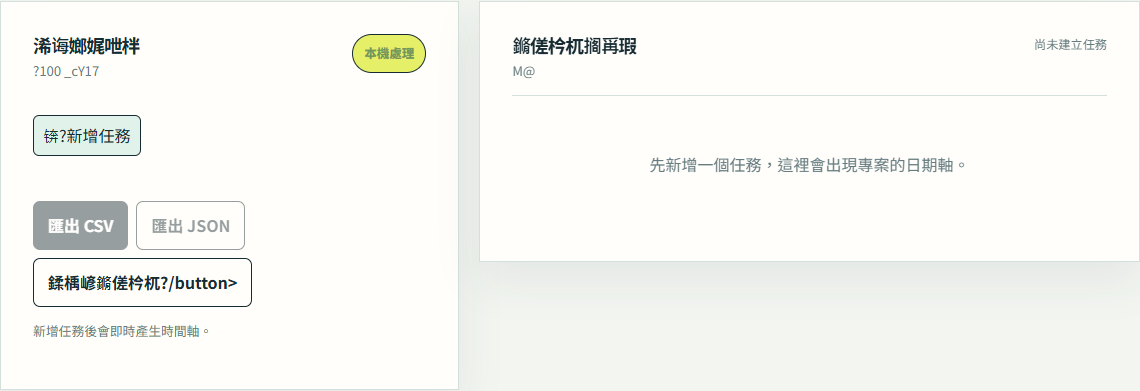
這個工具能幫你完成什麼?
- 建立任務:為每個任務填寫名稱、開始與結束日期。
- 設定進度:用進度滑桿標示每個任務的完成比例。
- 即時時間軸:以橫向色條呈現任務期間,內部顏色顯示進度。
- 匯出與列印:匯出 CSV/JSON,或列印時間軸。
- 本機處理:日期與任務資料不送到伺服器。
步驟一:新增任務並填寫資料
開啟 專案時間軸產生器,左側是任務編輯區:
- 按下「新增任務」按鈕,新增一張任務卡片。
- 填寫任務名稱。
- 設定開始日期與結束日期(起訖日期)。
- 用進度滑桿標示目前完成比例,右側數字會同步顯示百分比。
重複「新增任務」即可加入第二、第三個任務。每一張任務卡片都可以獨立編輯,日期填寫後時間軸會立刻重新排列。
步驟二:理解時間軸的呈現方式
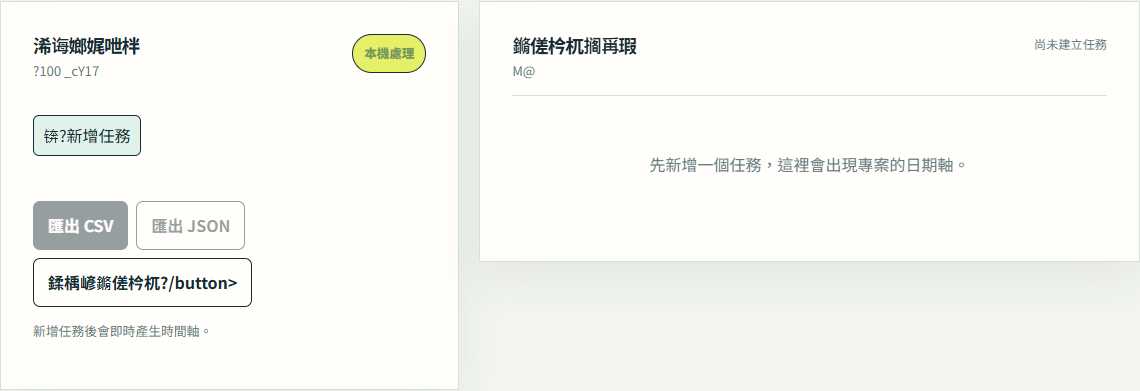
時間軸的每一列代表一個任務:
- 色條的長度對應任務的期間(開始到結束)。
- 色條內部的進度色顯示完成比例。
- 上方時間軸刻度標示日期範圍,方便對照。
- 任務過長時,名稱與日期會以截斷方式顯示,但仍保有完整資料。
時間軸上方還會顯示摘要數字(例如任務數量、總期間與平均進度),快速掌握整個專案的概況。這些文字與色條會在你編輯時即時同步,不需要手動重新整理。
步驟三:匯出 CSV 或 JSON
確認任務內容後,按下下方的動作按鈕:
- 匯出 CSV:把任務資料存成試算表相容格式,方便用 Excel 或其他程式繼續整理。
- 匯出 JSON:保留完整結構化資料,適合交給程式或相容工具使用。
- 列印時間軸:把目前的時間軸畫布直接列印出來。
在尚未建立任何任務時,匯出按鈕會是停用狀態(disabled);至少建立一筆任務後,匯出功能才會生效。

欄位與功能對照
| 項目 | 用途 | 注意事項 |
|---|---|---|
| 任務名稱 | 識別每個任務 | 建議維持簡短標題 |
| 開始日期 | 任務起點 | 與結束日期搭配決定色條長度 |
| 結束日期 | 任務終點 | 結束早於開始時請檢查日期 |
| 進度滑桿 | 標示完成比例 | 以百分比顯示在色條內 |
| 匯出 CSV | 試算表相容資料 | 需先建立至少一筆任務 |
| 匯出 JSON | 結構化資料 | 適合程式化處理 |
| 列印時間軸 | 輸出畫布 | 列印前先檢查排版 |
注意事項
請自行核對:工具提供的是快速整理與估算。重要用途(例如正式提案、合約或決策會議)請再核對官方資料、原始文件或專業規範,別只依賴工具繪製的估算結果。
本機處理與隱私
任務名稱、日期與進度都只在目前頁面的瀏覽器中處理,工具不會把資料送到伺服器。除非你主動呼叫外部公開 API,否則沒有一筆專案資料會離開這台裝置。這對含有內部時程或不適合公開的計畫內容相當重要。
常見問題(FAQ)
資料會上傳到伺服器嗎?
不會。檔案與輸入內容在瀏覽器本機處理,除非你主動呼叫外部公開 API。
結果可以直接作為正式文件或決策嗎?
本工具提供快速整理與估算,重要用途請再核對官方資料、原始文件或專業規範。
CSV 與 JSON 匯出有什麼差別?
CSV 適合匯入試算表軟體(如 Excel)做進一步整理;JSON 保留完整結構化資料,方便交給程式或其他相容工具處理。兩者內容相同,只有格式不同。
任務比較多時時間軸會不好讀嗎?
每一列任務會以一條橫向色條顯示,色條長度代表任務期間,內部顏色代表進度。任務較多時建議用日期排序,並讓色條維持在可區分的粗細,列印或匯出前先預覽確認。