QR Code 產生器完整教學
QR Code 已經是日常生活中最常見的資訊載體:餐廳點餐、名片交換、Wi-Fi 分享、活動報到,只需要一部手機掃一下就能完成。很多人習慣找線上產生器,但輸入的網址、文字或個人資料,往往會先被傳到某個伺服器,隱私與個資風險很高。
洋蔥工具箱的 QR Code 產生器 把產生、驗證與下載全部放在你的瀏覽器本機完成。這篇教學會帶你從最基礎的網址 QR 開始,一路學會文字、Wi-Fi、聯絡人與活動等八種內容格式,最後教你如何調整外觀並匯出 PNG/SVG 檔案。
這個工具能幫你完成什麼?
這是一個「免上傳、打開就能用」的 QR Code 產生器,核心特色有幾點:
- 八種內容格式:網址、純文字、Wi-Fi、聯絡人(vCard)、Email、電話、簡訊(SMS)與活動(iCalendar)。
- 即時產生:輸入的同時,右側就會即時顯示 QR Code,不需要等待。
- 完整本機處理:輸入、產生、回讀驗證、下載全都在瀏覽器完成,內容不會上傳。
- 外觀可調:輸出尺寸(128–1024px)、前景色、背景色、邊距(1–8 格)、錯誤修正等級(L/M/Q/H)、透明背景。
- 雙格式下載:可下載 PNG(點陣圖,適合印刷與一般使用)與 SVG(向量圖,可無限放大)。
開始使用前先了解 QR Code 原理
QR Code 的容量取決於字數與錯誤修正等級。字數越多、錯誤修正等級越高,QR 圖中的方塊就越密集。工具使用的錯誤修正等級分別是:
| 等級 | 可修復面積 | 建議使用時機 |
|---|---|---|
| L | 約 7% | 乾淨列印、近距離掃描 |
| M | 約 15% | 一般使用(預設值) |
| Q | 約 25% | 可能沾到髒污、印刷品質不佳 |
| H | 約 30% | 需要遮蓋部分圖案、耐用性要求高 |
另外請務必保留至少 2 格邊距(白色靜區),這是掃描器能否正確解讀的關鍵。工具預設為 2 格,如果內容較複雜,可視需要增加到 3–4 格。
步驟一:產生第一個網址 QR Code
網址(URL)是最常見的 QR Code 用途,例如把網站連結、表單網址或影片播放清單做成 QR 方便分享。作法如下:
- 開啟 QR Code 產生器。
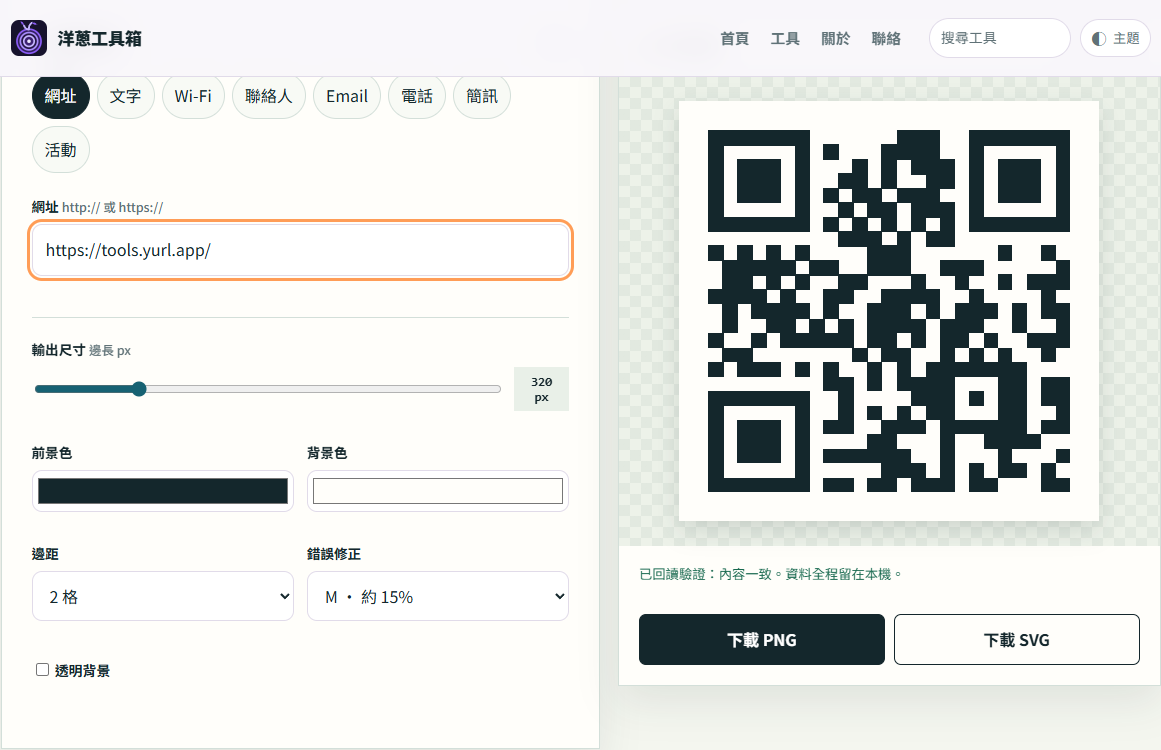
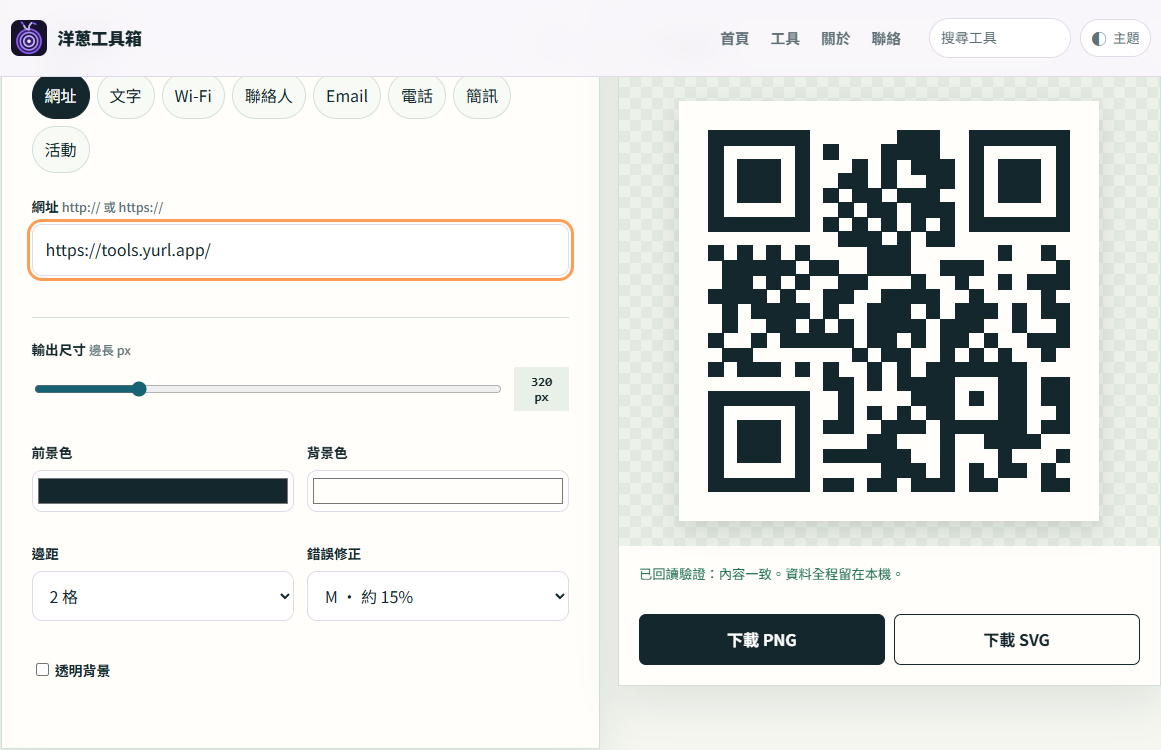
- 在「1. 選擇內容」的面板中,點選「網址」分頁。
- 在網址欄位輸入完整網址,例如
https://tools.yurl.app/qr-code/。 - 右側「2. 即時預覽」會立刻出現 QR Code,狀態列會顯示「已回讀驗證」。
步驟二:調整外觀,讓 QR Code 更符合你的品牌
預設的 QR Code 是深色前景搭配白色背景。如果想把 QR 放到公司文宣或名片上,可以依照下列方式調整:
- 輸出尺寸:拖曳滑桿設定邊長,範圍 128 到 1024px。印在紙上最低建議 512px 以上。
- 前景色/背景色:點選色塊選擇顏色。請保持前景與背景有足夠的對比度,否則可能掃描失敗。
- 邊距:從「2 格」往上加到 3–4 格,確保四周留有靜區。
- 錯誤修正:日常使用維持「M · 約 15%」即可;要印在可能髒污的包裝上,建議用 Q 或 H。
- 透明背景:需要把 QR 疊在自己設計的底圖上時可勾選,但下載後務必用實際掃描器確認。
QR Code 的前景與背景對比是掃描成敗的最大關鍵。深色前景配淺色背景最保險;如果想加入品牌色,可以用深色版本(例如深藍、深綠)當前景,淺色當背景。
步驟三:產生 Wi-Fi QR Code,訪客不用打密碼
Wi-Fi QR Code 是非常實用的功能:把家裡的 Wi-Fi 帳密做成 QR 貼在牆上,訪客掃一下就能連上,不用手動輸入又長又難記的密碼。作法:
- 點選「Wi-Fi」分頁。
- 輸入網路名稱(SSID),例如
Onion-Home。 - 選擇安全性:WPA/WPA2/WPA3、WEP,或「沒有密碼」。
- 輸入密碼(沒有密碼的網路可留空)。
- 右側即時產生,掃描後手機就會自動連線。
安全提醒:Wi-Fi QR Code 本身不含明文密碼以外的額外資訊,但拿到 QR 的任何人掃描都可直接連網。請只把這種 QR 分享給信任的人,並定期更換密碼。
步驟四:其他內容格式一次學會
除了網址與 Wi-Fi,工具還支援六種常用格式:
| 格式 | 適合場景 | 用法 |
|---|---|---|
| 文字 | 分享地址、備註、一段話 | 直接輸入文字;內容越長,QR 會自動使用較大的版本 |
| 聯絡人(vCard) | 名片取代 | 輸入姓名、公司、電話、Email、網址,掃描後可直接存入通訊錄 |
| 讓對方直接寄信給你 | 輸入收件人,可加主旨與內容(皆為選填) | |
| 電話 | 行動版「點擊通話」 | 輸入號碼如 +886 2 1234 5678 |
| 簡訊(SMS) | 預填簡訊內容 | 輸入號碼與內容,掃描後直接開啟簡訊 App |
| 活動(iCalendar) | 加到行事曆 | 輸入活動名稱、開始/結束時間、地點與說明 |
列出每個格式的產生步驟
- 在「1. 選擇內容」面板點選對應分頁。
- 依提示填寫欄位(選填欄位已標示)。
- 確認右側 QR Code 已產生且顯示「已回讀驗證」。
- 按下「下載 PNG」或「下載 SVG」儲存。
步驟五:下載與使用 QR Code
完成後按下「下載 PNG」或「下載 SVG」按鈕,檔案會直接下載到你的裝置。
- PNG:點陣圖。適合在一般螢幕與印刷使用;若要放大,請使用較大的輸出尺寸。
- SVG:向量圖。可無限放大不失真,適合設計師在向量軟體中後製。
下載後建議用另一支手機的相機實際掃描測試一次,特別是:更改過顏色、勾選了透明背景、或內容較長的時候。
日本與海外常見用法:QR 不只是網址
在日本等 QR Code 普及的國家,名片上的「聯絡人 QR」與餐廳的「店鋪資訊 QR」非常常見。台灣則常用於菜單、停車繳費與電子發票載具。你可以在上述八種格式中找到對應的使用方式:
- 店家菜單 → 網址連結到線上菜單
- 刊登廣告 → 電話格式,掃描後直接撥號
- 名片交換 → 聯絡人(vCard)格式
- 講座報到 → 活動(iCalendar)格式,掃描即加入行事曆
常見問題(FAQ)
這個 QR Code 產生器會上傳我的內容嗎?
不會。輸入、產生、回讀驗證與下載全部在你的瀏覽器中完成,內容不會傳送到伺服器。這代表你的網址、Wi-Fi 密碼與聯絡人資料都不會離開這台裝置。
產生器支援哪些 QR Code 內容類型?
支援網址、純文字、Wi-Fi、聯絡人(vCard)、Email、電話、簡訊(SMS)與 iCalendar 活動,共八種內容類型。
「已回讀驗證」是什麼意思?
產生後工具會用同一套 QR 0.7.0 解碼器回讀像素,確認圖形仍包含原始內容,確保產出的 QR Code 可以被掃描解讀。這個檢查完全在本機完成。
可以下載哪些格式?如何設定?
可以下載 PNG 或 SVG。你可以在左側調整輸出尺寸(128–1024px)、前景色、背景色、邊距(1–8 格)、錯誤修正等級(L/M/Q/H),並可勾選透明背景。
透明背景適合什麼情況?
適合把 QR 疊在淺色、平坦的底圖上使用;不過不同 App 合成透明圖片的方式可能不同,下載後請務必用實際掃描器確認 QR Code 仍可讀取。
QR Code 掃不到怎麼辦?
先確認前景與背景對比是否足夠(最好深色前景配淺色背景)、邊距是否至少 2 格、以及 QR 圖是否被裁切或變形。內容越長、錯誤修正等級越高時,圖越密,列印解析度要越高。