QR Code 解碼工具完整教學
螢幕上、紙本上、信箱裡常有一堆 QR Code,想讀出裡面的內容又不想讓第三方服務碰你的相簿或相機畫面。
洋蔥工具箱的 QR Code 解碼工具 讓你在瀏覽器本機從圖片或相機解碼 QR Code,結果以純文字顯示;內容是網址時,也只提供你手動開啟的連結,不會自動跳到解碼出來的網站。這篇教學會說明圖片與相機兩種掃描方式,以及查看結果時的注意事項。其他工具教學可到 教學文章總覽 瀏覽。
它特別適合「先讀內容、再決定動作」的場合:收到陌生 QR 碼、掃到可疑海報、或只是想確認自己產生器的輸出內容時,先看解出來的文字再做決定,比讓系統自動開網頁安全得多。這個工具能幫你完成什麼?
- 圖片解碼:上傳或拖曳圖片,讀出 QR Code 內容。
- 相機掃描:瀏覽器支援時,可直接用鏡頭即時掃描。
- 純文字結果:結果以
textContent顯示,不會執行 QR 內的程式碼。 - 安全網址連結:只有 http/https 內容會成為可手動開啟的連結。
- 複製/清除:一鍵複製結果,或清除結果並停止相機。
無論從圖片或相機來,解碼走的是同一套本機流程:影像放進畫布 → 交給本機 QR 解碼器 → 以純文字顯示結果。只要你不主動點開的網址,工具整個過程不與外界聯絡。
步驟一:從圖片解碼
開啟 QR Code 解碼工具,操作方式如下:
- 點擊「選擇圖片或拖放到這裡」虛線區塊,或直接把圖片拖曳進去。
- 支援 PNG、JPG、WebP 等瀏覽器可讀取的圖片,檔案上限 10 MB。
- 解碼成功後,右側「解碼結果」會以純文字顯示內文。
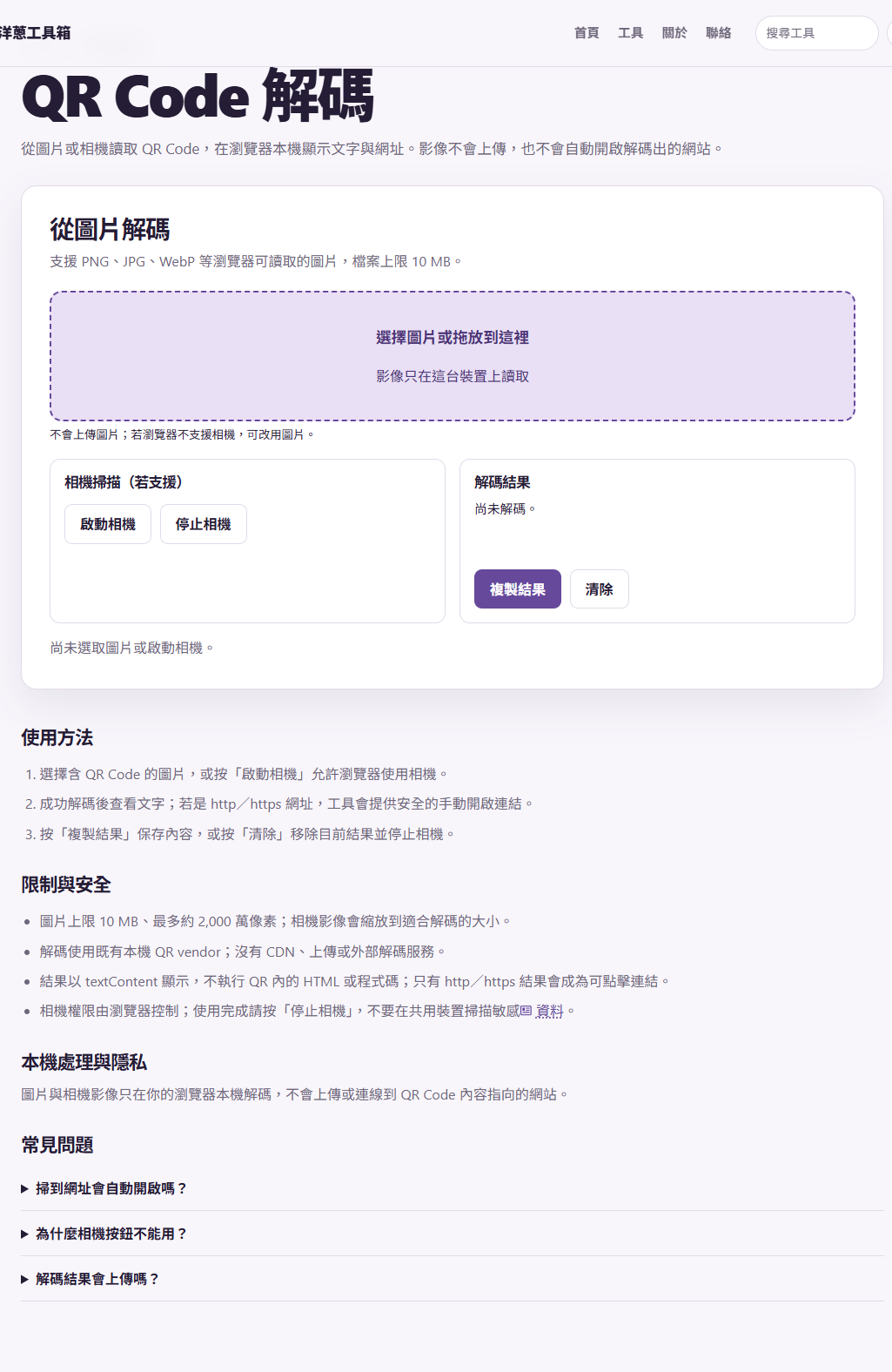
圖片上限 10 MB、最多約 2,000 萬像素;工具會把影像放到畫布並在本機解碼,不需要把圖片交給任何外部服務。如果圖片內同時有多個 QR Code,解碼器會嘗試讀取其中可辨識的內容,建議一次針對單一 QR 較容易成功。
步驟二:用相機掃描(若瀏覽器支援)
- 按「啟動相機」,並允許瀏覽器使用相機權限。
- 把 QR Code 對準鏡頭;相機影像會縮放到適合解碼的大小。
- 掃描完成後,記得按「停止相機」關閉鏡頭。
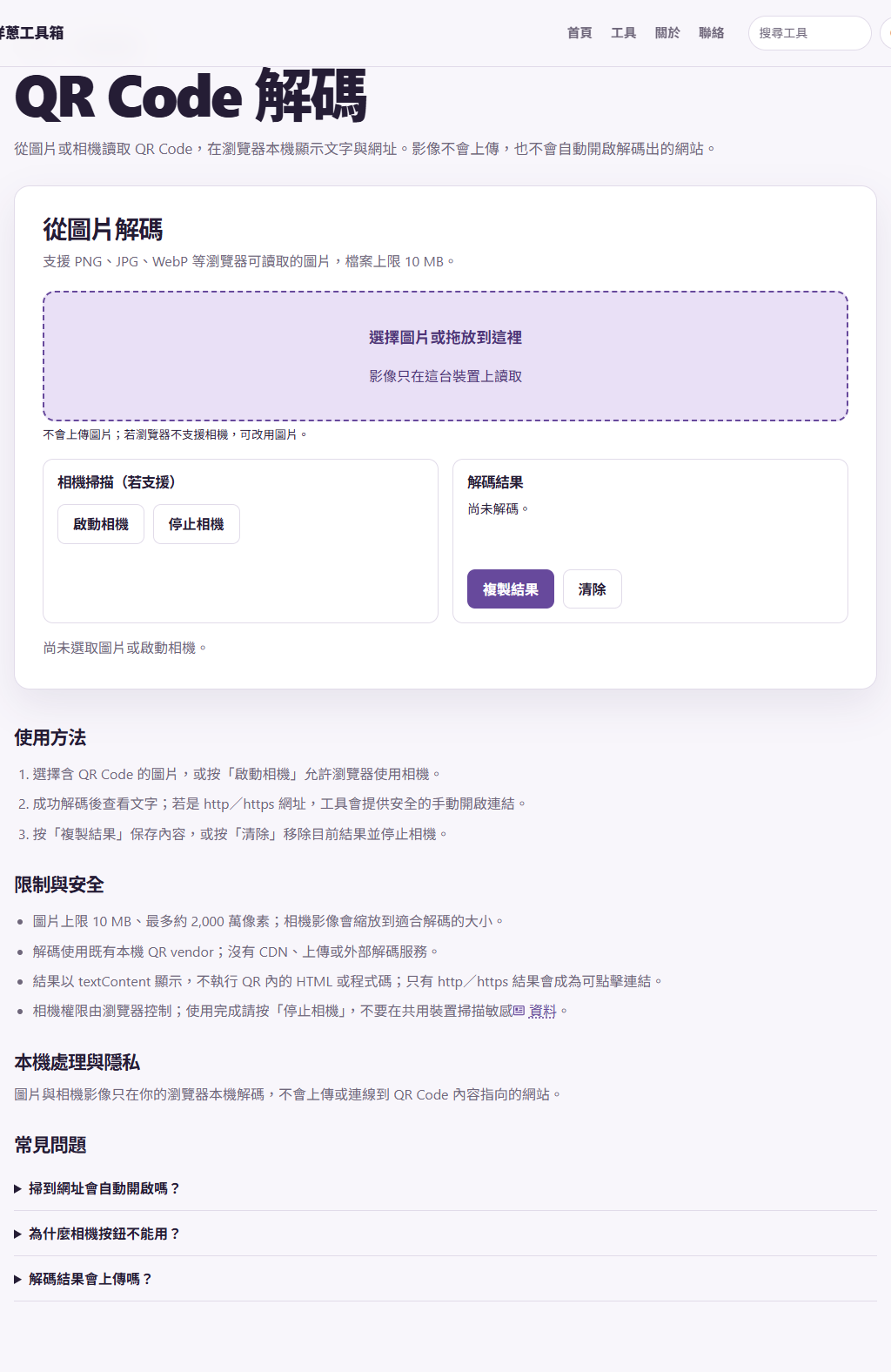
相機功能需要 HTTPS 或 localhost 環境才能使用;若按鈕無法運作,請先檢查權限與瀏覽器支援,或直接改用圖片檔案。
步驟三:檢查結果並依需要開啟
- 結果一律以純文字呈現,不會執行 QR 內的 HTML 或程式碼。
- 若內容是 http/https 網址,會顯示「安全開啟網址」連結,由你手動決定是否點開。
- 需要保存時按「複製結果」;按「清除」移除結果並停止相機。
不同內容類型的顯示方式整理如下:
| 內容類型 | 工具的顯示方式 |
|---|---|
| 一般文字 | 直接顯示純文字 |
| http/https 網址 | 顯示文字,並提供手動開啟的安全連結 |
| 其他協定(例如 mailto、tel) | 只顯示純文字,不自動執行 |
| 未知或非文字編碼 | 盡可能顯示內容,可完整複製 |
安全提醒:不要在共用裝置上掃描敏感資料,也不要以「內容指示」為唯一依據開啟陌生網址。QR Code 本質上只是一段文字,內容可能是惡意連結;先看清楚文字、再決定要不要開,就是這個工具刻意「不自動跳轉」的原因。
為什麼圖片與相機都要支援?
兩種輸入方式互補:圖片解碼適合處理螢幕截圖、下載的檔案或別人傳來的 QR 圖;相機掃描則適合實體物品,例如紙本、宣傳品或另一台裝置的螢幕。相機影像在解碼前會被縮放到適合的大小,兼顧辨識率與效能。若瀏覽器不支援相機(例如某些 kiosk 或未授權環境),改用圖片檔案一樣可以解碼。
常見的解碼失敗原因
掃不到或解碼失敗通常不是工具的問題,先檢查以下幾項:
- 圖片太小或模糊:QR 在畫面上至少要佔一定比例,低解析度截圖常是主因。
- 相機沒對焦:手持請穩定約 1~2 秒,讓鏡頭完成對焦再移動。
- 圖片含多個 QR:畫面中同時出現多個 QR 可能互相干擾,裁切到只剩一個再解。
- 反光或傾斜:紙張反光、強烈陰影或大角度傾斜都會提高失敗機率,換個角度通常能解決。
本機處理與隱私
解碼採用既有的本機 QR 解碼器,沒有 CDN、上傳或外部解碼服務;圖片與相機影像只在你的瀏覽器本機處理,也不會連線到 QR Code 內容指向的網站。相機權限由瀏覽器控制,使用完畢請記得「停止相機」。
常見問題(FAQ)
掃到網址會自動開啟嗎?
不會。工具只顯示文字,http/https 網址會提供你手動點擊的連結。
為什麼相機按鈕不能用?
相機通常需要 HTTPS 或 localhost,且必須先允許權限;若環境不支援,請改用圖片檔案。
解碼結果會上傳嗎?
不會。QR 解碼器與影像處理都在瀏覽器本機完成。